
python-pptx模块是一个Python库,用于创建和更新Microsoft PowerPoint (.pptx)文件。
- 官网地址:https://python-pptx.readthedocs.io/en/latest/
- GITHUB: https://github.com/scanny/python-pptx
- PYPI: https://pypi.org/project/python-pptx
安装python-pptx第三方扩展
pip install python-pptx 讯享网
一、 读取pptx中的内容
1.1 PPT的结构说明
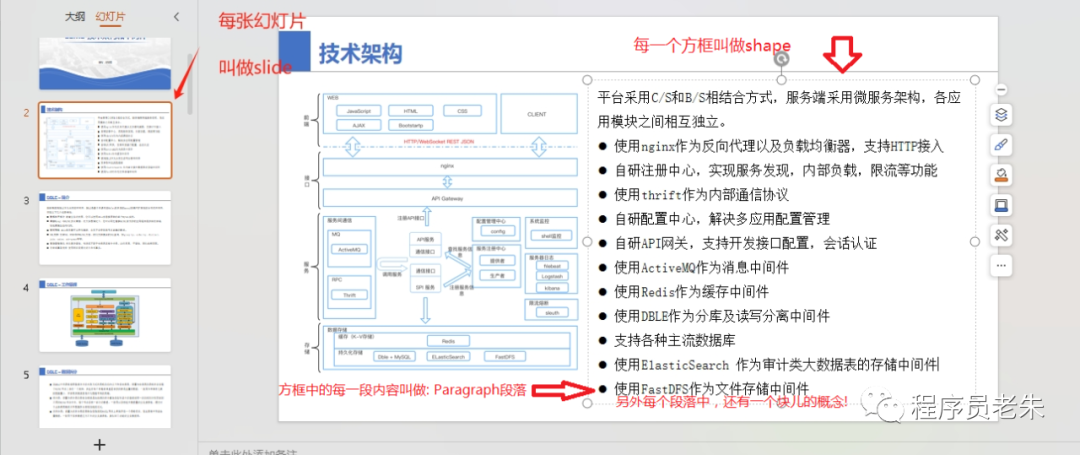
在使用python操作PPT之前,首先应该清楚PPT的结构,这个对于之后代码的编写很有帮助。
1.2 PPTX提取演示文稿内容
我们可以使用Presentation()函数获取一个PPTX文件:
讯享网from pptx import Presentation prs = Presentation("CEMS架构和中间件.pptx")
Presentation.slides获取获取所有幻灯片,文档共有27页,有27个slide
print(len(prs.slides)) for slide in prs.slides: print(slide) 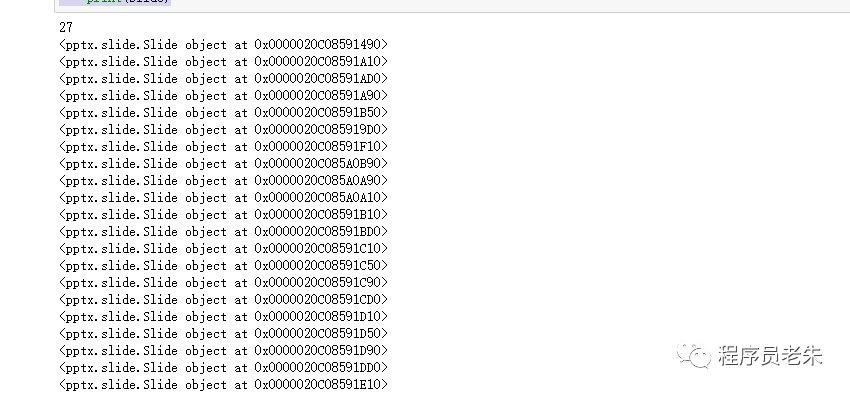
获取形状shape
讯享网# 输出第2张幻灯片的shapes 共有3个shape,标题,左侧图片,右侧文本 shapes = prs.slides[1].shapes len(shapes),shapes
# 输出结果 (3, <pptx.shapes.shapetree.SlideShapes at 0x20c0>) 文本内容提取,has_text进行判断,也可通过MSO_SHAPE_TYPE判断
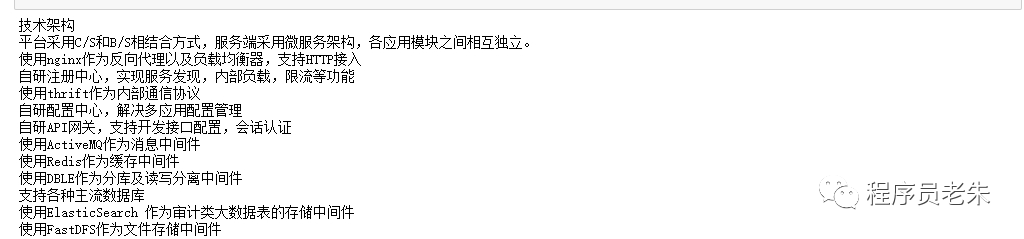
讯享网 from pptx.enum.shapes import MSO_SHAPE_TYPE for shape in shapes: if shape.has_text_frame: text_frame = shape.text_frame print(text_frame.text) # 也可以通过下面这种方式,更好判断每个shape的类型 if shape.shape_type == MSO_SHAPE_TYPE.TEXT_BOX: text_frame = shape.text_frame print(text_frame.text)
读取到ppt内容并输出

获取Shape中的某个Paragraph段落
text_frame = shape.text_frame for paragraph in text_frame.paragraphs: print(paragraph.text) 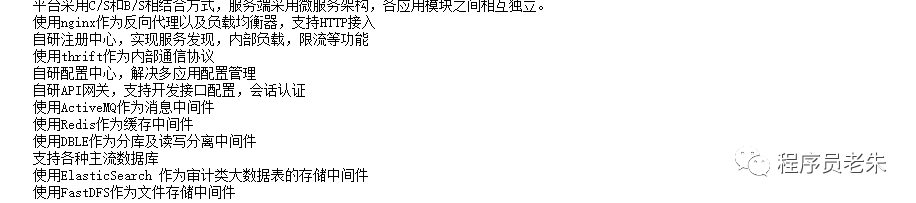
显示第二张幻灯片的图片内容,这里用到了cv2,numpy,matplotlib
讯享网pip install numpy pip install opencv-python pip install matplotlib
import cv2 import numpy as np import matplotlib.pyplot as plt shape = shapes[1] if shape.shape_type == MSO_SHAPE_TYPE.PICTURE: # shape.image.blob获取图片的blog信息 # 通过numpy的frombuffer转化 data = np.frombuffer(shape.image.blob,dtype=np.uint8) # 将blob转换为图像 img = cv2.imdecode(data, cv2.IMREAD_COLOR) plt.imshow(img) 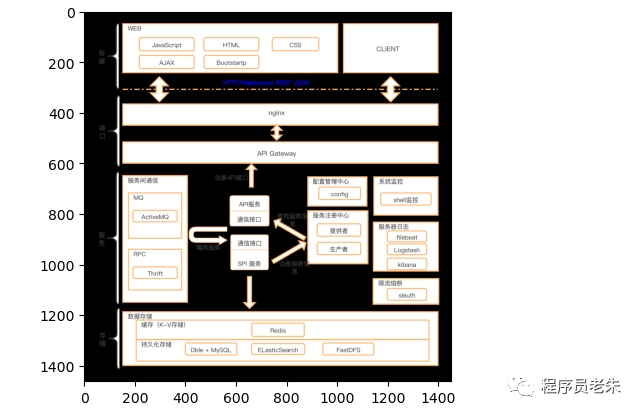
二、 创建新pptx文件
2.1 PPT基本概念介绍
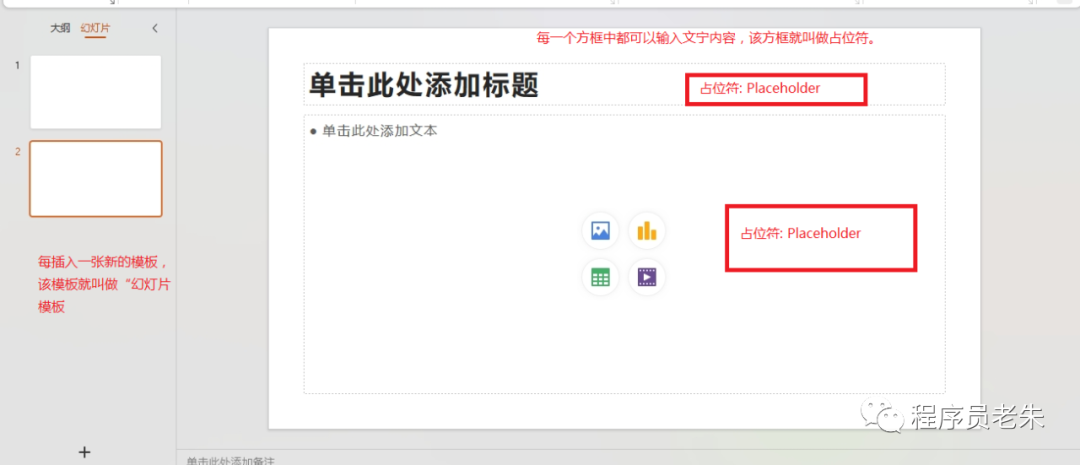
- 幻灯片模板及占位符的概念

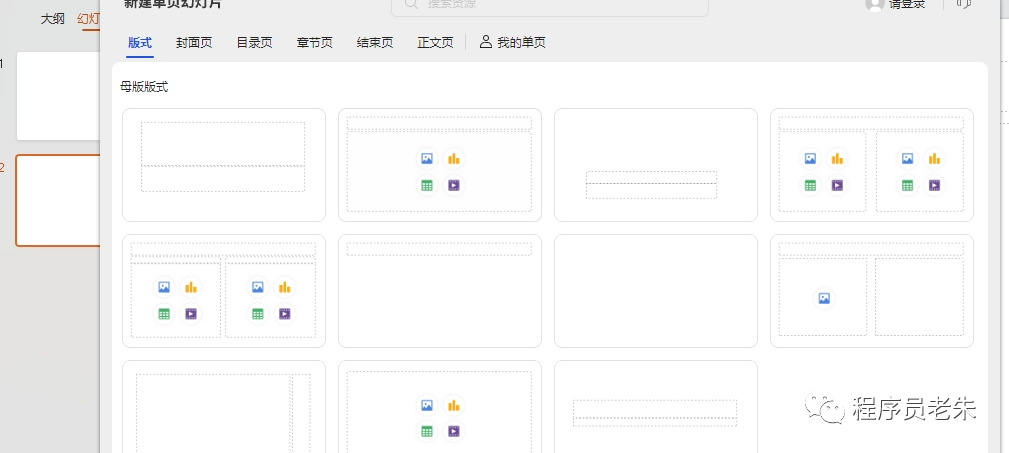
- 什么是版式
我们在新增一页幻灯片的时候,会提示我们选择版式。pptx库中的slide_layouts列表数量和power point基础版式数量对应,格式对应。比如6为空模版,7为左侧图形,右侧文本的版式。
prs.slide_layouts[]传入0表示是第一个版式,传入1表示第二个版式,以此类推一直到结束48。
2.2 PPTX创建新的演示文稿代码
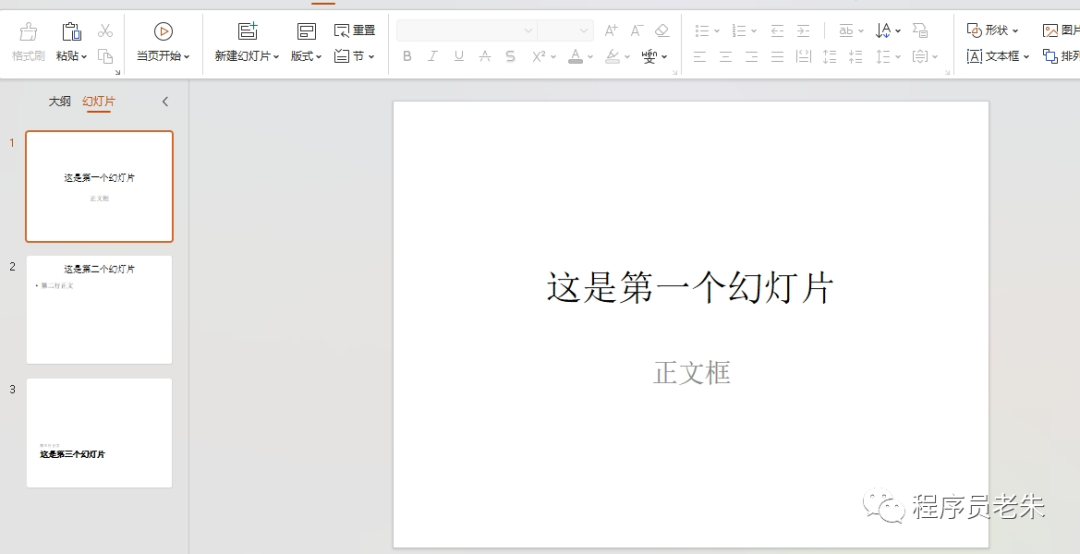
讯享网 from pptx import Presentation prs = Presentation() #布局样式0-47 layout = prs.slide_layouts[0] # 添加第一页幻灯片 slide = prs.slides.add_slide(layout) title = slide.shapes.title title.text = "这是第一个幻灯片" subtitle = slide.placeholders[1] subtitle.text = "正文框" # 添加第2个幻灯片 layout = prs.slide_layouts[1] slide = prs.slides.add_slide(layout) title = slide.shapes.title title.text = "这是第二个幻灯片" body = slide.placeholders body[1].text = "第二行正文" # 添加第3个幻灯片 layout = prs.slide_layouts[2] slide = prs.slides.add_slide(layout) body = slide.placeholders body[0].text = "这是第三个幻灯片" body[1].text = "第三行正文" prs.save("new.pptx")
通过段落添加内容,并设置相应样式
from pptx import Presentation from pptx.util import Pt from pptx.enum.text import PP_ALIGN prs = Presentation() #布局样式0-47 layout = prs.slide_layouts[0] slide = prs.slides.add_slide(layout) #每个layout中仅有2个占位符 body = slide.placeholders body[0].text = "这是一个正文" body[1].text = "第二行正文" # 正文部分增加段落 paragraph = body[1].text_frame.add_paragraph() paragraph.text ="要么做一个优秀的人,要么做一个懂事的人," \ "要在这世上混,没一点本事和能力还真不行的。" # 左对齐 paragraph.alignment = PP_ALIGN.LEFT # 粗体 paragraph.font.bold = True # 斜体 paragraph.font.itatic = True # 字体大小 paragraph.font.size = Pt(15) # 下划线 paragraph.font.underline = True prs.save('shape.pptx') 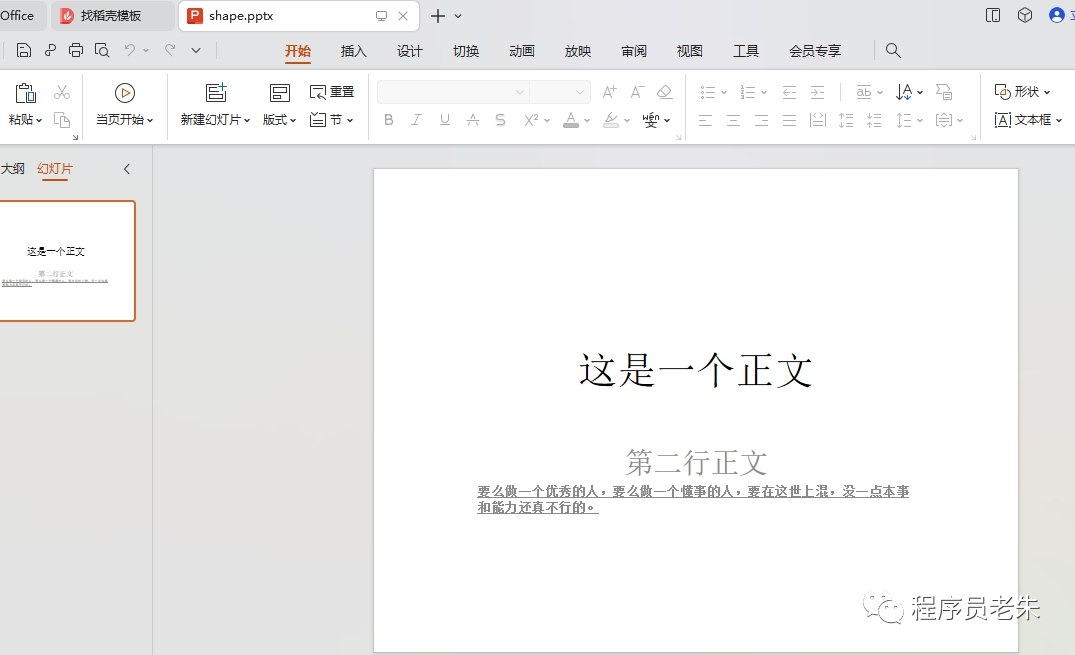
2.3 通过母版批量生成
通过母版进行批量生成,新创建一个tpl.pptx的文件,格式如下:
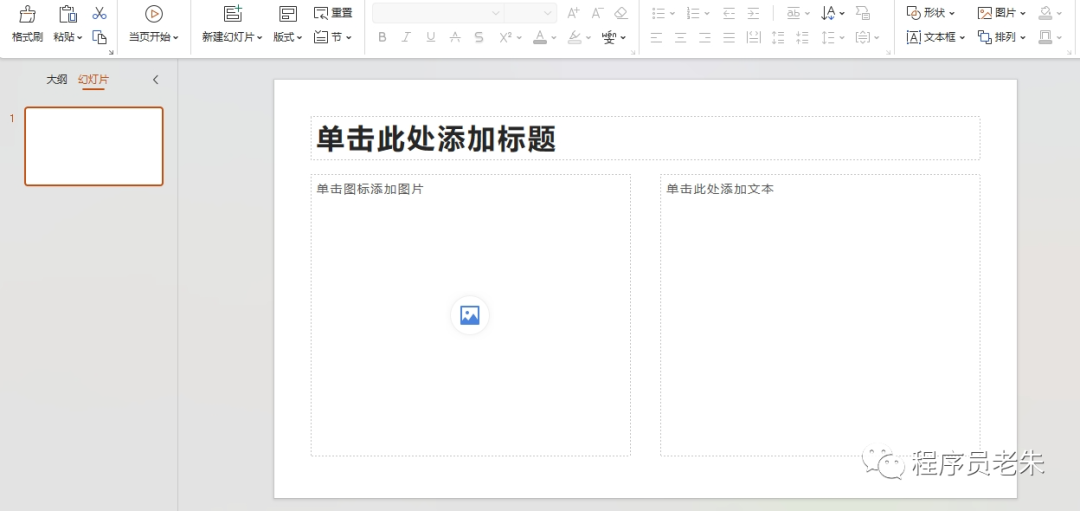
这样我们通过爬虫,数据库等数据源获取数据,通过模版生成ppt格式,连同数据和格式写入最终ppt中了。
讯享网 from pptx import Presentation prs = Presentation('tpl.pptx') bzs = [ {
   "title":"标题1","img":r"E:\美女照片\4K动态壁纸\4K动态壁纸 (1).png","content":"壁纸3"}, {
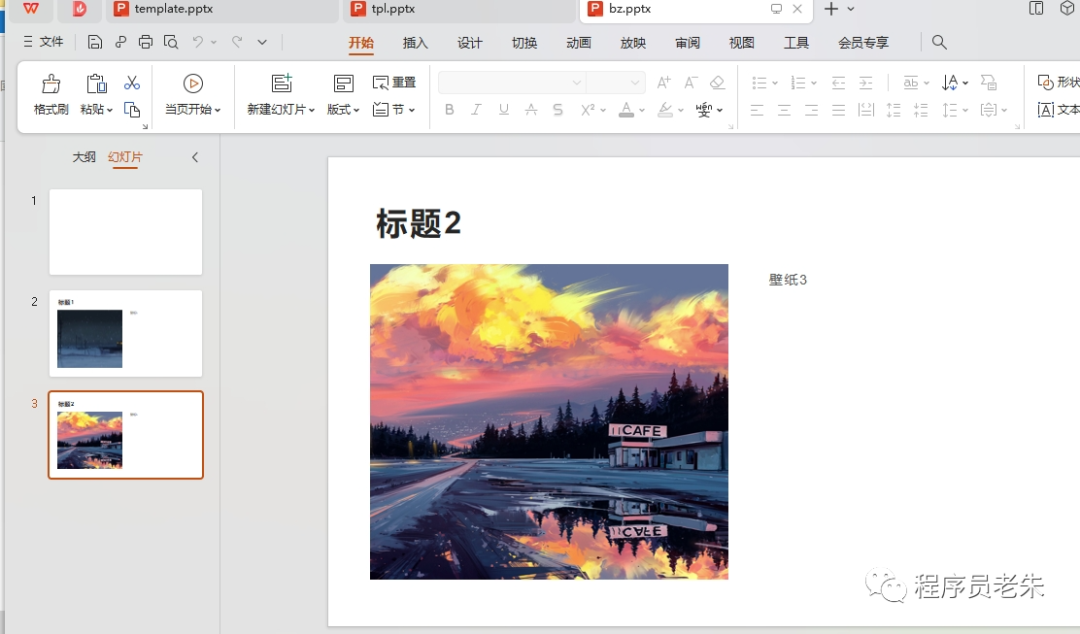
   "title":"标题2","img":r"E:\美女照片\4K动态壁纸\4K动态壁纸 (2).png","content":"壁纸3"} ] for bz in bzs: tpl_num = len(prs.slide_layouts) # 上面的板式是7 slide = prs.slides.add_slide(prs.slide_layouts[7]) body = slide.shapes.placeholders for index,shape in enumerate(body): if index == 0: shape.text = bz["title"] if index == 1: shape.insert_picture(bz['img']) if index == 2: shape.text = bz["content"] # 保存壁纸的ppts  prs.save("bz.pptx")

版权声明:本文内容由互联网用户自发贡献,该文观点仅代表作者本人。本站仅提供信息存储空间服务,不拥有所有权,不承担相关法律责任。如发现本站有涉嫌侵权/违法违规的内容,请联系我们,一经查实,本站将立刻删除。
如需转载请保留出处:https://51itzy.com/kjqy/37862.html