
筛选键可以使Windows忽略短暂或重复的击键,也可以调整点击键盘的重复率(按下某个键时的重复性),避免意外击键。但是近期有部分Win11用户想要关闭筛选键,但是不太清楚应该如何操作,对此今天小编就为大家分享Win11关闭筛选键的两种方法,大家可以去尝试看看。
更多一键重装系统教程在这里
方法一:
1、首先,按键盘上的 Win 键,或点击任务栏底部的Windows开始徽标;

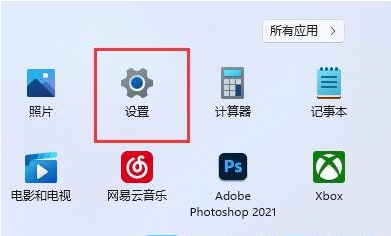
2、开始菜单打开后,点击所有应用下的设置;
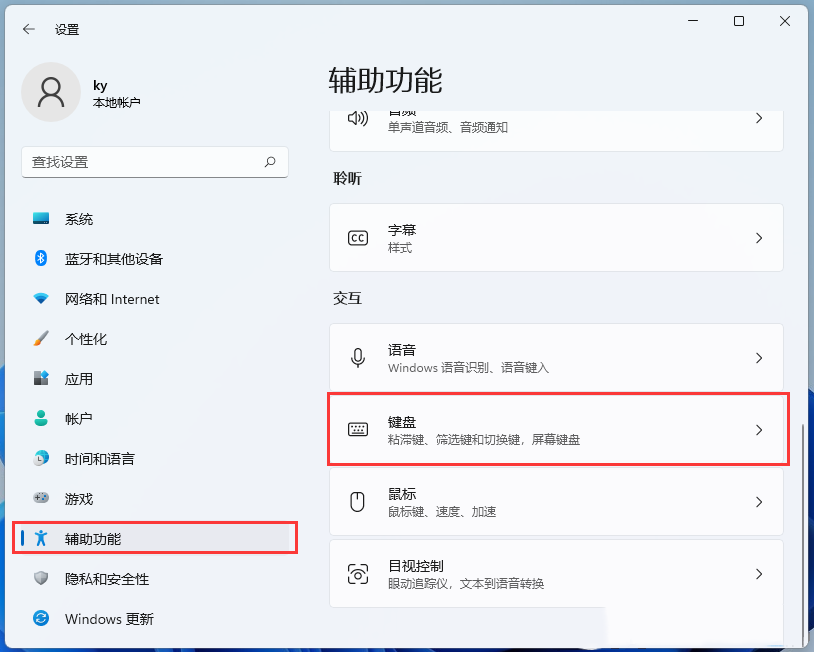
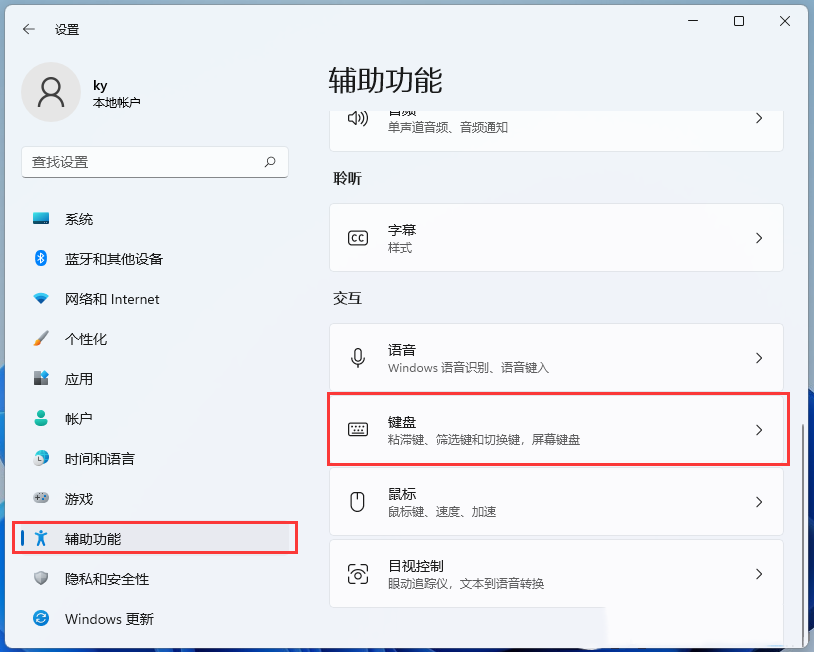
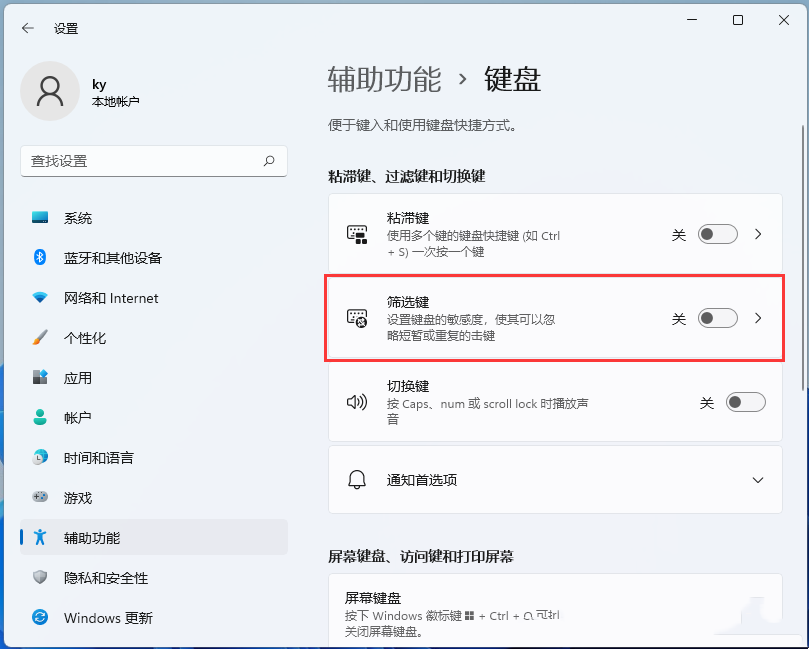
3、设置窗口,左侧边栏,点击辅助功能,右侧,点击交互下的键盘(粘滞键、筛选键和切换键,屏幕键盘);
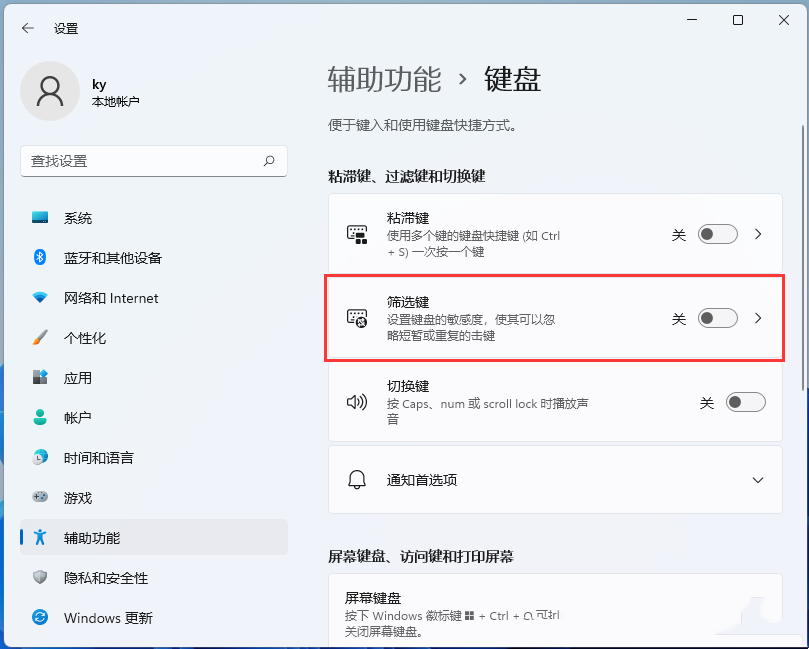
4、找到筛选键选项,滑动滑块到关,就可以将筛选键关闭了。
方法二:
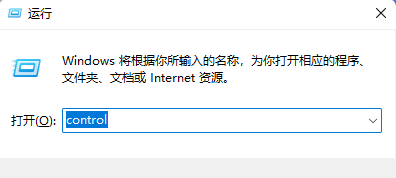
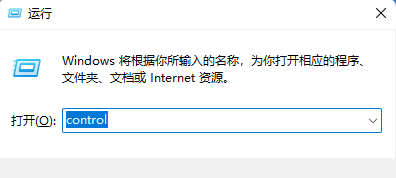
1、打开运行(Win+R),输入 control 命令,按确定或回车,可以快速打开控制面板;
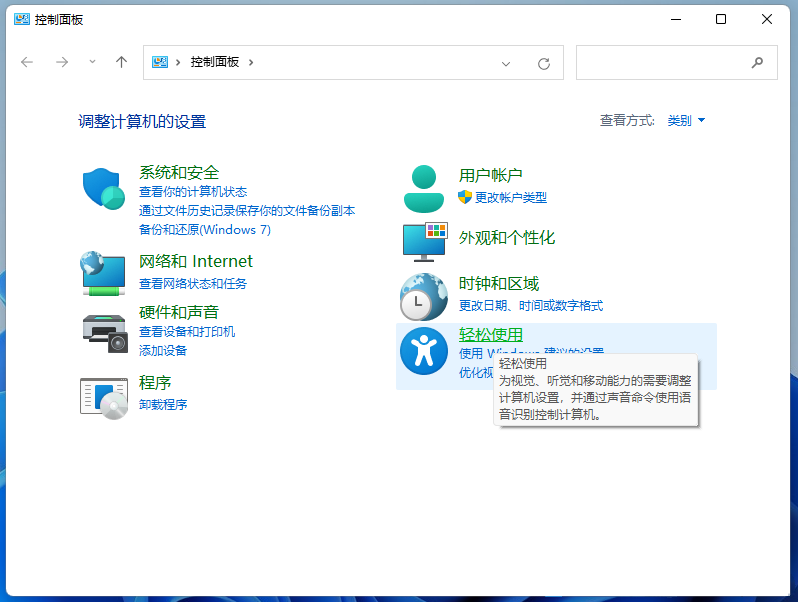
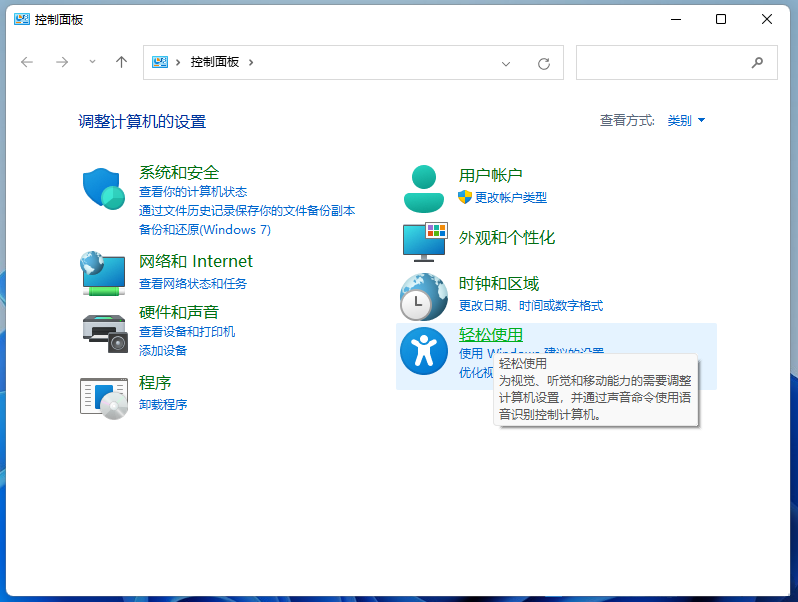
2、控制面板窗口,按照类别查看方式,找到并点击轻松使用(为视觉、听觉和移动能力的需要调整计算机设置,并通过声音命令使用语音识别控制计算机);
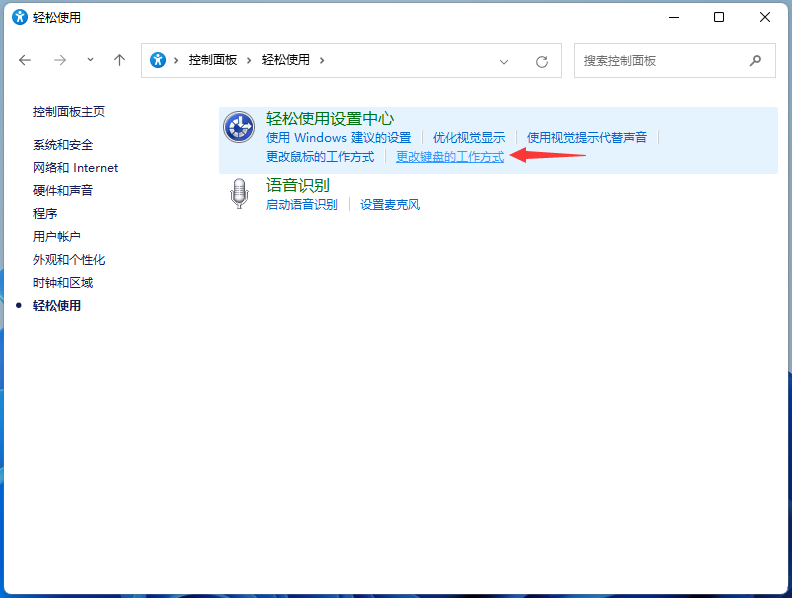
3、轻松使用窗口,点击轻松使用设置中心下的更改键盘的工作方式;
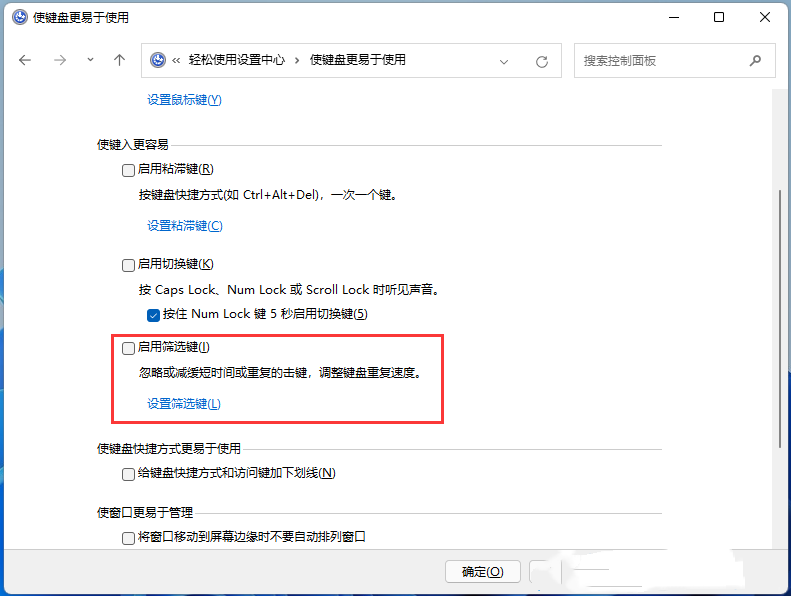
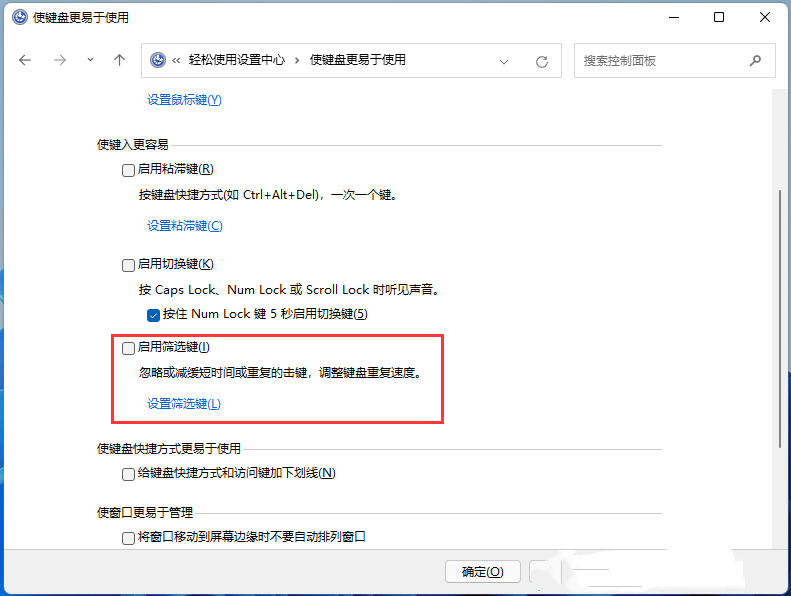
4、使键盘更易于使用窗口,取消勾选启用筛选键(忽略或减缓短时间或重复的击键,调整键盘重复速度),然后点击应用确定即可。

筛选键可以使Windows忽略短暂或重复的击键,也可以调整点击键盘的重复率(按下某个键时的重复性),避免意外击键。但是近期有部分Win11用户想要关闭筛选键,但是不太清楚应该如何操作,对此今天小编就为大家分享Win11关闭筛选键的两种方法,大家可以去尝试看看。
方法一:
1、首先,按键盘上的 Win 键,或点击任务栏底部的Windows开始徽标;

2、开始菜单打开后,点击所有应用下的设置;

3、设置窗口,左侧边栏,点击辅助功能,右侧,点击交互下的键盘(粘滞键、筛选键和切换键,屏幕键盘);
4、找到筛选键选项,滑动滑块到关,就可以将筛选键关闭了。
方法二:
1、打开运行(Win+R),输入 control 命令,按确定或回车,可以快速打开控制面板;
2、控制面板窗口,按照类别查看方式,找到并点击轻松使用(为视觉、听觉和移动能力的需要调整计算机设置,并通过声音命令使用语音识别控制计算机);
3、轻松使用窗口,点击轻松使用设置中心下的更改键盘的工作方式;

4、使键盘更易于使用窗口,取消勾选启用筛选键(忽略或减缓短时间或重复的击键,调整键盘重复速度),然后点击应用确定即可。
版权声明:本文内容由互联网用户自发贡献,该文观点仅代表作者本人。本站仅提供信息存储空间服务,不拥有所有权,不承担相关法律责任。如发现本站有涉嫌侵权/违法违规的内容,请联系我们,一经查实,本站将立刻删除。
如需转载请保留出处:https://51itzy.com/kjqy/36879.html