【详细】IIS的服务器搭建配置

【详细】IIS的服务器搭建配置IIS 的服务器搭建配置 最近遇到 IIS 的服务配置 总是遇到 好家伙 每次都遇到坑 今天一起汇总解决记录 欢迎评论区留言问题 哈哈哈 1 windows 服务器配置 1 1 打开控制面板 1 点击程序 2 双击如下图所示进入 出现如下所示 我们就进入正题了哈哈哈 过程很详细 耐心点 配不成功评论区捶我

大家好,我是讯享网,很高兴认识大家。

IIS的服务器搭建配置

最近遇到IIS的服务配置,总是遇到,好家伙~每次都遇到坑,今天一起汇总解决记录!欢迎评论区留言问题,哈哈哈!

1.windows服务器配置

1.1打开控制面板

1.点击程序


讯享网

2.双击如下图所示进入

出现如下所示:我们就进入正题了哈哈哈!(过程很详细耐心点,配不成功评论区捶我,嘿嘿!~)
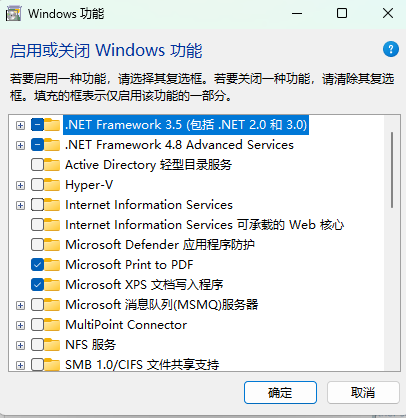
在这里插入图片描述

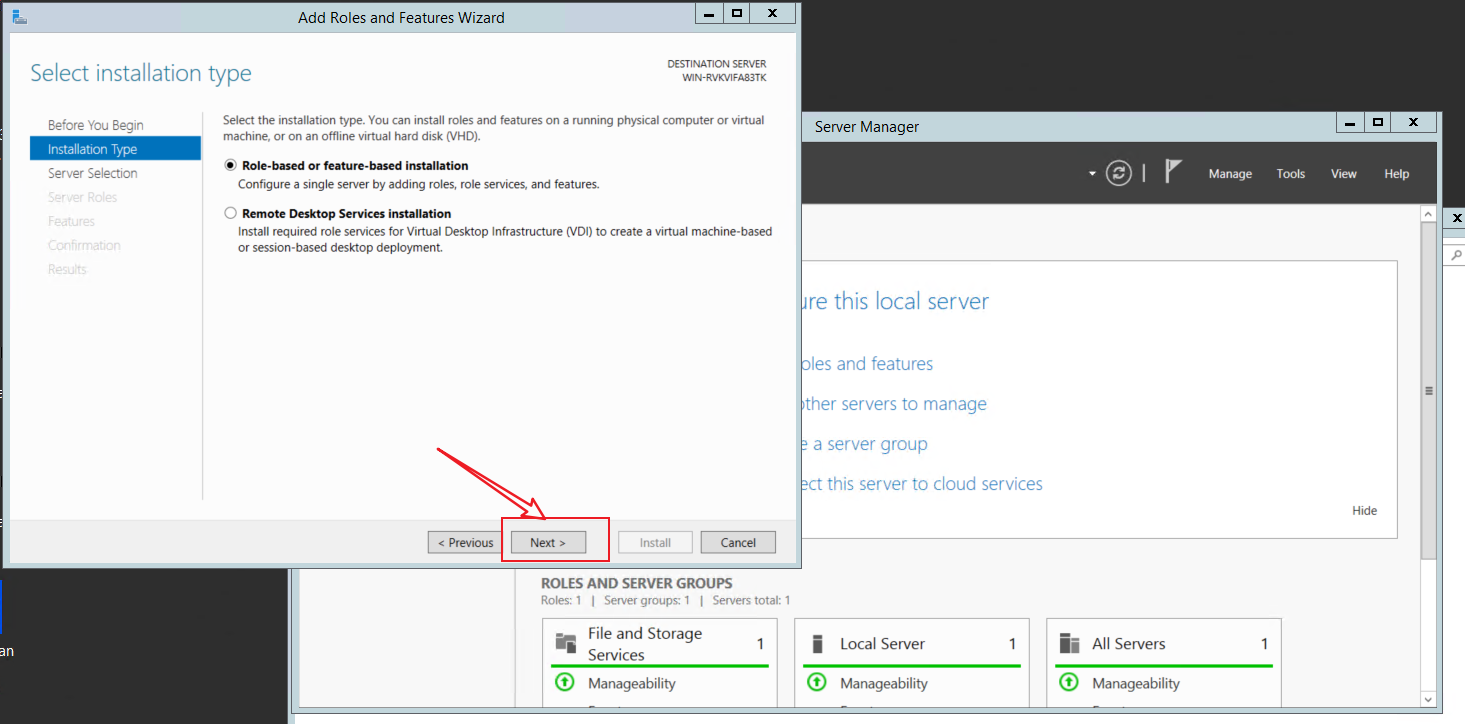
1.2点击next

image-20220330093036046

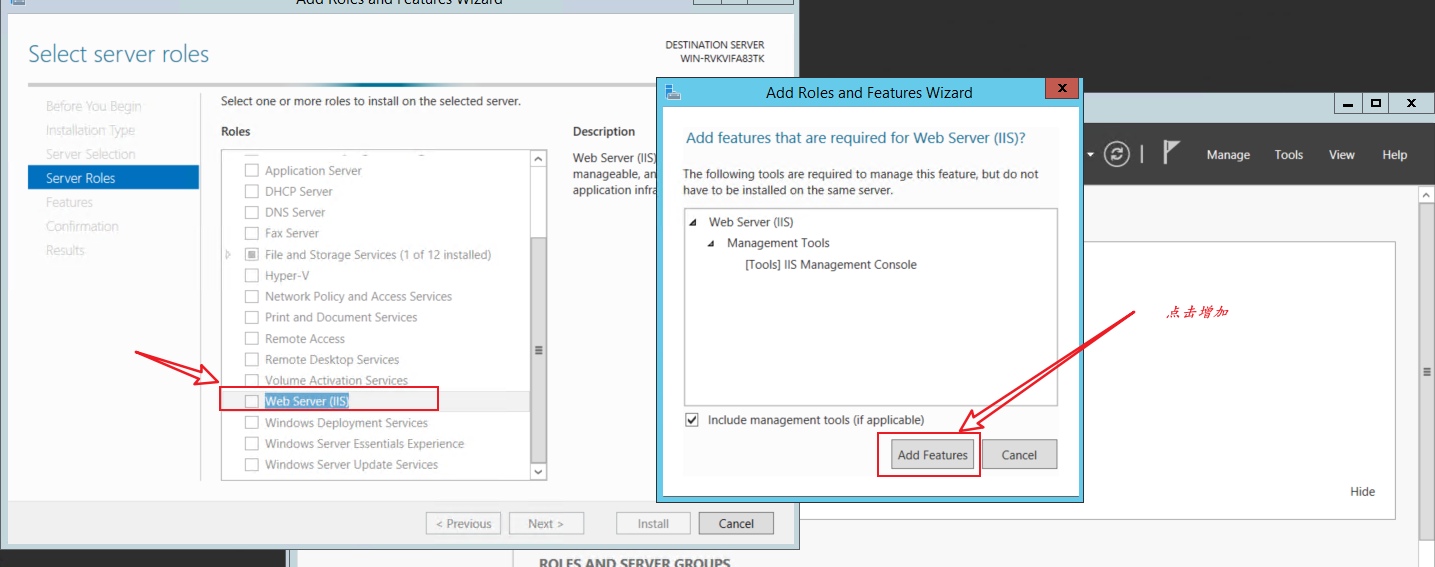
1.3增加web服务器

img

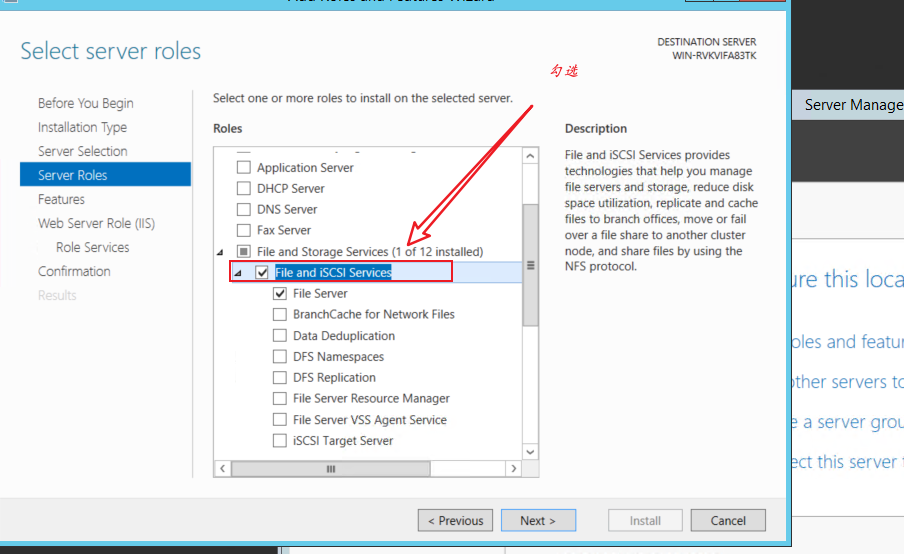
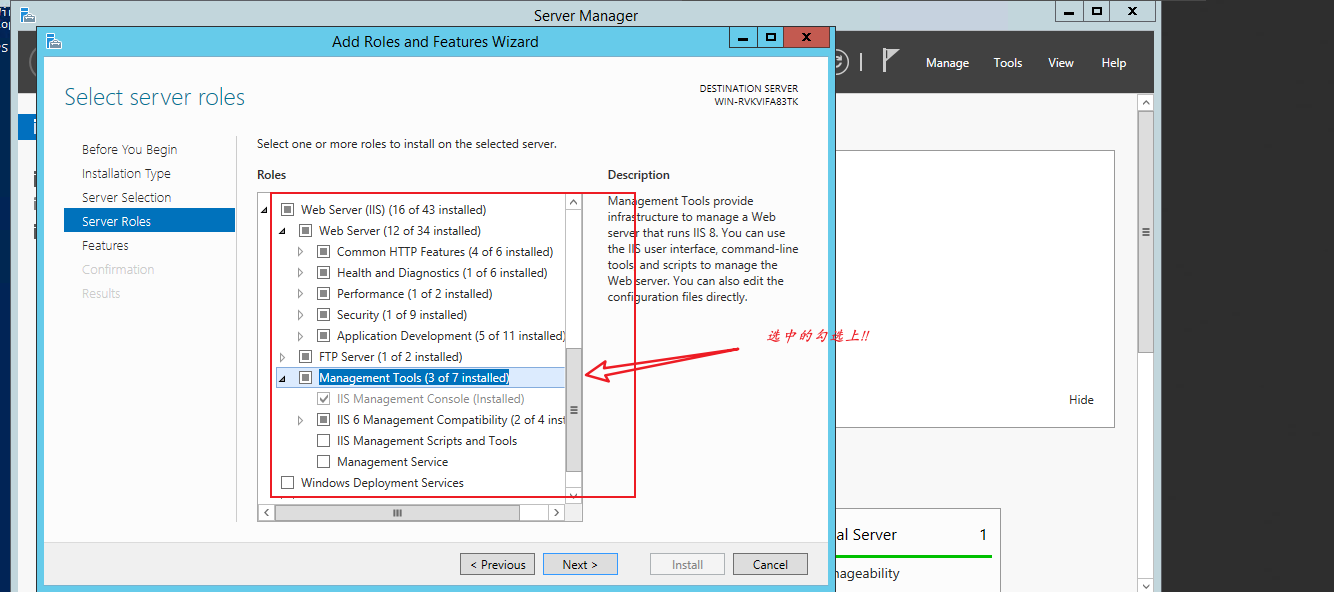
注意:(这一块是重点!!!)好家伙!!我在这一块一开始不重视,浪费了我2个多小时在返工查!!!

img

image-20220330093249668

image-20220330093447129

image-20220330134600241

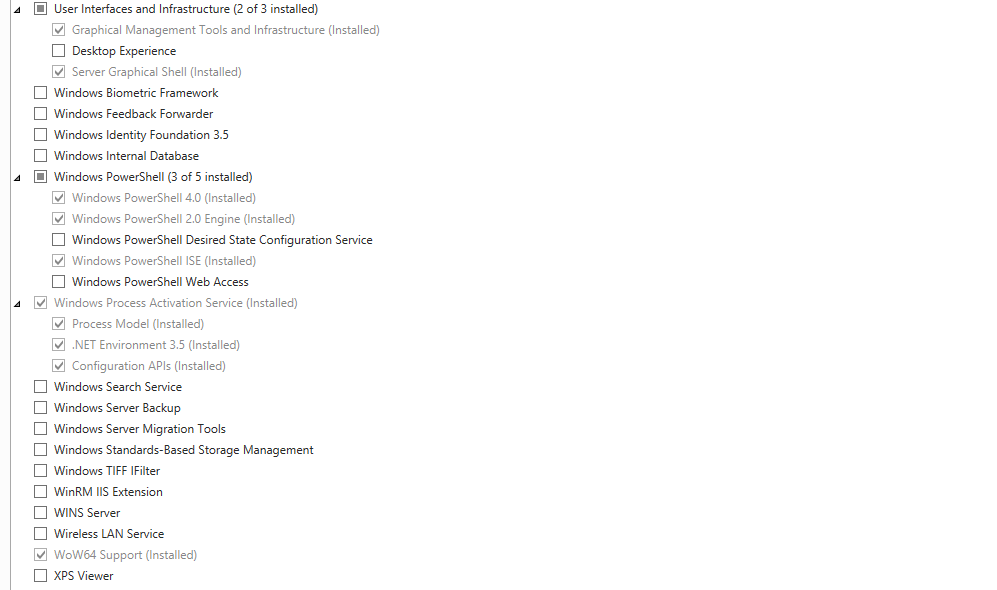
1.4点击next进入到Features栏目中(这边很关键 !!)
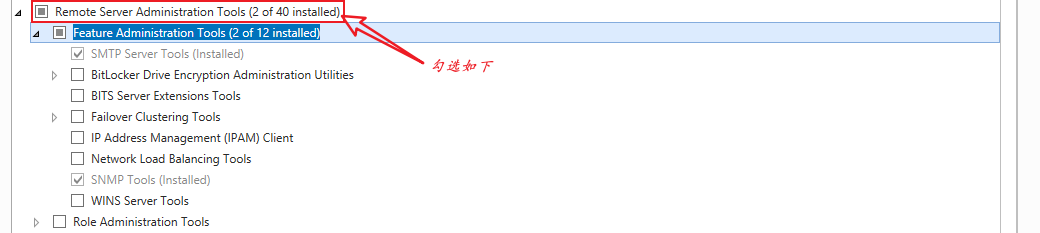
image-20220330134909723

image-20220330135033875

image-20220330135057866

image-20220330135144609

image-20220330135209169

页面点击完进行安装

注意:

如果安装时出现安装失败,下方会出现如下的提醒(:specify …),要你自己新建一个文件夹存储安装包的数据!!!
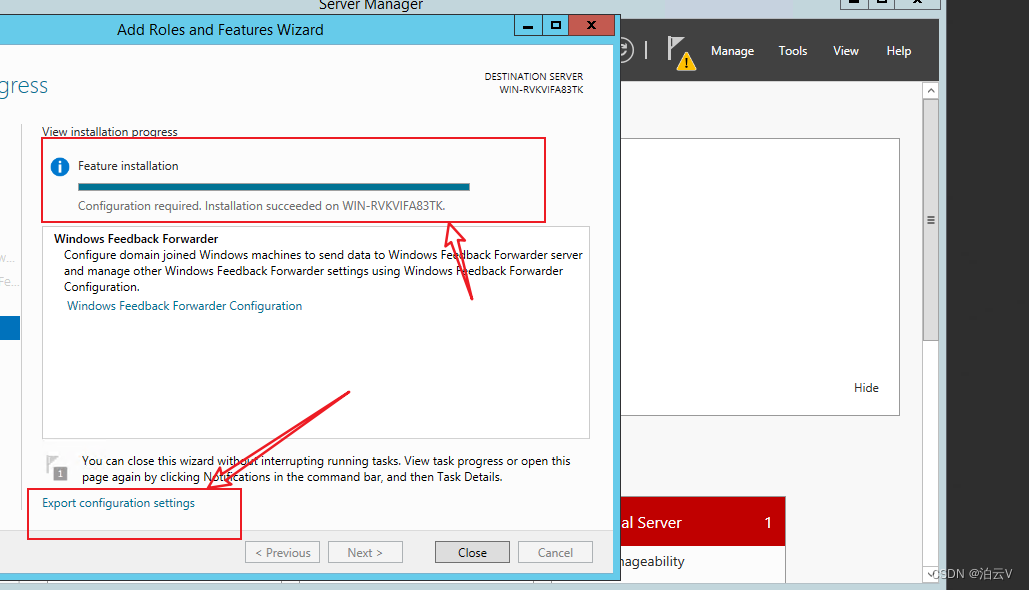
在这里插入图片描述

2.常见的发布问题汇总:

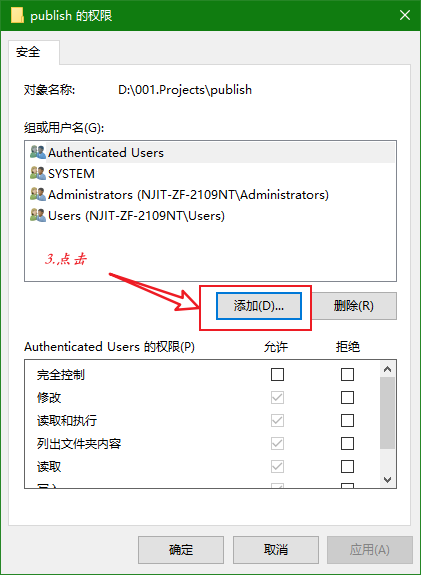
2.1如果发布的项目使用自己建的文件夹(比如在D盘),你要加上权限

2.1.1右键点击属性:
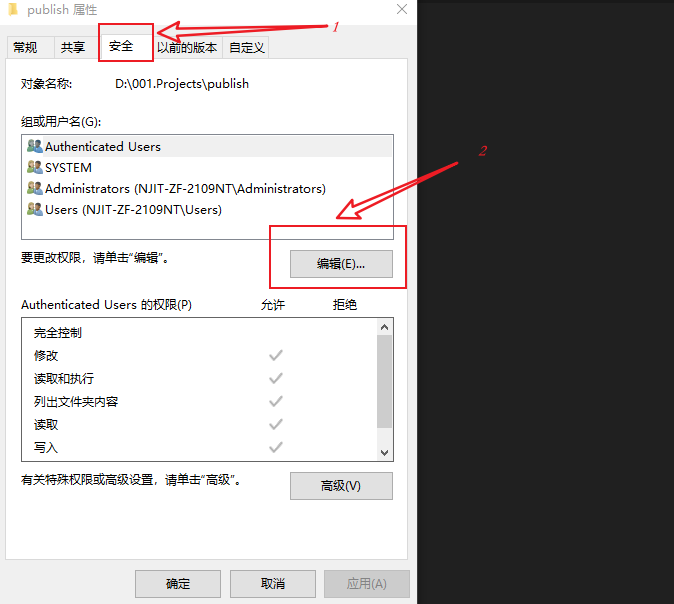
image-20220330144156723

2.1.2点击添加

image-20220330144457116

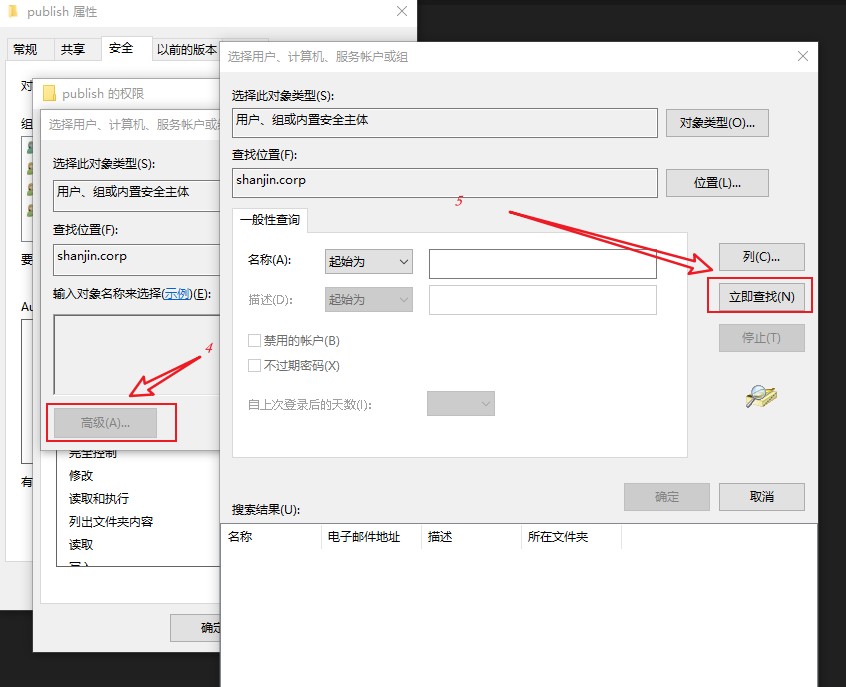
2.1.3点击高级,点击立即查找

image-20220330145128682

image-20220330145709330

image-20220330145735880

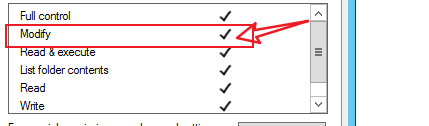
将这两个用户读写权限加上!!!

image-20220330145849397

3.最后一步

注意!!!:你发布部署好之后:

别高兴太早!!

img

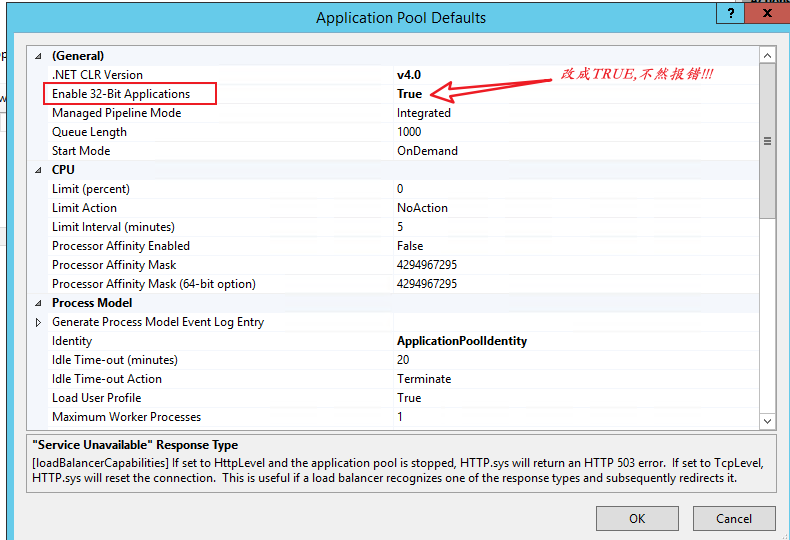
应用程序池的下面打开:

image-20220330150102409

小讯
上一篇 2025-01-05 20:50
下一篇 2025-04-11 20:52

相关推荐

版权声明:本文内容由互联网用户自发贡献,该文观点仅代表作者本人。本站仅提供信息存储空间服务,不拥有所有权,不承担相关法律责任。如发现本站有涉嫌侵权/违法违规的内容,请联系我们,一经查实,本站将立刻删除。
如需转载请保留出处:https://51itzy.com/kjqy/36048.html