
After Effects 是运动图形和视觉效果的强大工具,但它也可能让人不知所措。拥有如此多的特性和功能,很容易让人迷失在软件中。但是,有一种方法可以简化您的工作流程并提高工作效率 - 使用键盘快捷键。
After Effects素材文件巨大、占用电脑内存高、所需插件特别多,如何节省硬件成本的同时,提升After Effects的运行速率和渲染速度:
渲云-云渲染支持After Effects,可批量渲染,批量出结果,将文件上传至云端渲染,解放本地电脑,速度更快,效率更高。
A. 关键帧快捷键
1. 创建关键帧
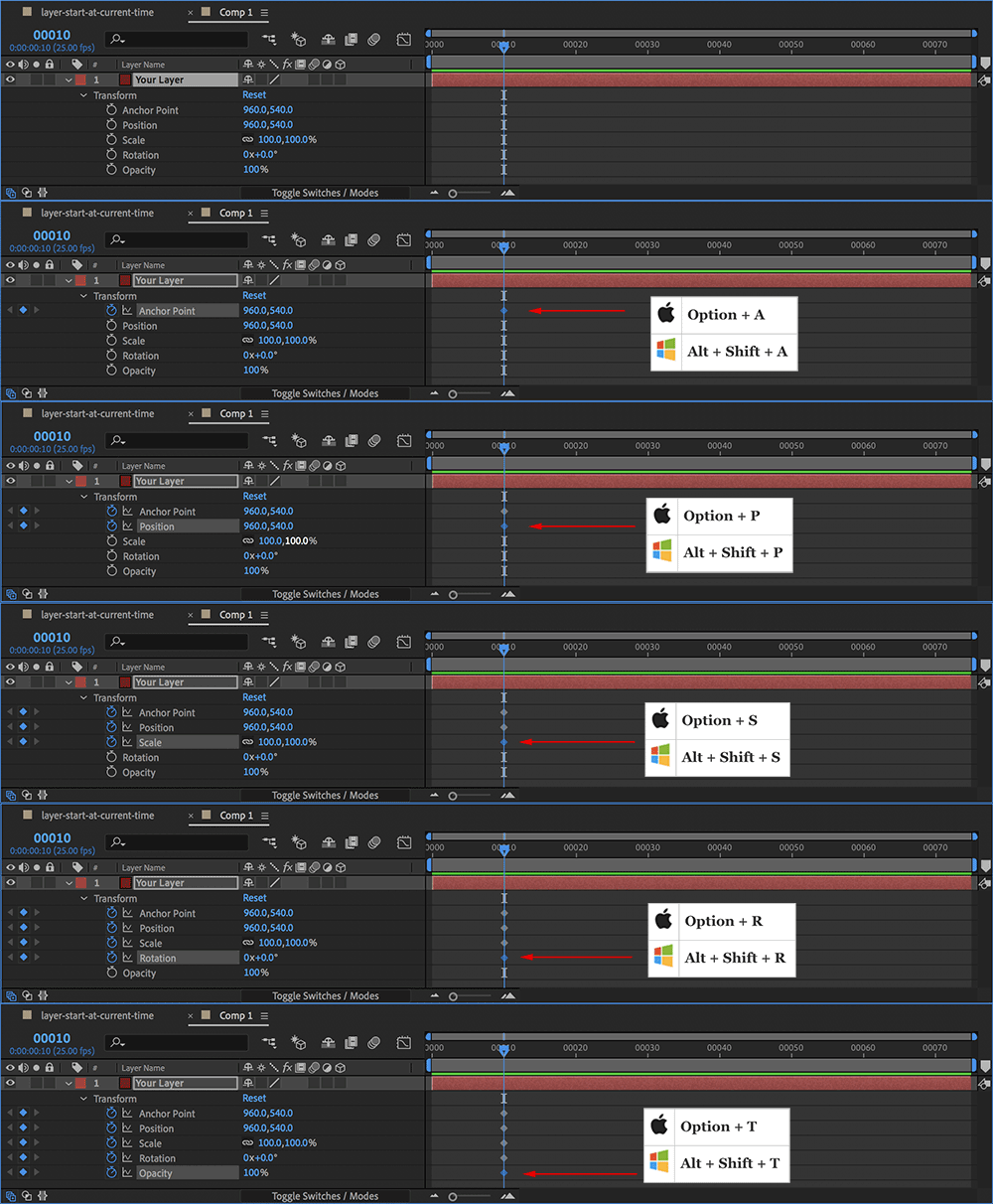
每次总是点击秒表或菱形图标来添加关键帧可能会很烦人,幸运的是有快捷方式可以快速为每个属性(锚点、位置、缩放、旋转、不透明度)添加关键帧,请参见下面的演示。
|
|
选项+A、P、S、R、T |
|
|
Alt + Shift + A、P、S、R、T |


提示:使用上面的关键帧快捷键,您还可以通过重新按下相同的快捷键来快速删除关键帧。
2.轻松关键帧快捷键
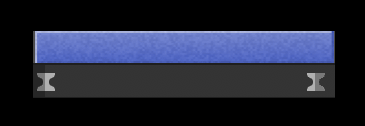
Easy Easy 是 Adobe After Effects 中的一个关键帧插值选项,有助于平滑两个关键帧之间的动画。这是一个快捷方式,可以通过选择关键帧、右键单击并选择“关键帧助手”>“轻松缓动”选项来应用。
或者,您可以使用键盘快捷键“F9”对选定的关键帧应用轻松缓动。
|
|


3.轻松使用关键帧快捷键
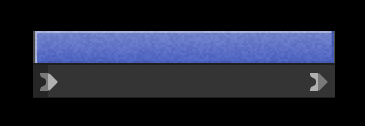
“轻松缓入”快捷方式允许快速启动动画,然后在结束时放慢速度。
|
|


4. 轻松缓出关键帧快捷键
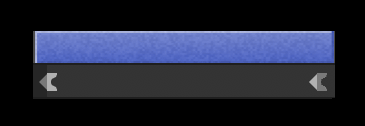
“轻松缓出”快捷方式缓慢启动动画,然后快速结束。
|
|



5. 显示图层上的关键帧
要检查关键帧在时间轴上的位置,请选择图层并按 U
|
|
U |
|
|
U |



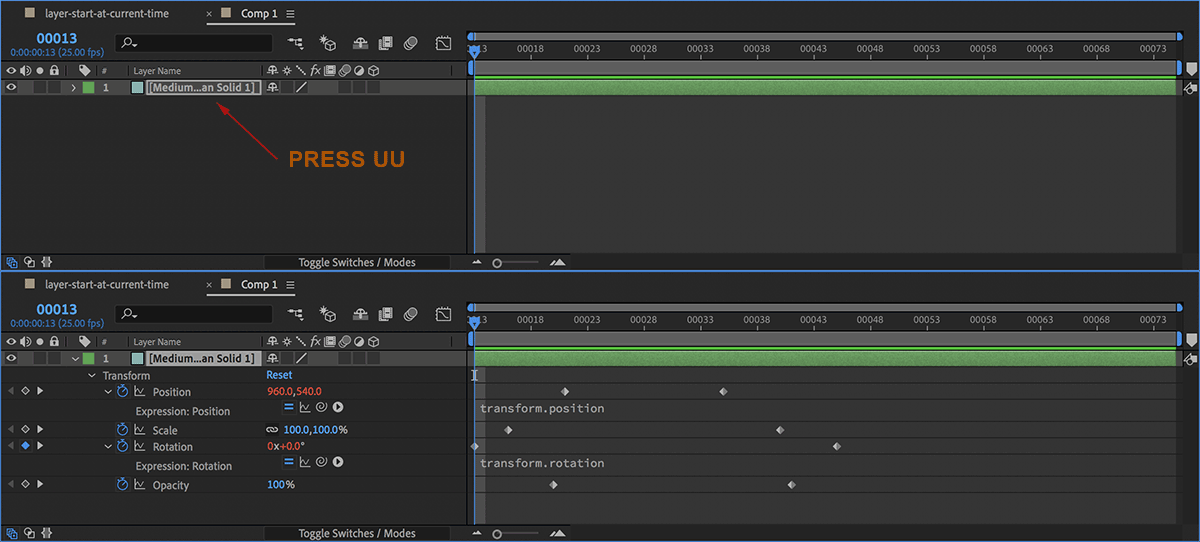
6. 在图层上显示关键帧表达式
此快捷方式可以快速显示活动或修改的关键帧的所有属性,包括任何表达式。
|
|
UU |
|
|
UU |


7. 转到下一个或上一个关键帧
转到上一个关键帧
|
转到下一个关键帧
|



版权声明:本文内容由互联网用户自发贡献,该文观点仅代表作者本人。本站仅提供信息存储空间服务,不拥有所有权,不承担相关法律责任。如发现本站有涉嫌侵权/违法违规的内容,请联系我们,一经查实,本站将立刻删除。
如需转载请保留出处:https://51itzy.com/kjqy/35927.html