
一.滑动遥控器介绍
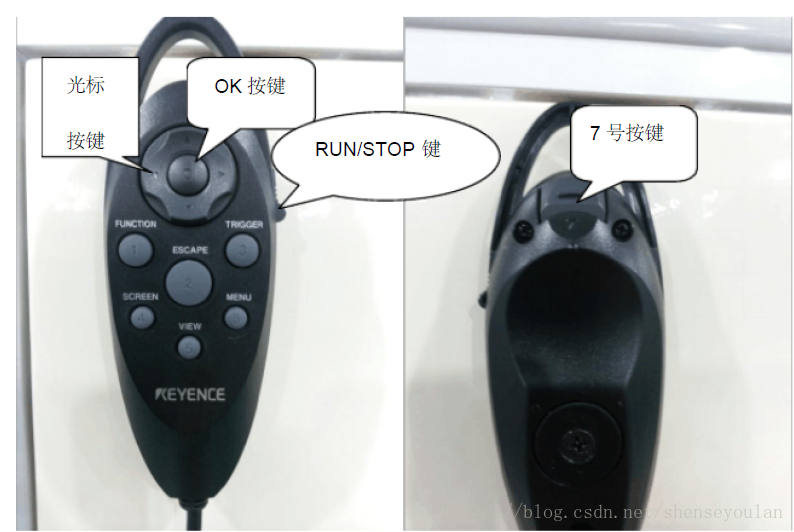
1 号按键 FUNCTION(功能键) 切换功能菜单的显示和非显示
2 号按键 ESCAPE ( 退出键) 设定时返回前面一个界面或者退出
3 号按键 TRIGGER (拍摄键) 一齐输入触发
4 号按键 SCREEN (屏幕键) 按顺序切换现在显示的画面的显示类别
5 号按键VIEW (画面切换) 显示查看栏,切换画面的扩大/ 缩小,显示模式
6 号按键 MENU (主菜单) 更改对话框菜单的浓度
7 号按键(调试功能) 在流程编辑画面中切换通常显示/ 扩大显示
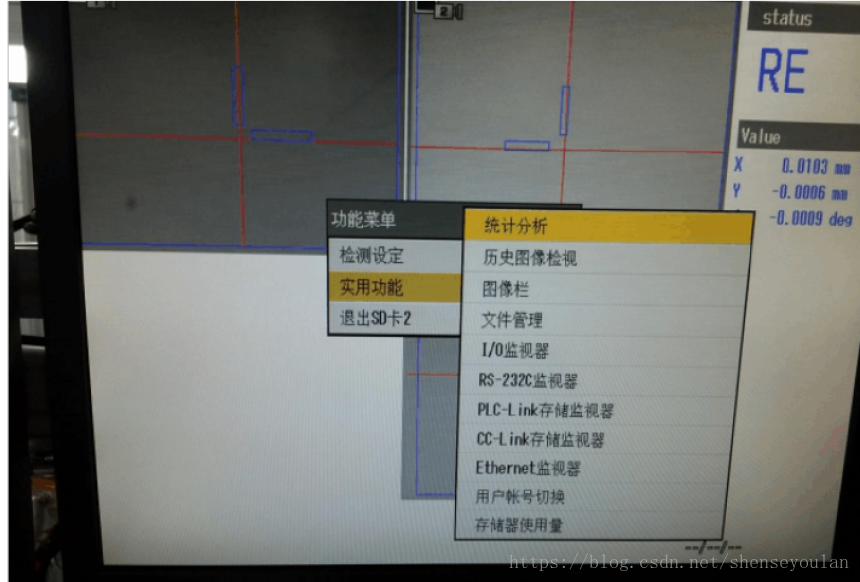
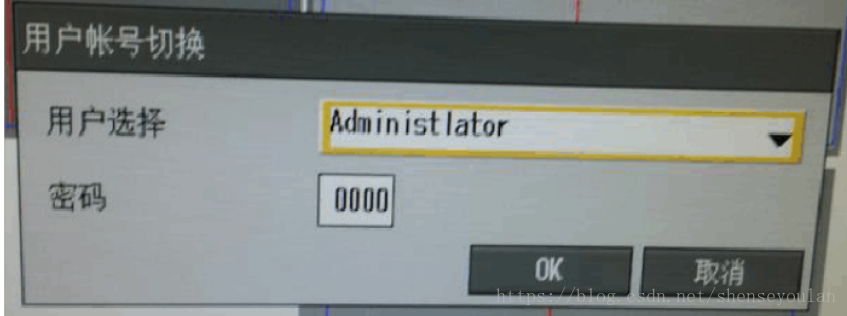
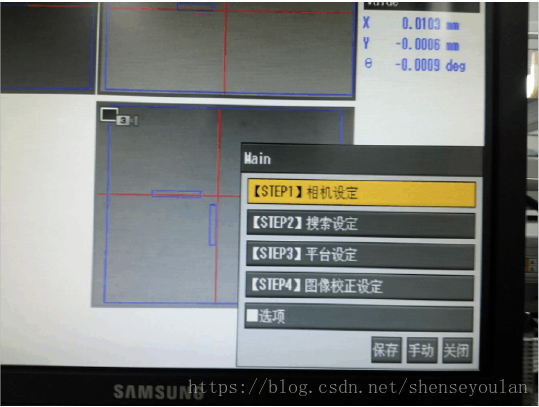
STEP1 相机设定
点击相机设定,进入相机设定画面,可供选择每个相机的设定。在此,仅选择相机1 举例。 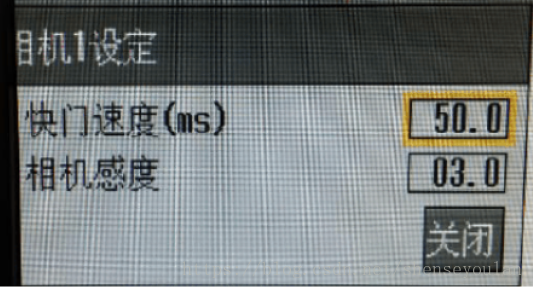
搜索设定主要是建立模板,点击搜索设定,进入设定画面,有所有相机的设定,在此以相机1设定为例。
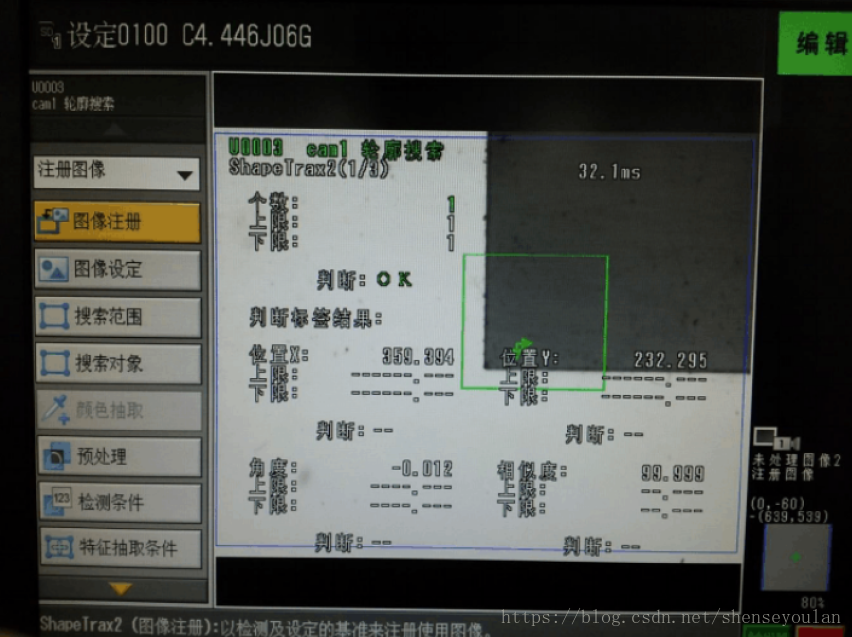

图像注册 : 在下拉列表中选择当前图像,点击图像注册,将当前视觉画面中的图像注册为相机模板。
搜索范围:点击搜索范围,进入选定对话框,选择矩形圈中注册图像中要搜索的图像范围。
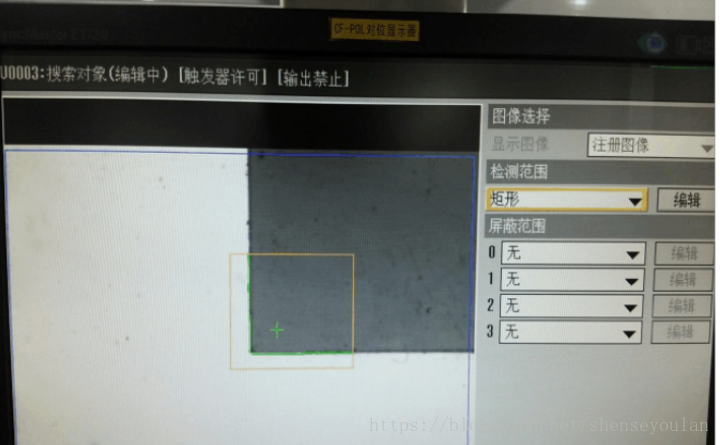
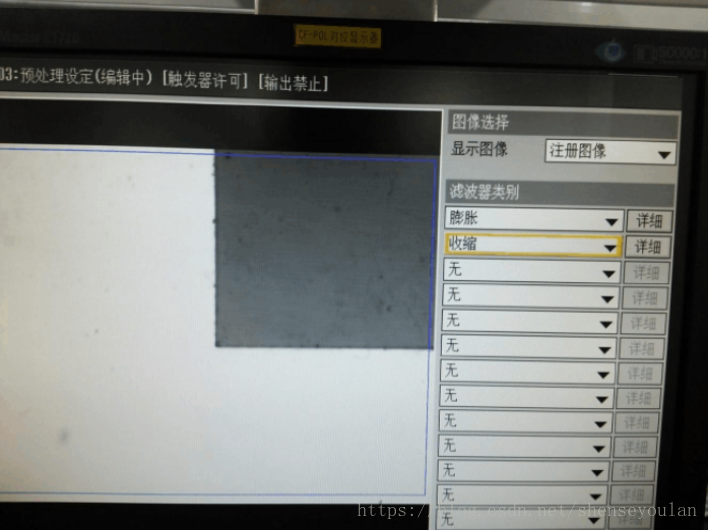
相机1 边缘设定(横):即对选定的MARK区域的MARK点的横边设定。设定内容包括范围设定,预处理和检测条件。
(1)范围设定:设定MARK点的横边的范围,用蓝色的矩形圈中非常明显的MARK特征。以便自动运行时对比特征的确定。

够明显等。此处预处理方式和相机1 搜索设定预处理方式相同。
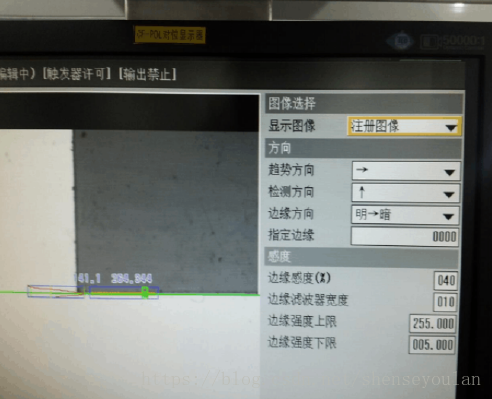
注意:相机1 边缘设定(竖边)设定和相机1 边缘设定(横边)相同。
选项:选项中主要设定判断公差/ 偏移和画面显示判断公差是指视觉控制系统的控制精度控制在一个什么范围内。偏移公差是指视觉控制系统中人工增加的一个偏移量。画面显示是指显示器中画面的显示方式。(出厂都设置为连续)
版权声明:本文内容由互联网用户自发贡献,该文观点仅代表作者本人。本站仅提供信息存储空间服务,不拥有所有权,不承担相关法律责任。如发现本站有涉嫌侵权/违法违规的内容,请联系我们,一经查实,本站将立刻删除。
如需转载请保留出处:https://51itzy.com/kjqy/35082.html