
在操作win10系统时,有用户在打开网站想要登陆一些银行站点时,网页上却出现了提示:无法安全地连接到此页面,这可能是因为该站点使用过期的或不安全的tls安全设置。这时我们就需要将tls安全设置设置为默认设置了,那么win10电脑tls安全设置怎么设置为默认设置呢?这里小编就来告诉大家具体的操作方法,有需要的朋友快来看看吧!
win10电脑tls安全设置怎么设置为默认设置
1、在此电脑图标上单击右键,选择【属性】选项;

2、在属性界面点击地址栏中的【控制面板】按钮;

3、打开控制面板后在控制面板中将【查看方式】修改为“大图标”;
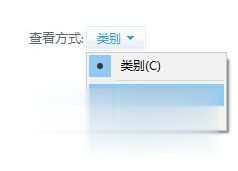

4、在修改完成后点击打开【internet 选项】;

5、打开 internet 属性 之后,切换到 【高级】选卡;

6、切换到高级选卡后“高级”选卡“设置”框中勾选“使用tls1.0”、“使用tls1.1”、“使用tls1.3”,点击应用并确定即可保存设置。

上述就是win10电脑tls安全设置设置为默认设置的操作方法了,希望能够帮助到大家。
版权声明:本文内容由互联网用户自发贡献,该文观点仅代表作者本人。本站仅提供信息存储空间服务,不拥有所有权,不承担相关法律责任。如发现本站有涉嫌侵权/违法违规的内容,请联系我们,一经查实,本站将立刻删除。
如需转载请保留出处:https://51itzy.com/kjqy/34725.html