
目录
一:官网下载地址
二:下载VS
三:安装
四:创建一个空项目
五:运行Hello world
一:官网下载地址
Visual Studio: 面向软件开发人员和 Teams 的 IDE 和代码编辑器Visual Studio 开发工具和服务让任何开发人员在任何平台和语言的应用开发都更加轻松。 随时随地免费使用代码编辑器或 IDE 进行开发。
讯享网https://visualstudio.microsoft.com/zh-hans/?rr=https://www.microsoft.com/zh-cn/
二:下载VS
下载选择的时候需要注意有三个选项,Professional是个人试用版,Enterprise是企业版的,使用都是有限制的,根据下面的提示我们选择Community 2022版本下载
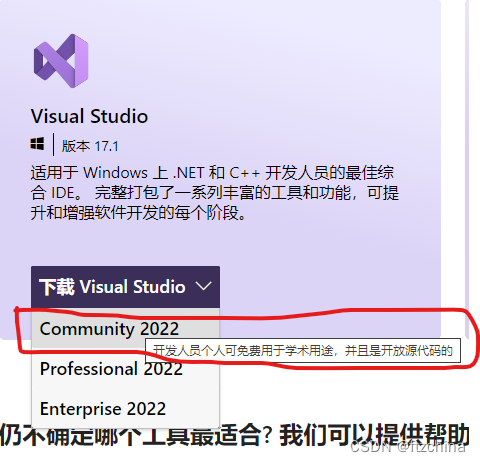
下载的可执行程序

三:安装
3.1 点---->继续

3.2 跳转到如下界面
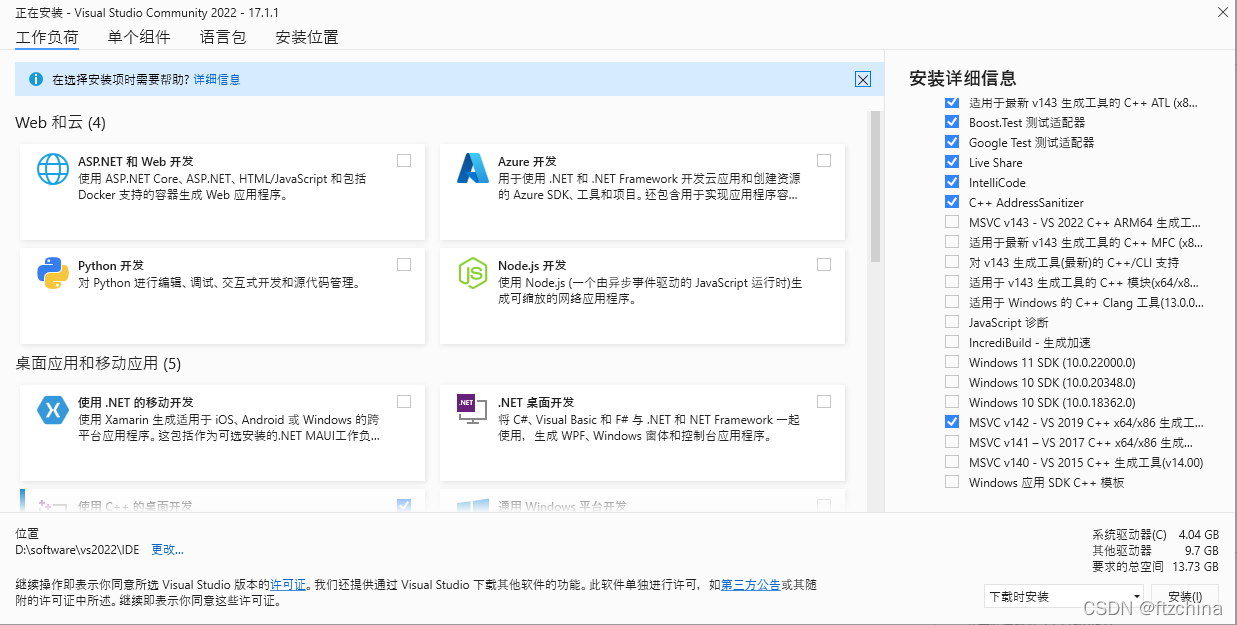
这时候微软就做的非常人性化了,开发人员可以根据自己的需要选择相应的组件安装,另外安装路径也可以根据实际的电脑配置更改,但是根据提示最好使用默认的路径
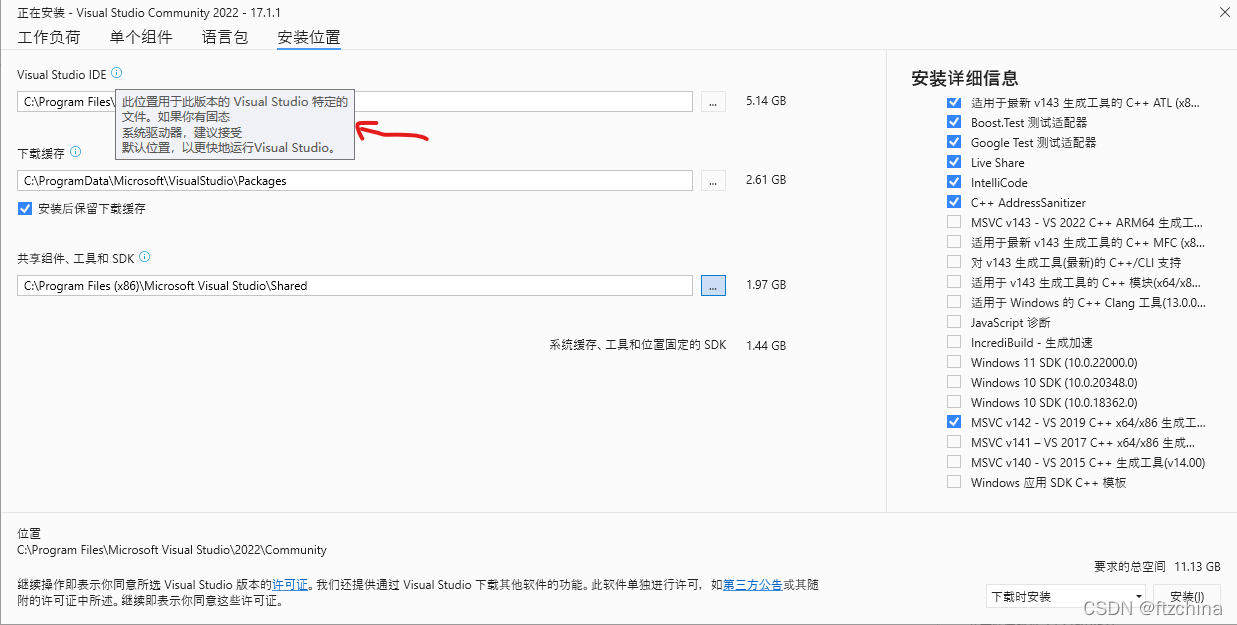
选择好之后,点击安装,进入安装步骤
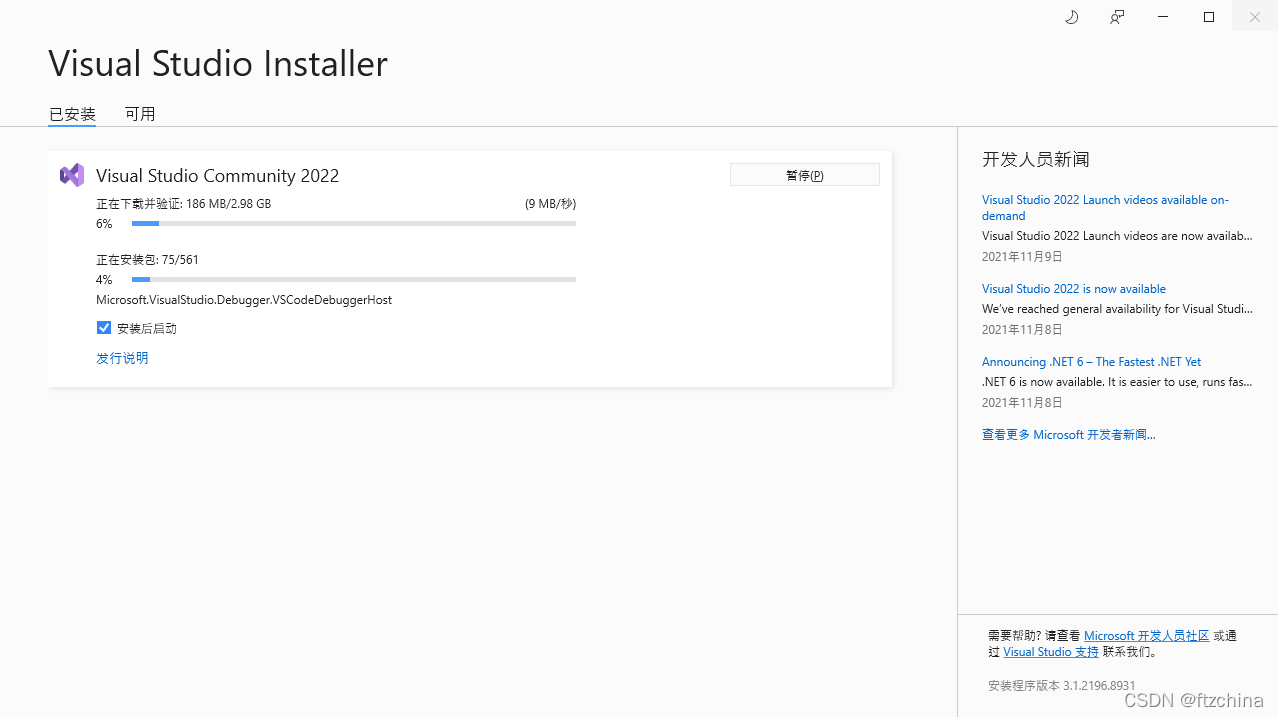
3.3 安装上面选择的组件
选择安装的组件越多,这会安装的时间就会越长

四:创建一个空项目
上述安装好了后就可以使用了。
4.1 打开软件
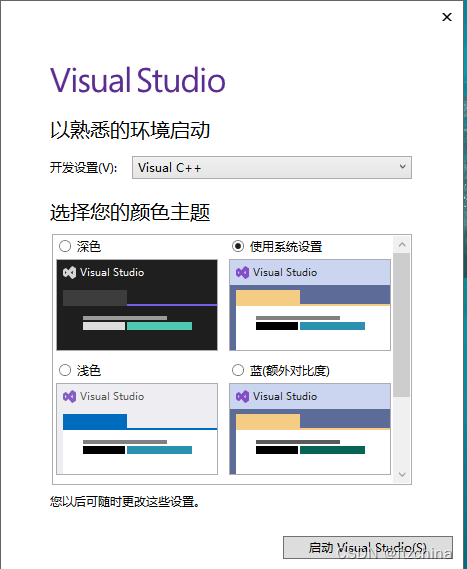
启动软件有个设置,在这一步可以选择你常用的开发环境,另外也可以选择主题
4.2 打开之后的界面
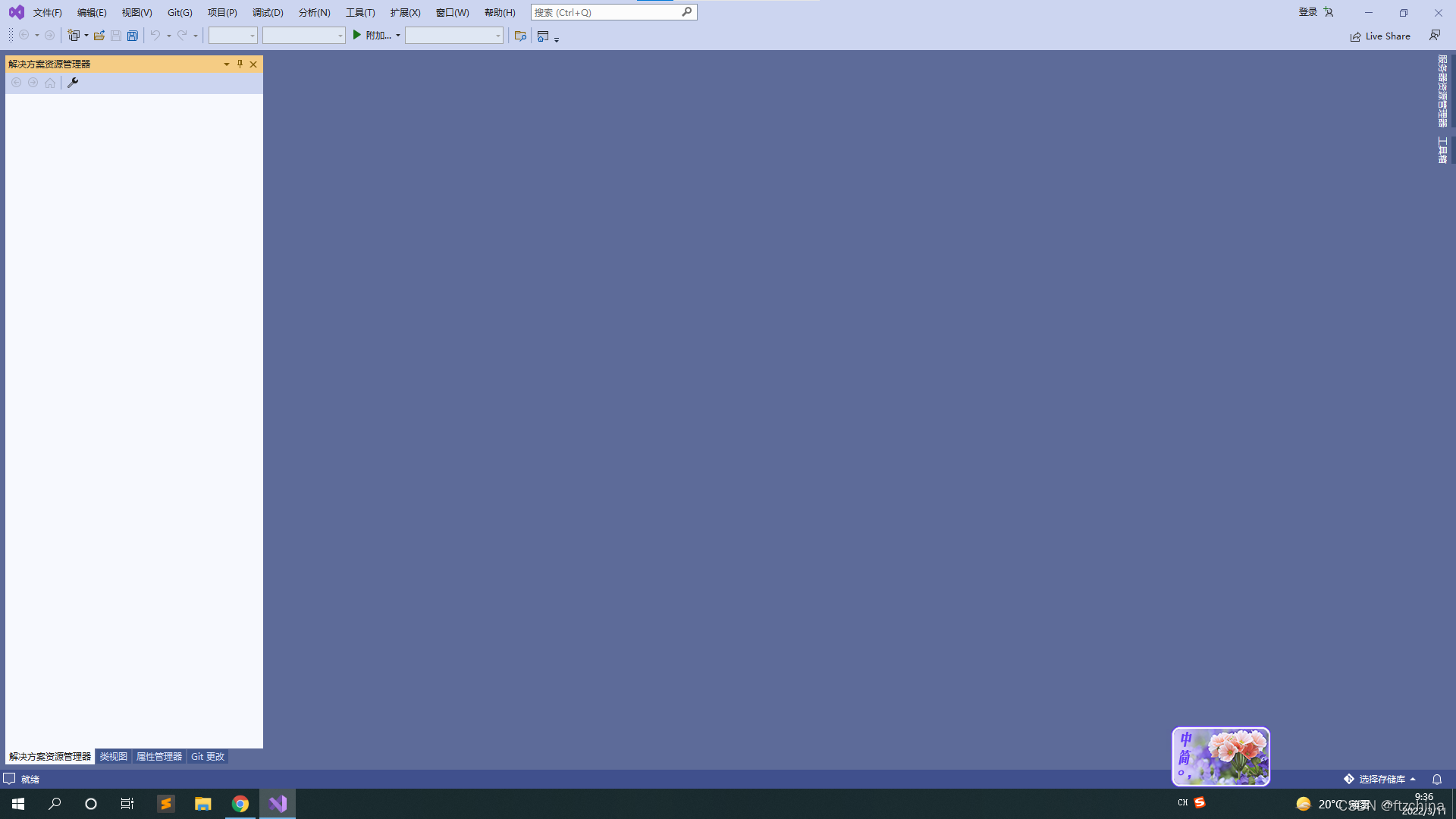
4.3 创建一个项目,点击左上角箭头指的位置
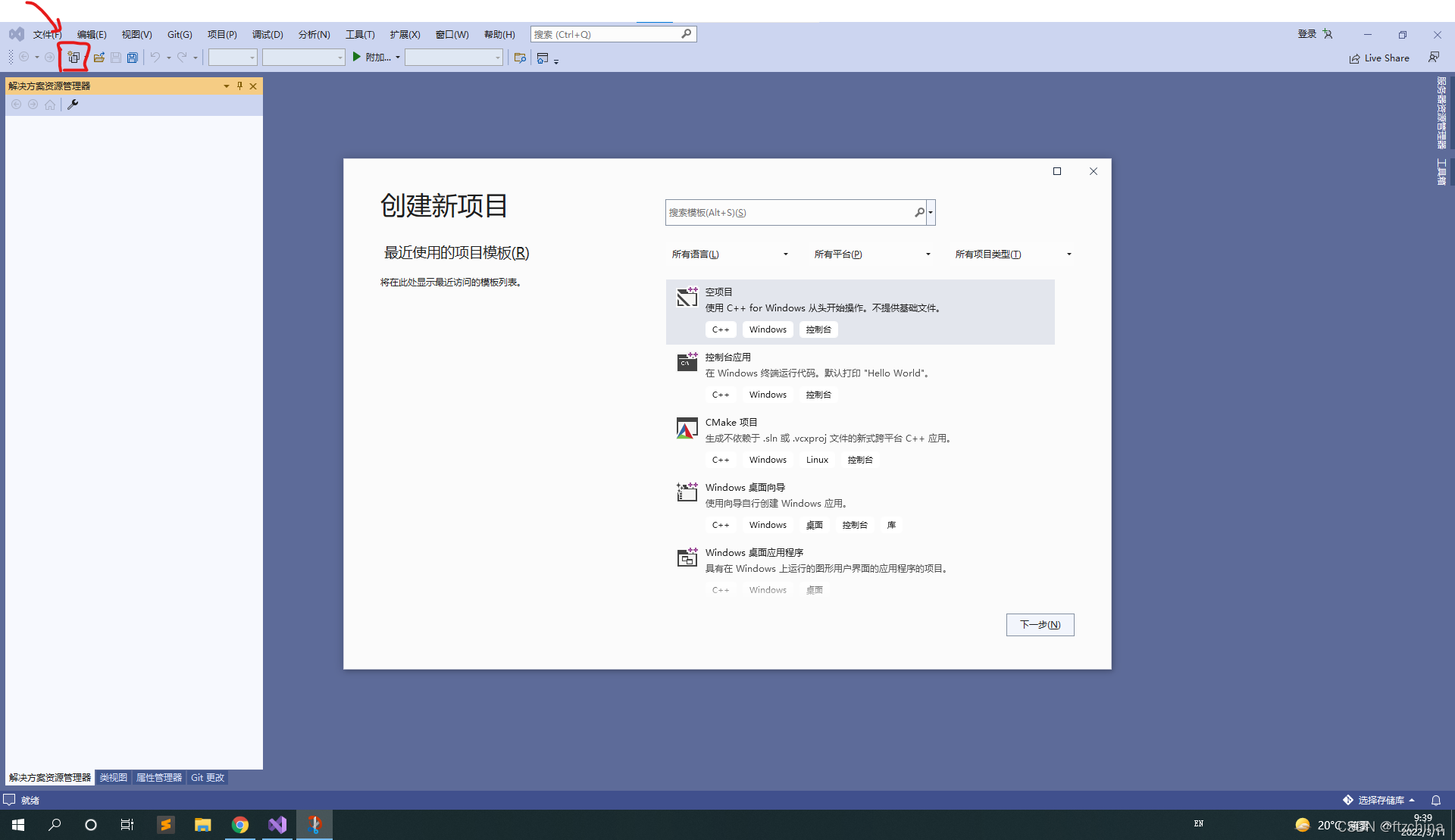
选择空项目,点击下一步,填好项目名称,位置可以使用默认路径,也可以创建自己的路径,完成后点击创建
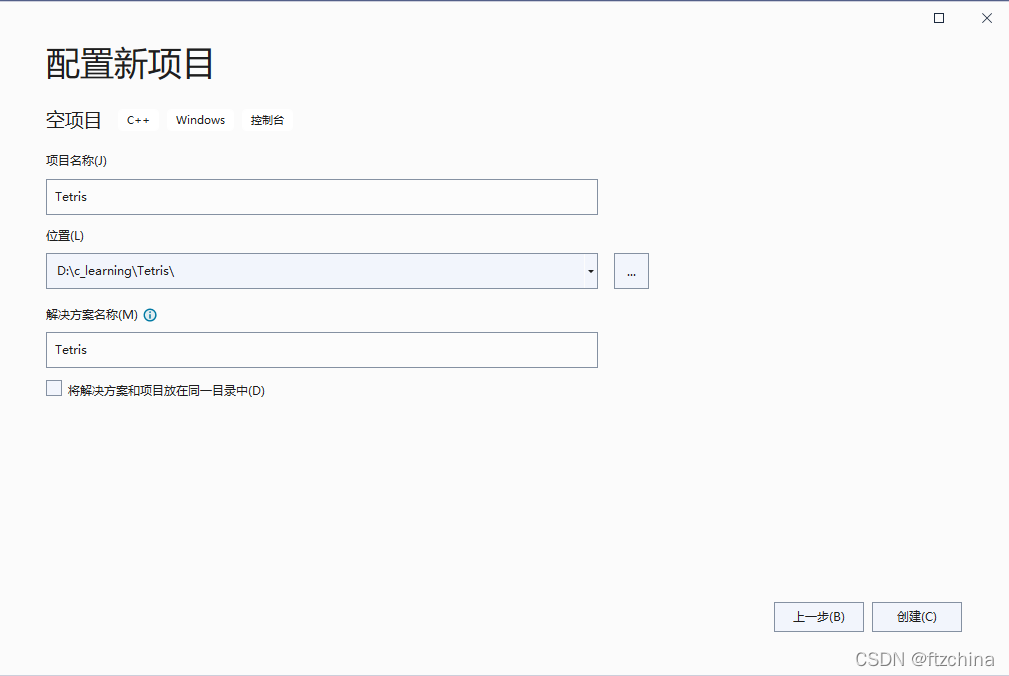
至此就创建了一个空项目
五:运行Hello world
按照传统,第一个程序,hello world必须安排上
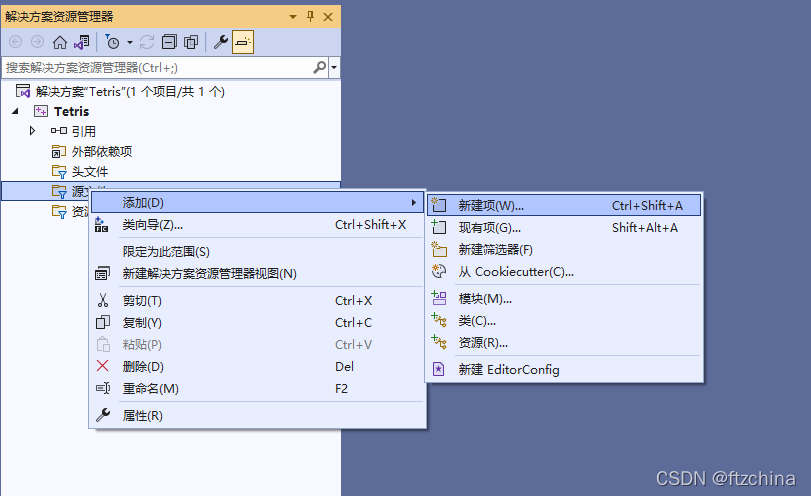
在源文件上右键选择添加,新建项
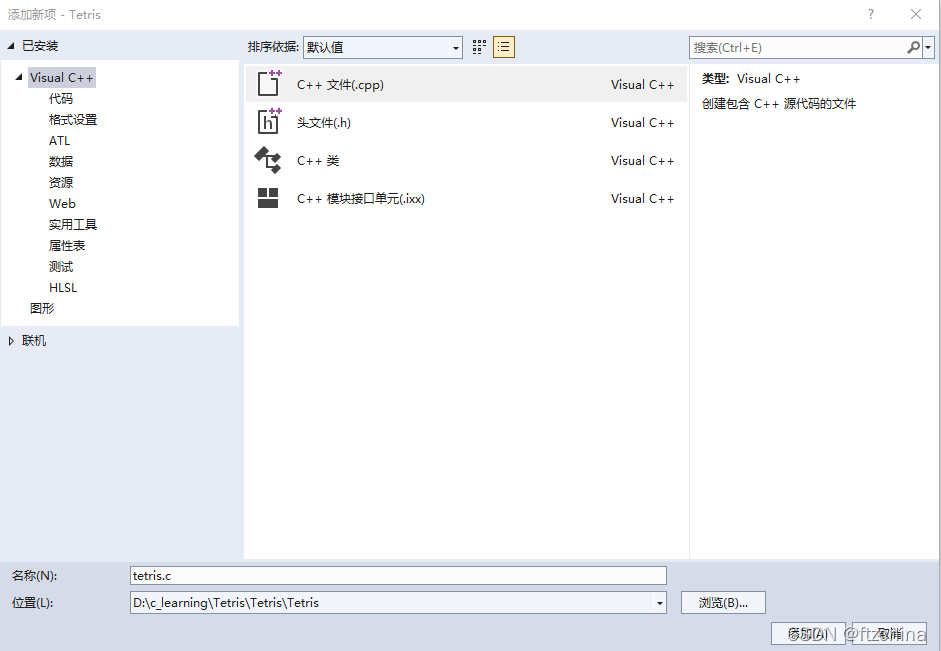
填好名称,点击添加即创建了一个源文件
在源文件中写好第一个hello world程序,点击本地windows调试器,即可运行程序

好了,本篇文件主要就是从VS2022的安装到创建工程,到如何使用,做了一个全流程的梳理,码字不易,码图不易,希望能帮到入门vs2022的你们
版权声明:本文内容由互联网用户自发贡献,该文观点仅代表作者本人。本站仅提供信息存储空间服务,不拥有所有权,不承担相关法律责任。如发现本站有涉嫌侵权/违法违规的内容,请联系我们,一经查实,本站将立刻删除。
如需转载请保留出处:https://51itzy.com/kjqy/34590.html