
常见可视化工具
pandas和matplotlib就可以直接出分析的图表了,最基本的出图方式,是面向数据分析过程中出图的工具;
Seaborn相比matplotlib 封装了一些对数据的组合和识别的功能;
用Seaborn出一些针对seaborn的图表是很快的,比如说分布图、热图、分类分布图等。
如果用matplotlib需要先group by先分组再出图;
什么是Bokeh
基于web端的python数据可视化工具包,可交互
matplotlib和seaborn都是面向过程的,在数据分析过程中可以呈现;Bokeh是在最后的结果呈现,可做动图,可只打开一张表,也可以做仪表盘的排版,可做图表的联动。
Boeh和matplotlib、seaborn的区别
- 不是基于numpy基础上做的工具包,bokeh专用于可视化操作
- 可支持除图表之外的功能,如交互、webgl等
- 数据结构支持dict、list、ndarry、dataframe,同时拥有自己的数据结构:ColumnDataSource
- 图表逻辑从绘图角度出发,全手动的绘图空间
绘图空间基本设置
创建绘图空间 import numpy as np import pandas as pd import matplotlib.pyplot as plt %matplotlib inline # 不发出警告 import warnings warnings.filterwarnings('ignore') # 创建绘图空间 from bokeh.plotting import figure,show 讯享网
在jupyter notebook中创建绘图空间
讯享网# 导入图表绘制、图表展示模块 from bokeh.io import output_notebook output_notebook() # 简单示例 p = figure(plot_width=400, plot_height=400) # 创建绘图空间,设置宽度和高度,400像素点 # 创建一个圆形散点图 p.circle([1,2,3,4,5],[3,5,4,2,6],size=20,color='red') show(p) # 输出图表

在spyder等非notebook中创建绘图空间
# 导入图表绘制、图表展示模块 from bokeh.plotting import figure, show, output_file # output_file -> 非notebook中创建绘图空间 import os # 创建工作目录 os.chdir('E:/test/') # notebook绘图命令,创建html文件 output_file('test.html') # 运行绘图命令后会弹出html窗口 # 简单示例 p = figure(plot_width=400, plot_height=400) # 创建绘图空间,设置宽度和高度,400像素点 # 创建一个圆形散点图 p.circle([1,2,3,4,5],[3,5,4,2,6],size=20,color='blue', alpha=0.5) show(p) # 输出图表 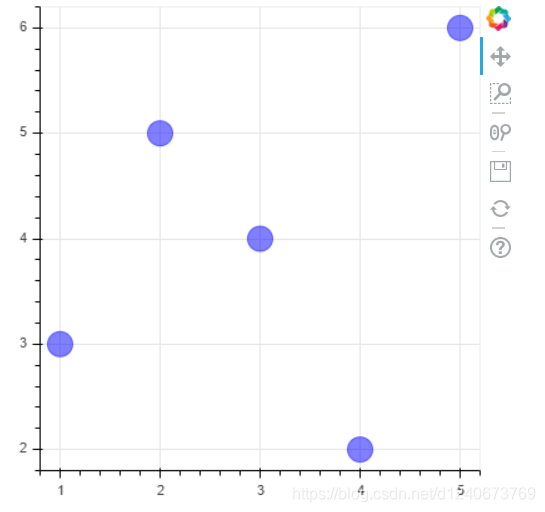
创建图表工具
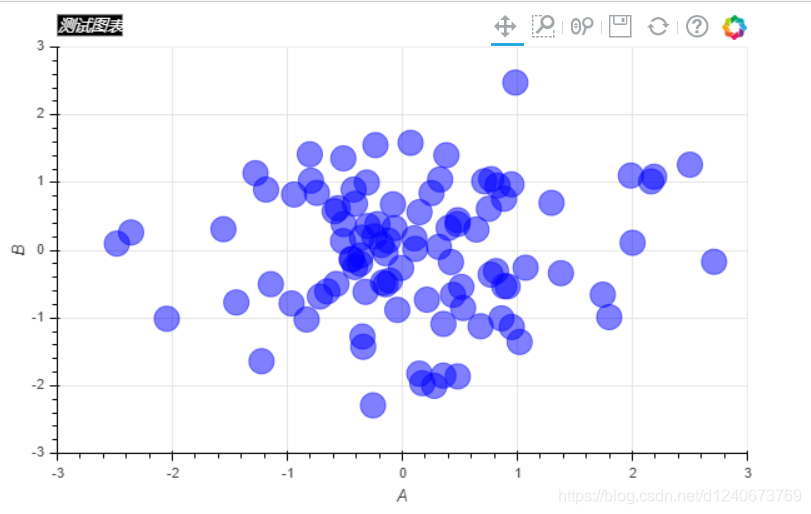
讯享网# 创建数据 df = pd.DataFrame(np.random.randn(100,2), columns=['A','B']) df.head() # 创建图表,设置基本参数 p = figure(plot_width=600, plot_height=400, # 图表宽度、高度 tools='pan,wheel_zoom,box_zoom,save,reset,help', # 设置工具栏,默认是全部 toolbar_location='above', # 工具栏位置:above、below、left、right x_axis_label='A', y_axis_label='B', # x/y轴label x_range=[-3,3], y_range=[-3,3], # x/y轴范围 title='测试图表' # 设置图表title ) # 设置标题:颜色、字体、风格、背景颜色 p.title.text_color='white' p.title.text_font='times' p.title.text_font_style='italic' # 斜体 p.title.background_fill_color='black' # 背景色 p.circle(df['A'], df['B'], size=20, color='blue', alpha=0.5) show(p)
颜色设置
# 创建绘图空间 p = figure(plot_width=600, plot_height=400) # 颜色设置 p.circle(df.index, df['A'], color='blue', size=10, alpha=0.5) # 147个CSS颜色 p.circle(df.index, df['B'], color='#FF0000', size=10, alpha=0.5) # RGB颜色 show(p) # 绘制在一张图里 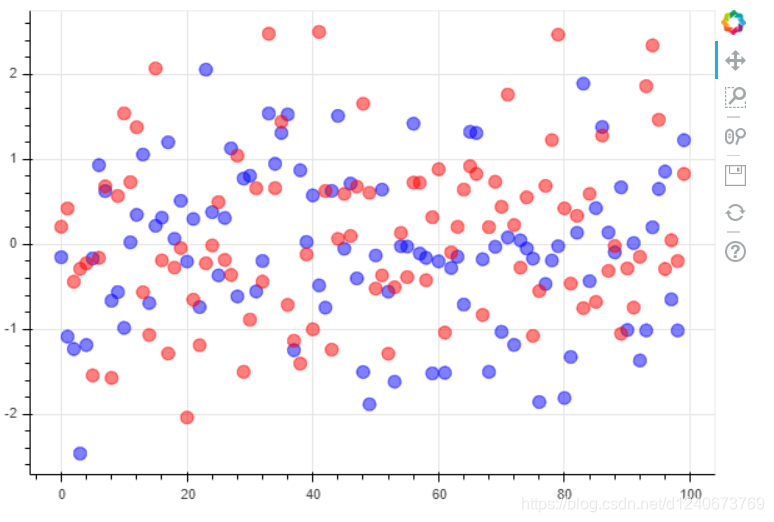

图表边框线参数设置
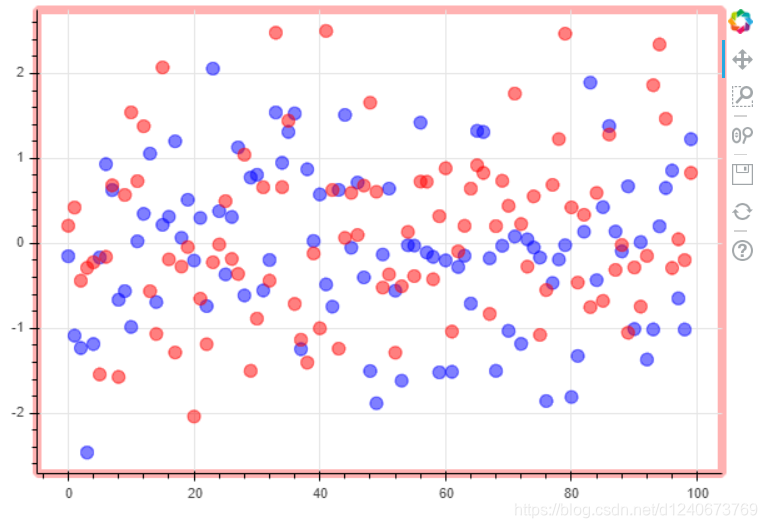
讯享网# 创建绘图空间 p = figure(plot_width=600, plot_height=400) # 绘制散点图 p.circle(df.index, df['A'], color='blue', size=10, alpha=0.5) p.circle(df.index, df['B'], color='#FF0000', size=10, alpha=0.5) # 设置图表边框 p.outline_line_width=7 # 边框线宽 p.outline_line_alpha=0.3 # 边框线透明度 p.outline_line_color='red' # 边框线颜色 show(p)
设置外边界背景
# 创建绘图空间 p = figure(plot_width=600, plot_height=400) # 绘制散点图 p.circle(df.index, df['A'], color='blue', size=10, alpha=0.5) p.circle(df.index, df['B'], color='#FF0000', size=10, alpha=0.5) # 设置外边界背景 p.border_fill_color='whitesmoke' # 外边界背景颜色 p.border_fill_alpha=0.9 # 外边界背景透明度 p.min_border_left=80 # 外边界背景- 左边宽度 p.min_border_right=80 # 外边界背景- 右边宽度 p.min_border_top=10 # 外边界背景- 上宽度 p.min_border_bottom=10 # 外边界背景- 下宽度 show(p) 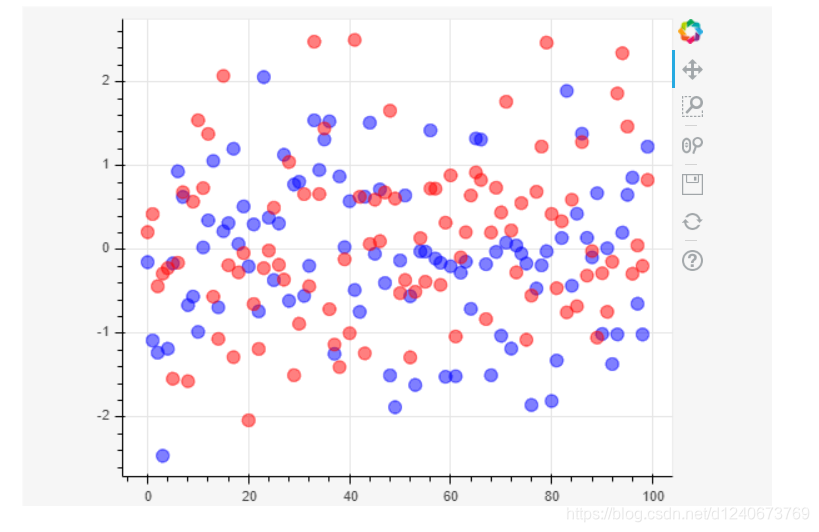
轴线标签、轴线宽度、轴线颜色、字体颜色、字体角度
讯享网# 绘制图表 p = figure(plot_width=600, plot_height=400) p.circle([1,2,3,4,5], [2,5,8,2,7], size=10) # 设置x轴线:标签、线宽、轴线颜色 p.xaxis.axis_label='Temp' p.xaxis.axis_line_width=3 p.xaxis.axis_line_color='red' p.xaxis.axis_line_dash=[6,4] # 虚线比例 # 设置y轴线:标签、字体颜色、字体角度 p.yaxis.axis_label='Pressure' p.yaxis.major_label_text_color='orange' p.yaxis.major_label_orientation='vertical' # 设置刻度 p.axis.minor_tick_in=5 # 刻度往绘图区域内延伸长度 p.axis.minor_tick_out=2 # 刻度往绘图区域外延伸长度 # 设置轴线范围 p.xaxis.bounds=(2,4) show(p)

Axes - 轴线设置:标签设置
p = figure(plot_width=400, plot_height=400) p.circle([1,2,3,4,5], [2,5,8,2,7], size=10) p.xaxis.axis_label = 'Lot Number' #标签名称 p.xaxis.axis_label_text_color = '#aa6666' # 字体颜色 p.xaxis.axis_label_standoff = 20 # 偏移距离 p.yaxis.axis_label = 'Bin Count' p.yaxis.axis_label_text_font_style = 'italic' # 设置字体 show(p) 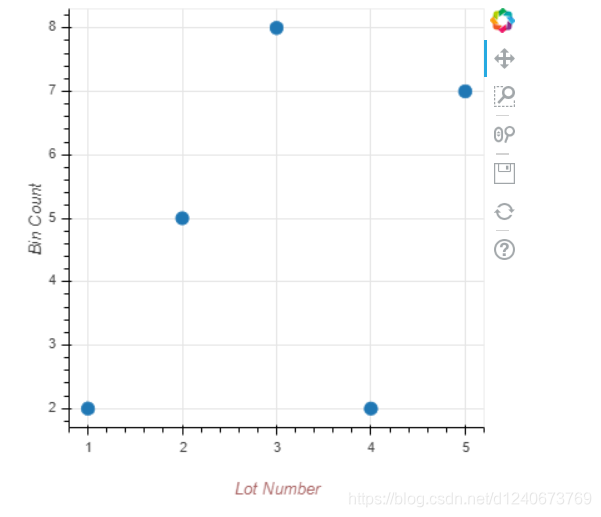
Grid - 格网设置:线型设置
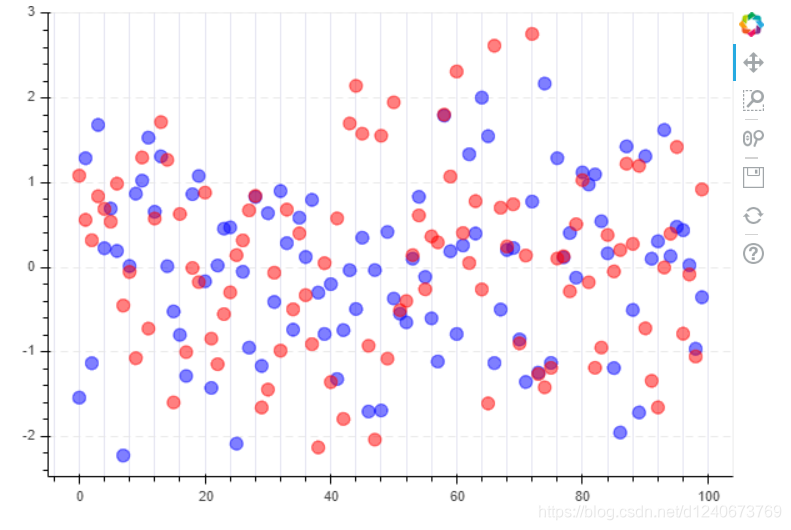
讯享网p = figure(plot_width=600, plot_height=400) # 绘制散点图 p.circle(df.index, df['A'], color='blue', size=10, alpha=0.5) p.circle(df.index, df['B'], color='#FF0000', size=10, alpha=0.5) # 颜色设置,None时则不显示 p.xgrid.grid_line_color=None p.ygrid.grid_line_alpha=0.8 # 设置透明度 p.ygrid.grid_line_dash=[6,4] # 虚线设置,dash -> 通过设置间隔来做虚线 # minor_line -> 设置次轴线 p.xgrid.minor_grid_line_color = 'navy' p.xgrid.minor_grid_line_alpha = 0.1 show(p)
Grid - 格网设置:颜色填充
p = figure(plot_width=600, plot_height=400) # 绘制散点图 p.circle(df.index, df['A'], color='blue', size=10, alpha=0.5) p.circle(df.index, df['B'], color='#FF0000', size=10, alpha=0.5) # 设置颜色为空 p.xgrid.grid_line_color = None # 设置颜色填充及透明度 p.ygrid.band_fill_alpha=0.1 p.ygrid.band_fill_color='navy' p.xgrid.band_fill_alpha=0.1 p.xgrid.band_fill_color='black' # 设置填充边界 #p.grid.bounds=(-1,1) show(p) 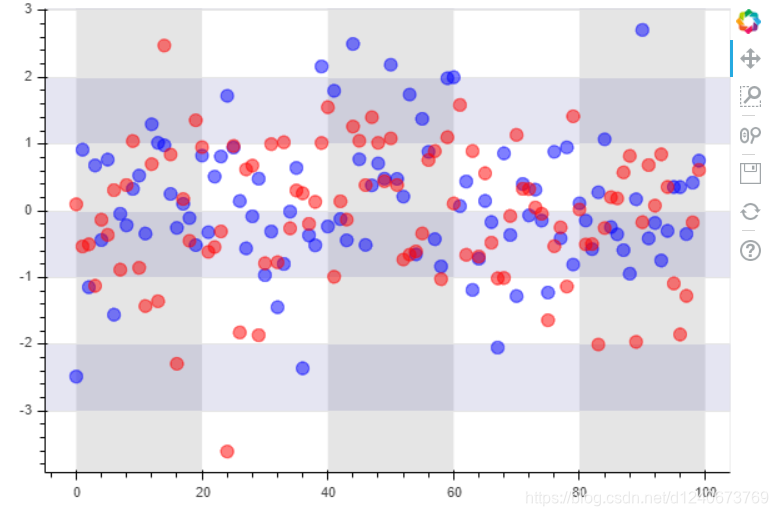
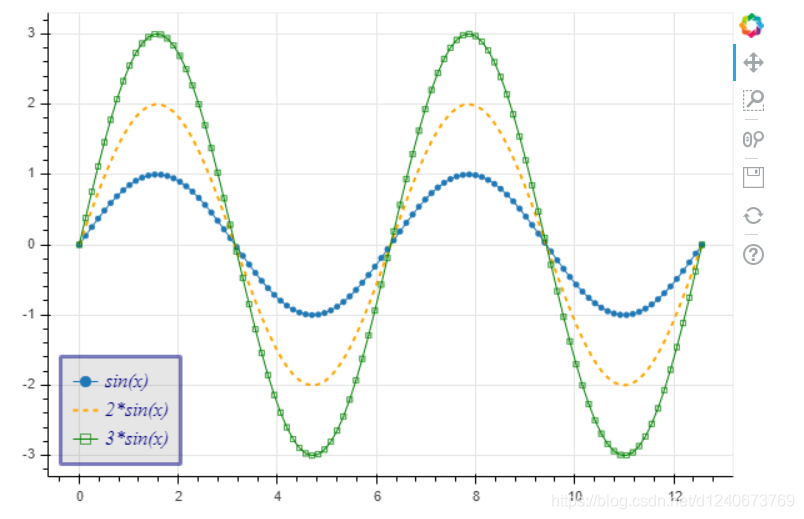
Legend - 图例设置
讯享网# 设置方法:在绘图时设置图例名称 +设置图例位置 # 创建图表 p = figure(plot_width=600, plot_height=400) # 这值x,y x = np.linspace(0, 4*np.pi, 100) y = np.sin(x) # 绘制line1,设置图例名称 p.circle(x,y,legend="sin(x)") p.line(x,y,legend="sin(x)") # 绘制line2,设置图例名称 p.line(x, 2*y, legend="2*sin(x)", line_dash=[4,4], line_color="orange", line_width=2) # 绘制line3,设置图例名称 p.square(x, 3*y, legend="3*sin(x)", fill_color=None, line_color="green") p.line(x, 3*y, legend="3*sin(x)", line_color="green") p.legend.location='bottom_left' # 设置图例位置:top_left , top_center , top_right(the default) , center_right , bottom_right , bottom_center , bottom_left , center_left , center # 设置图例排列方向“vertical”(默认) , “horizontal” p.legend.orientation = 'vertical' # 设置图例:字体、风格、颜色、字体大小 p.legend.label_text_font = 'times' p.legend.label_text_font_style = 'italic' # 斜体 p.legend.label_text_color = 'navy' p.legend.label_text_font_size = '12pt' # 设置图例外边线:宽度、颜色、透明度 p.legend.border_line_width = 3 p.legend.border_line_color = 'navy' p.legend.border_line_alpha = 0.5 # 设置图例背景:颜色、透明度 p.legend.background_fill_color = 'gray' p.legend.background_fill_alpha = 0.2 show(p)
总结
Line Properties : 线设置
line_color,设置颜色 line_wdith,设置宽度 line_alpha,设置透明度 line_join,设置连接点样式:'miter' miter_join , 'round' round_join , 'level' level_join line_cap,设置线端口样式:'butt' butt_cap , 'round' round_cap , 'square' square_cap line_dash,设置线条样式:'solid' , 'dashed' , 'dotted' , 'dotdash' , 'dashdot',或者整型数组的方式(如:[6,4]) Fill Properties:填充设置
讯享网fill_color,设置填充颜色 fill_alpha,设置填充透明度
Text Properties:字体设置
text_font,字体 text_font_size,字体大小:单位为pt或者em,(如:'12pt', '1.5em') text_font_style,字体风格:'normal' 正常 , 'italic' 斜体 , 'bold' 加粗 text_color,字体颜色 text_alpha,字体透明度 text_align,字体水平方向位置:'left' , 'right' ,'center' text_baseline,字体垂直方向位置:'top' , 'middle' , 'bottom' , 'alphabetic' , 'hanging' 可见性
讯享网基本参数中都含有 .visible 参数,设置是否可见,如: p.xaxis.visible = False p.xgrid.visible = False
版权声明:本文内容由互联网用户自发贡献,该文观点仅代表作者本人。本站仅提供信息存储空间服务,不拥有所有权,不承担相关法律责任。如发现本站有涉嫌侵权/违法违规的内容,请联系我们,一经查实,本站将立刻删除。
如需转载请保留出处:https://51itzy.com/kjqy/34292.html