
1).右点击“此电脑”,选择属性,打开设备管理。
- 一般的现象会表现为通用串行总线控制器下方驱动设备都出现黄色感叹号标识。
2).打开运行窗口(win+R),键入regedit,回车打开系统注册表。
- 依次展开下面的注册表项:HKEY_LOCAL_MACHINE\SYSTEM\CurrentControlSet\Control\Class\{36fc9e60-c465-11cf-8056-0}
- 右面窗口找到“upperfilter”项或“lowerfilter”项,并删除掉。
3).点开设备管理器,将通用串行总线控制器下带有黄色感叹号的驱动设备全部卸载。

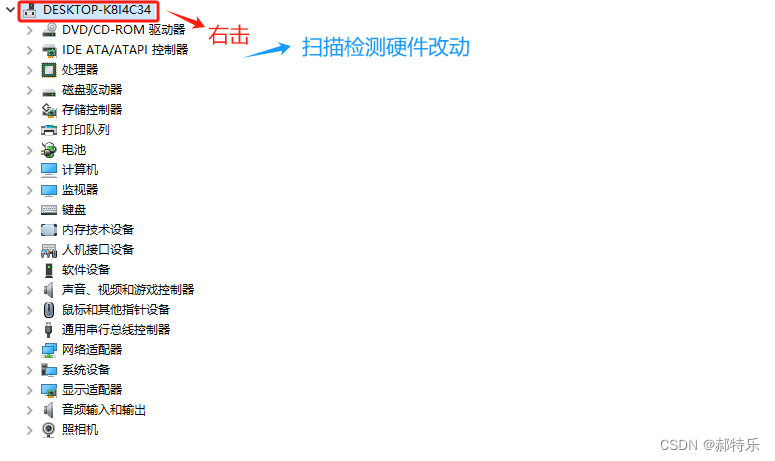
- 右击主机名,选择“扫描检测硬件改动”,对驱动设备自行更新安装。

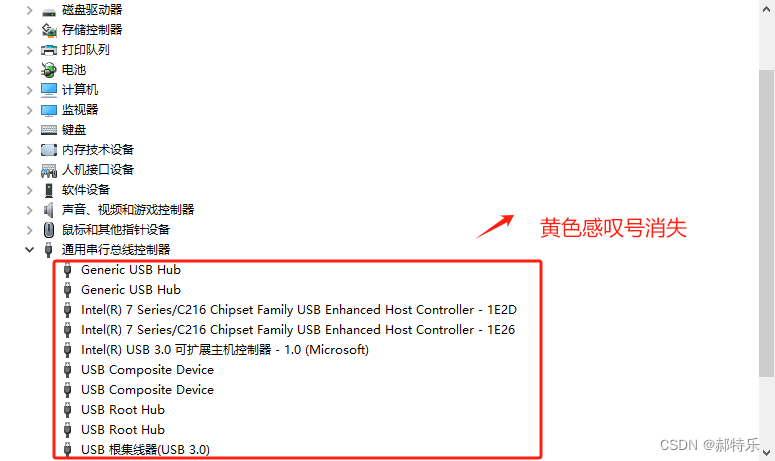
- 更新过程会出现多次频闪,停闪结束后理想情况:通用串行总线控制器下的驱动设备黄色感叹号消失。
无线鼠标键盘即可正常使用。
版权声明:本文内容由互联网用户自发贡献,该文观点仅代表作者本人。本站仅提供信息存储空间服务,不拥有所有权,不承担相关法律责任。如发现本站有涉嫌侵权/违法违规的内容,请联系我们,一经查实,本站将立刻删除。
如需转载请保留出处:https://51itzy.com/kjqy/33550.html