
仿制图章工具

- 右键工具栏里如图所示的图标,选择“仿制图章工具”
- 按住Alt键,拖动鼠标右键可放大缩小图章大小
- 按住Alt键,左键点击图像上某一位置,即选中了要复刻的内容
- 然后在图像其他地方拖动左键,复刻的图像就出来了
- 如图,我复刻了一只眼睛在额头上

- 该工具也可以修补皮肤上的斑点,在斑点周围选择一处皮肤,然后复刻到斑点处,斑点就被覆盖了,但是这种方式会出现一些模糊的影印,通常对皮肤的处理不是很好
- 点击菜单栏的“窗口”-“仿制源”,可以设置仿制方式
- 点击如下图所示的标志,即“水平翻转”,就变成了了镜像仿制
- 如图,我在右边镜像了一个自由女神像




污点修复画笔工具

- 右键工具栏里如图所示的图标,选择“污点修复画笔工具”
- 该工具有3种类型,常用的是“内容识别”,效果最好
- 直接点击或滑动皮肤上的斑点完成修复
- 可以看到修复前和修复后的区别,这张图像上斑点不是很多,所以看不出来很明显的变化


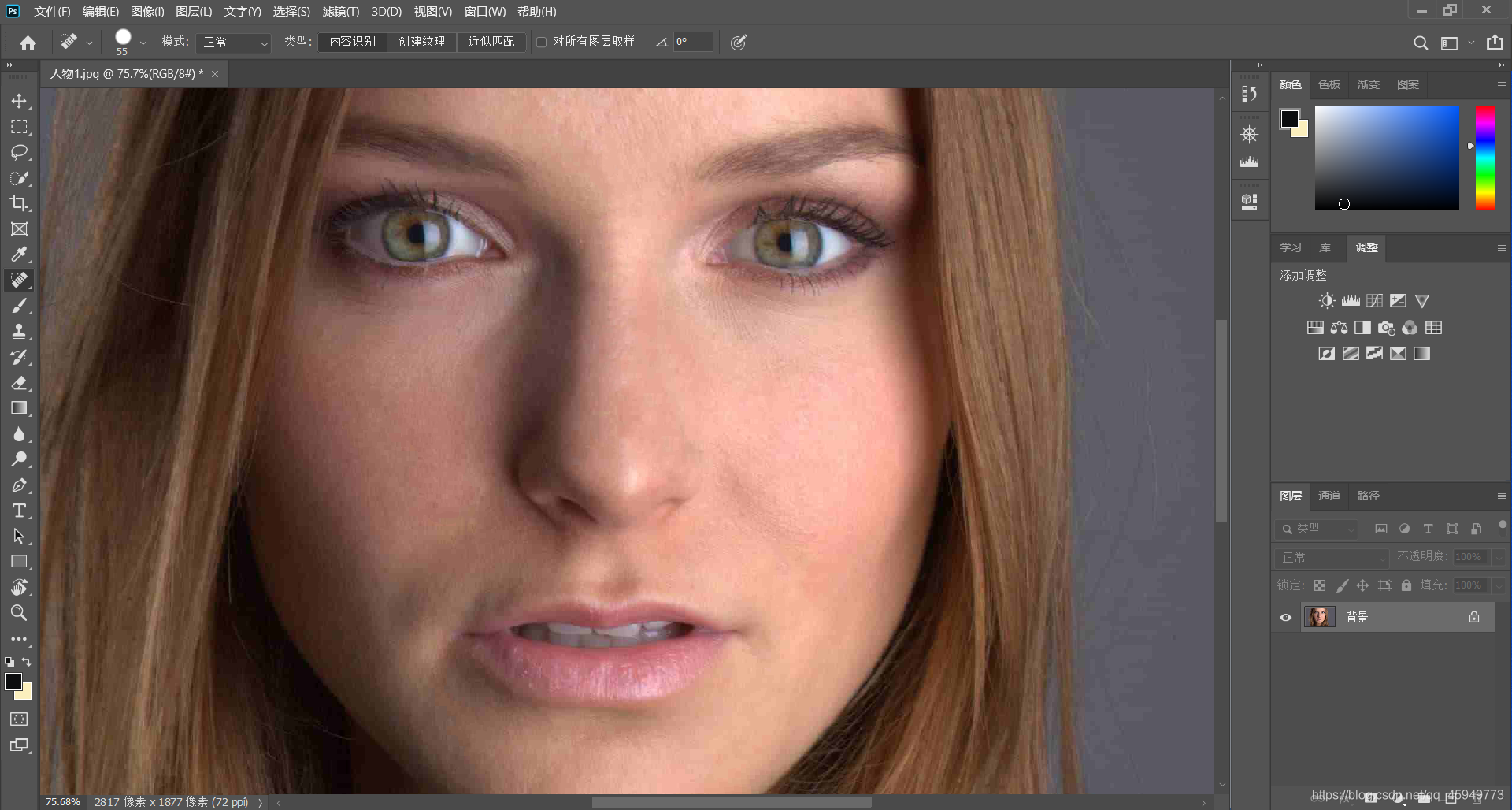
修复画笔工具
该工具常用于去除鱼尾纹
- 右键工具栏里如图所示的图标,选择“修复画笔工具”
- 按住Alt键,左键选择一个皮肤细腻的地方
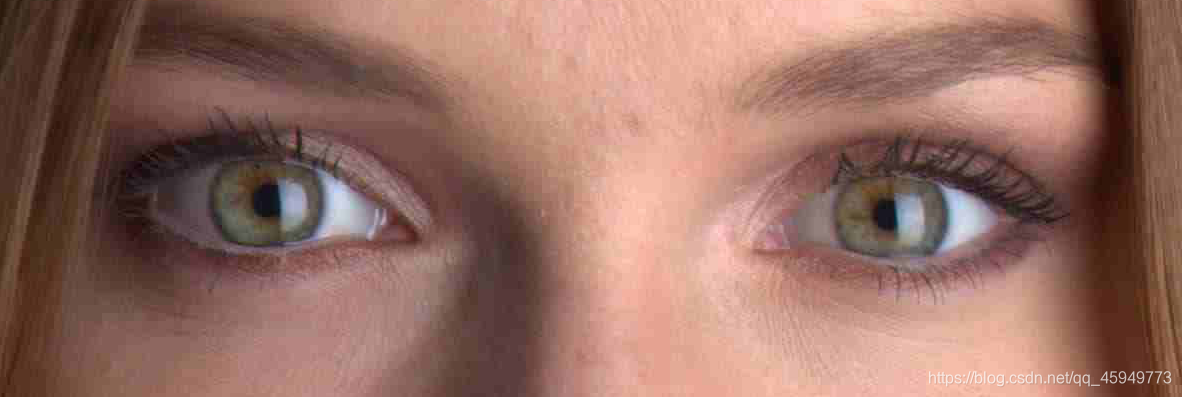
- 在鱼尾纹的地方点击或拖动左键,效果如图
- 还可以调整透明度来增加真实感

修补工具
- 右键工具栏里如图所示的图标,选择“修补工具”
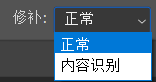
- 修补工具有两种模式,通常采用“正常”
- 直接在图像上拖动左键画一个区域,拖动到别的地方
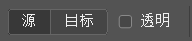
- 修补方式有两种,“源”是指用最终位置的图像覆盖选中位置的图像;“目标”指用选中的图像覆盖最终位置的图像
- 选中“透明”可以将移动的图像与周围背景很好的融合
补充:
- 前三个修补工具都有对所有图层取样的功能,可以新建一个空白图层,在该图层上对图像修补,点击可见或不可见该图层,可以方便对比修补前后效果,如果不满意还可以直接删除该图层,重新修补
- 修补工具里还有一个“红眼工具”,操作比较简单,直接在红眼地方画框即可
版权声明:本文内容由互联网用户自发贡献,该文观点仅代表作者本人。本站仅提供信息存储空间服务,不拥有所有权,不承担相关法律责任。如发现本站有涉嫌侵权/违法违规的内容,请联系我们,一经查实,本站将立刻删除。
如需转载请保留出处:https://51itzy.com/kjqy/33340.html