
0x错误代码,这个系统更新相关的错误,经常在进行系统备份或更新时出现,打乱了我们的步调。为了帮助大家解决问题,本文将探讨该错误0x产生的原因,提供详细的解决步骤,并分享预防措施。
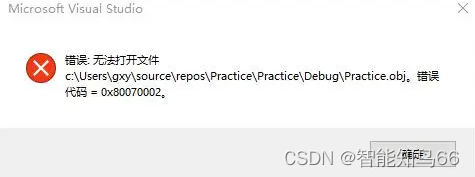
一.0x错误代码源于何处
0x错误代码通常被归咎于系统无法找到受更新或备份影响的文件。可能的原因包括文件系统损坏、系统更新组件失误,或是系统在处理更新或备份过程中发生错误。
二.详细的解决0x错误步骤
1. 重新启动Windows Update服务
这是第一个值得尝试的方案。你可以通过以下步骤重置Windows Update:
- 打开运行(快捷键Win + R),输入“services.msc”并回车。
- 在服务列表中找到Windows Update并右键,选择“停止”。
- 然后,导航到C:\Windows\SoftwareDistribution,删除此文件夹下所有文件和子文件夹。
- 回到服务列表,再次找到Windows Update,右键选择“开始”。
这个流程将重置Windows Update服务,可能解决由于更新服务错误导致的问题。

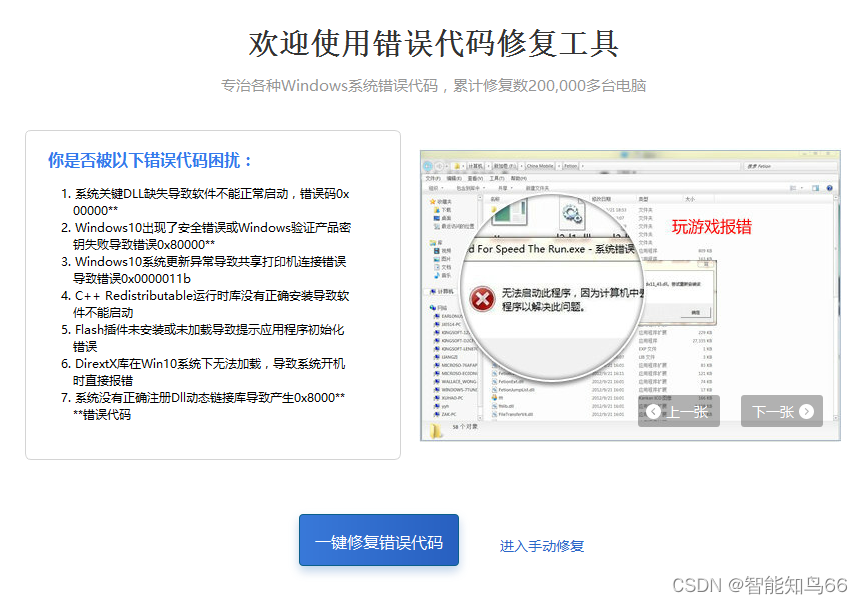
2.使用错误代码修复工具
如果你想省事,那么就可以直接使用错误代码修复工具来解决这个问题。
- 打开任意的浏览器顶部车俞入:电脑修复精灵.site 然后按回车就可以了,直接确认
- 直接点击修复
- 错误代码就会自动的帮你检测,检测你电脑中缺失的一些文件还有一些错误代码。
- 检测完毕后,然后会自动的帮你修复。
- 等待修复完成后,直接重新重启一下电脑就可以了

DLL修复工具_一键修复所有dll缺失msvcp140.dll丢失的解决方法–电脑修复精灵
3. 运行系统文件检查工具
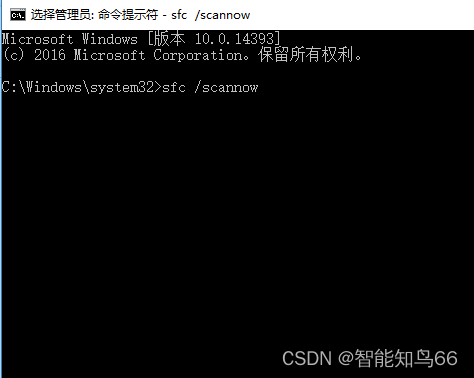
系统文件检查工具(SFC)可以寻找并修复损坏的系统文件。按照以下步骤执行:
- 打开命令提示符(以管理员权限)。
- 输入命令“sfc /scannow”并回车。
- 系统会自动扫描并修复找到的任何问题。完成后,重启电脑。
4. 手动下载和安装更新
如果以上方法都失败了,你可以尝试手动下载并安装更新。
- 打开“Settings”后选择“Update & Security”。
- 在Windows Update选项中,记下出现错误的更新编号。
- 前往Microsoft Update Catalog网站,搜索该更新编号并下载相应系统版本的更新文件。
- 下载完后,双击安装。
三.预防0x错误代码的措施
为避免该错误再次发生,请记得定期保持所有驱动程式的最新,运行磁盘清理与碎片整理工具,以及按时安装Windows Update所推送的更新。
尽管0x错误代码可能让人困扰,但只要有正确的步骤和耐心,通常能够解决问题。好了,关于0x错误代码的解决方法就分享到这里了,希望本文能帮助到大家。
版权声明:本文内容由互联网用户自发贡献,该文观点仅代表作者本人。本站仅提供信息存储空间服务,不拥有所有权,不承担相关法律责任。如发现本站有涉嫌侵权/违法违规的内容,请联系我们,一经查实,本站将立刻删除。
如需转载请保留出处:https://51itzy.com/kjqy/31551.html