
在网络时代快速发展的今天,越来越多的人开始学习java程序设计语言,不知道大家知不知道,在运行java程序之前,必须先配置一下java的环境变量,才能正常运行。那么,Win7系统下如何配置java环境变量呢?我们一起往下看看。
方法步骤
1、下载安装JavaSEDevelopmentKit(JDK开发工具);
2、安装完成之后,点击计算机---属性,选择高级系统设置;
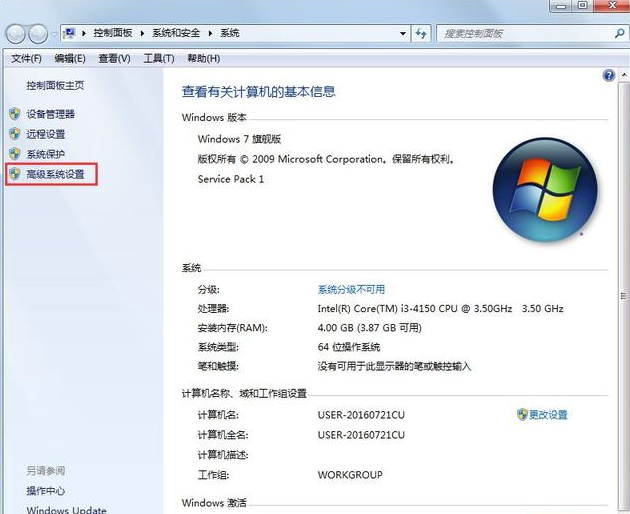
3、选择环境变量
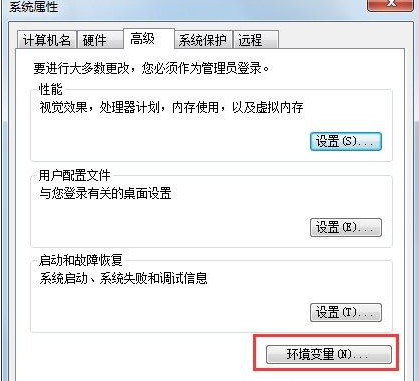
4、在系统变量这块进行设置:
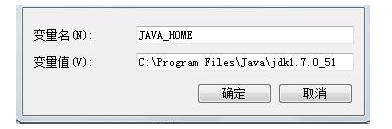
新建系统变量:
变量名:【JAVA_HOME】
变量值:【C:ProgramFilesJavajdk1.7.0_51】
特别注意:我的jdk安装在了这个位置C:ProgramFilesJavajdk1.7.0_51所以就填这个,你自己的jdk安装在了什么位置,就填什么哦!
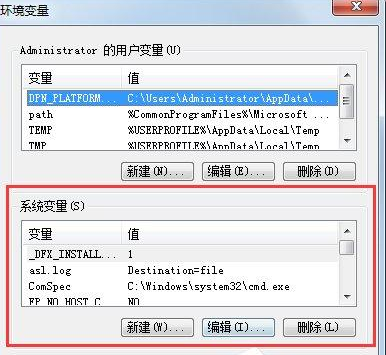
5、在系统变量里面找到Path选择编辑:
在最后添加【;%JAVA_HOME%bin;】
特别注意:在最后添加,千万不能把默认的删除哦!如果删除了,你的部分程序就无法运行了哦!
java基础班配置
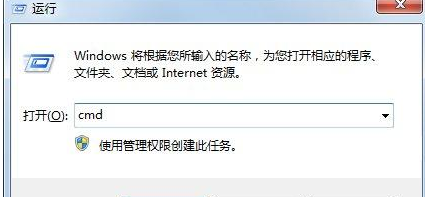
6、验证环境变量是否配置成功
在【附件】里面找到【运行】,输入【cmd】
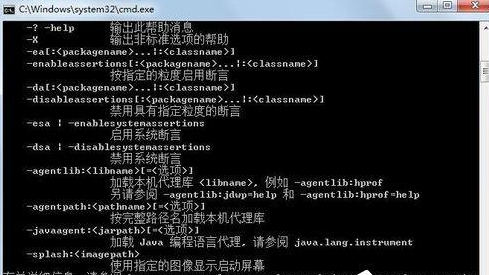
7、输入java,如果出现下面界面说明你已经配置好了!你的电脑就可以运行java程序了。
如何配置java环境变量
以上就是Win7系统下配置java环境变量的方法,按照以上步骤时候设置后,你就可以尽情的学习java程序设计语言了。
以上就是动力节点Java培训机构小编介绍的“Java基础学习:Javase环境配置教程“的内容,希望对大家有帮助,如有疑问,请在线咨询,有专业老师随时为你服务。
版权声明:本文内容由互联网用户自发贡献,该文观点仅代表作者本人。本站仅提供信息存储空间服务,不拥有所有权,不承担相关法律责任。如发现本站有涉嫌侵权/违法违规的内容,请联系我们,一经查实,本站将立刻删除。
如需转载请保留出处:https://51itzy.com/kjqy/3150.html