
最终效果如下即可:
一:首先将投影设置为“扩展模式”:

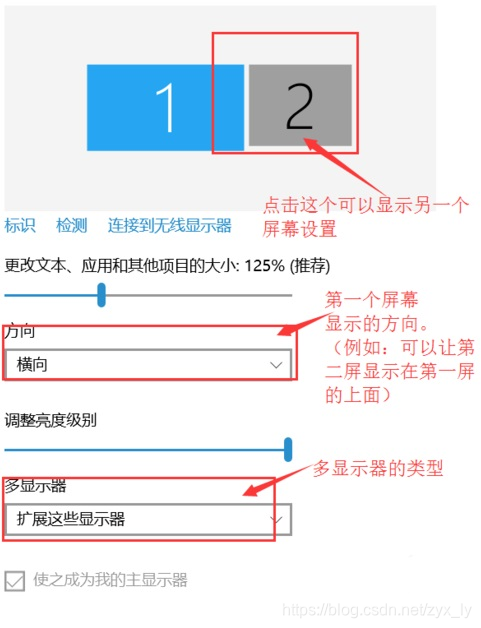
二、“显示设置”如下:
1. 屏幕1(笔记本显示屏)设置如下:

2. 屏幕2(外接显示屏)设置如下:

设置完成后,就可以快乐的体验双屏的**了!
注:
此方法设置后,会使外接显示屏为主屏幕,笔记本显示屏为副屏幕。
如果想把两者置换一下,可以尝试反向操作即可。
附:
一、双屏设置:
双显:
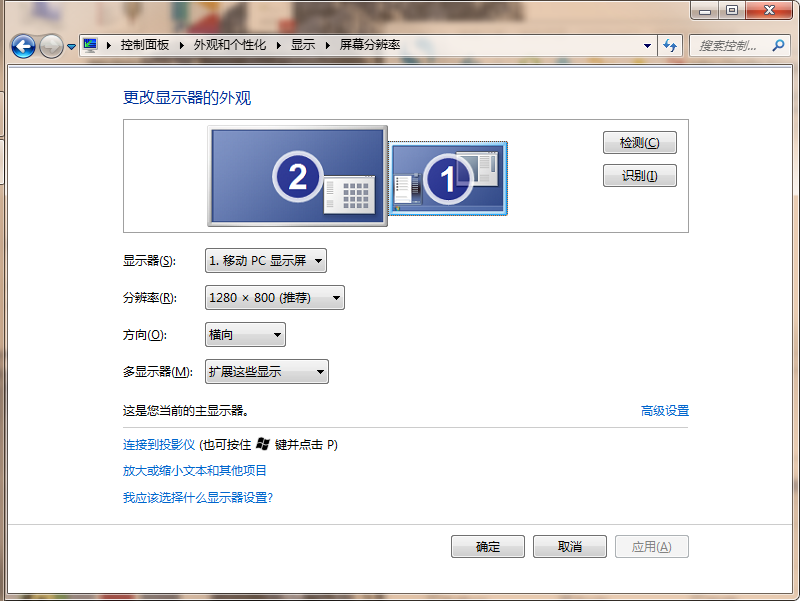
桌面点击鼠标右键,选择"个性化",选择"显示",选择"更改显示器设置"
这时先确认已经连接了外接显示器,即会在"显示器"一栏显示"1|2. 多个监视器"
在"多显示器"一栏,默认的是"复制这些显示",此时改为"扩展这些显示"
至此,完成了初步的显示器双显设置,如下图所示,请不到关闭窗口,下面有一些优化选项。

鼠标左越界|右越界
上面的操作完成后,在"更改显示器的外观中"可以看到代表两个显示器的小窗口,这两个小窗口可以交换左右顺序,这决定了你的光标是往左移动而进入第二显示器还是往右移动进入第二显示器。
壁纸调整
最后,第二显示器的壁纸可能没有铺开,这是可以在"个性化--桌面背景--图片位置"中选择'平铺',如果你自己定制的壁纸不够尺寸,可以选择一个windows自带的壁纸先进行尝试一下
GoodLuck!
版权声明:本文内容由互联网用户自发贡献,该文观点仅代表作者本人。本站仅提供信息存储空间服务,不拥有所有权,不承担相关法律责任。如发现本站有涉嫌侵权/违法违规的内容,请联系我们,一经查实,本站将立刻删除。
如需转载请保留出处:https://51itzy.com/kjqy/31422.html