
【前言】恰逢win11发布,看到影驰群里不少人在讨论影驰主板怎么开tpm2.0,正好博主手头有一块影驰b360主板,就去研究了一下,发现影驰主板本身是支持ftpm(固件模拟的可信平台模块)的,但也不知是厂商担心用户电脑太安全还是出于什么原因,这个选项默认被隐藏了。于是萌生了写这篇关于手动开启英特尔PTT功能教程的念头。
注意!任何对BIOS文件的自行修改都极有可能导致BIOS损坏!
自行修改BIOS造成的主板损坏一般不在保修范围内,博主使用的这块影驰主板已不在保修期,且手中有编程器等工具,刷坏了可以救砖,所以才放心折腾。
如果您不确定自己是否有自行维修的能力,非常建议您等待官方的BIOS更新!
本文以影驰B360M.M2主板为例,开启Intel PPT技术以支持fTPM 2.0,影驰Intel系列其他主板同理(AMD主板不太清楚)
目录
一 · 软件准备
二 · 修改BIOS
三 · 刷入BIOS
四 · BIOS内设置
五 · 其他建议

一 · 软件准备
- 对于主板的BIOS文件
- AMIBCP软件
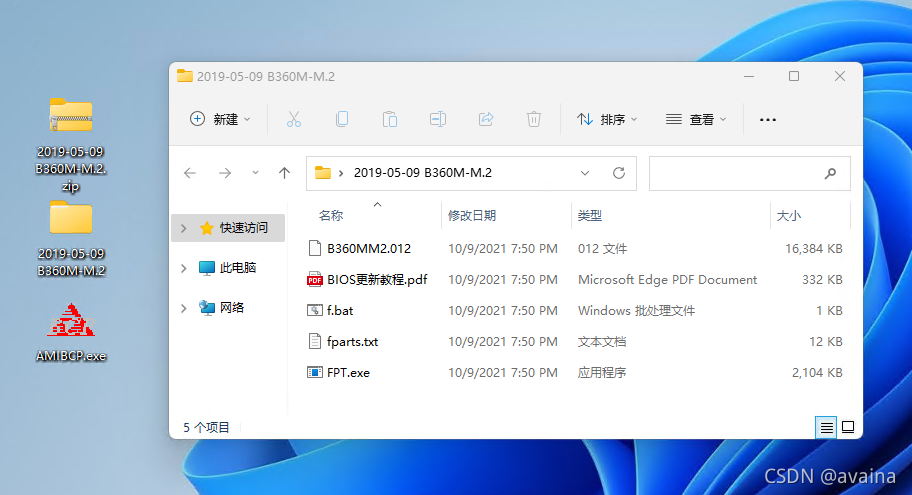
在影驰官网下载的zip解压后能得到一个后缀一般是一个三位数字的文件,这就是我们要修改的BIOS文件。
AMIBCP这AMI官方提供的BIOS编辑软件,网上很多渠道下载(有汉化的4.x版本比较旧,建议使用较新的5.x版本),这里就不放链接了,文中以最新的5.02英文原版本为例。
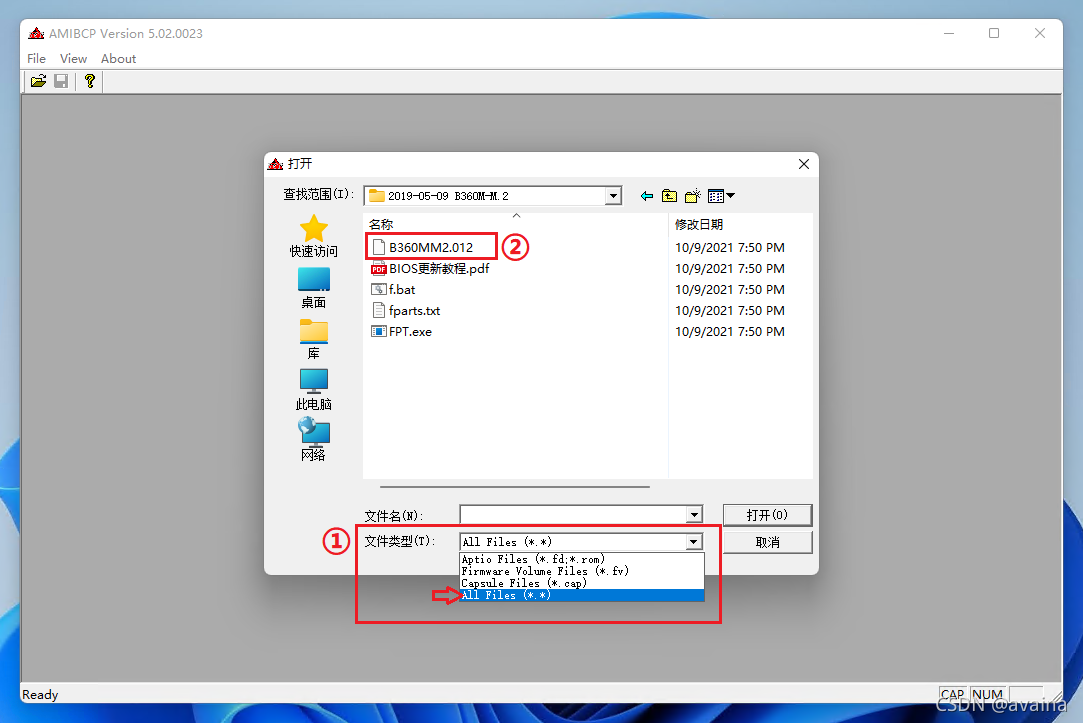
在AMIBCP中打开文件时文件类型需选择“all files”。
二 · 修改BIOS
前面说了,我们需要开启Intel PPT支持,这个选项一般位于平台控制器(PCH-FW Configuration),即南桥控制组下的PTT配置(PTT Configuration)中,而平台控制器控制组默认是隐藏的。
同样,为了方便设置,我们还需要将可信计算(Trusted Computing)的控制组的权限也打开。
它们一般位于 * >> Setup >> Advanced 目录下。
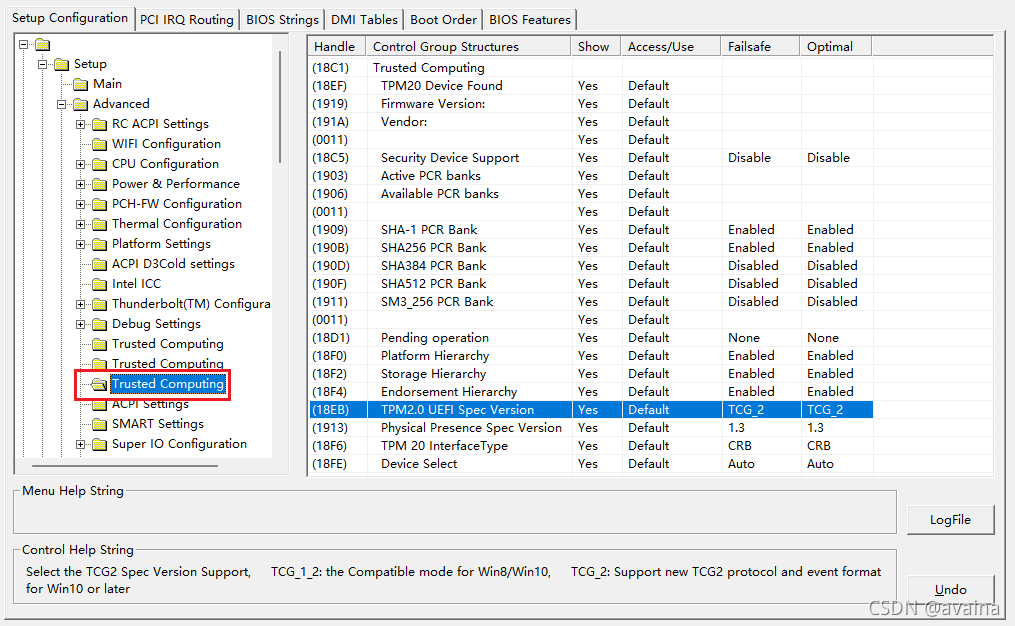
影驰的BIOS中可信计算控制组一共有三个,默认情况下是显示第一个,在BIOS界面打开会显示未找到可信设备;第二个控制组就是我们需要变更权限的,里面有用于开Intel PPT的选项,主板的fTPM就是依赖这个技术;第三个是控制外置TPM设备的,但我这块B360主板并没有TPM模块接口,所以没有意义。
我们需要修改的是上面两个控制组的权限(Access/Use),将其默认“Default”修改为用户“USER”权限,这样该控制组才能被展示在我们的BIOS中。

上图中展示情况的已经是把三个可信计算控制组的权限都设置为USER了(为了方便演示),实际上只需要把其中含有“TPM2.0 UEFI Spec Version”选项(如图,一般是第三项)的控制组变更权限即可。
版权声明:本文内容由互联网用户自发贡献,该文观点仅代表作者本人。本站仅提供信息存储空间服务,不拥有所有权,不承担相关法律责任。如发现本站有涉嫌侵权/违法违规的内容,请联系我们,一经查实,本站将立刻删除。
如需转载请保留出处:https://51itzy.com/kjqy/31047.html