
一、Oracle 21c 的下载与安装
1.1下载与安装
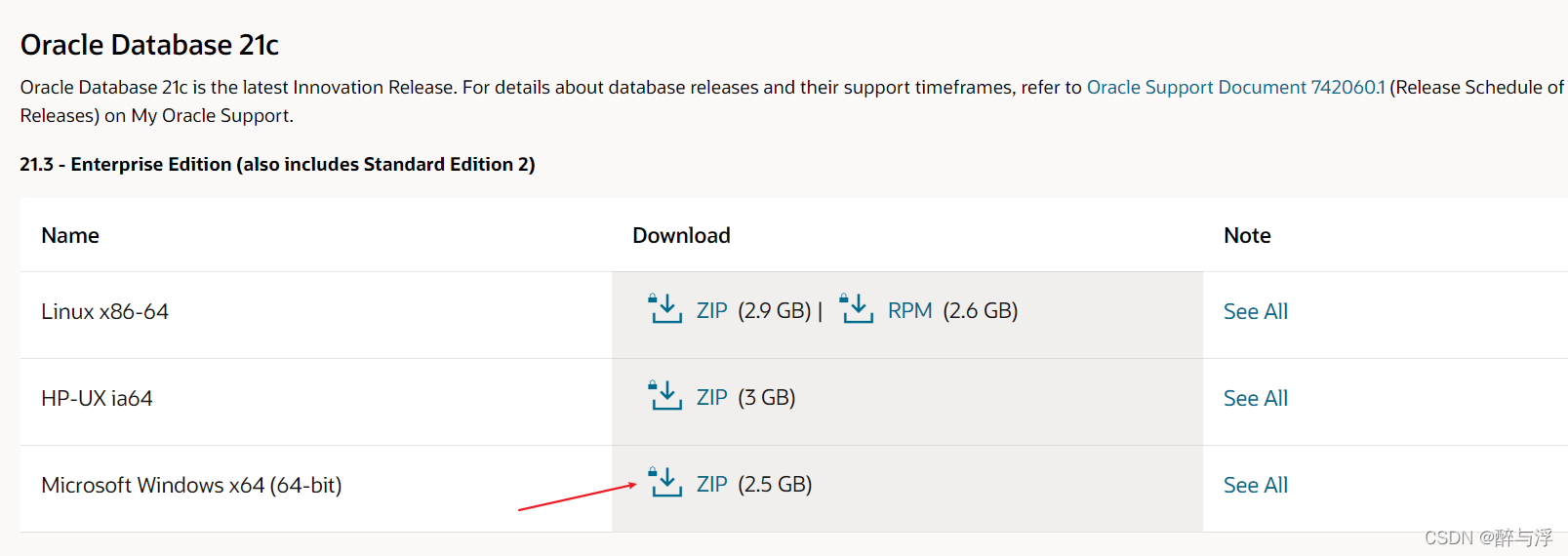
首先从Oracle官网下载页选择合适的版本,21c在下面。(我们选择win端)
讯享网
解压文件夹一定不能有中文名(也就是解压的路径不能有中文的文件夹,否则安装会报错)

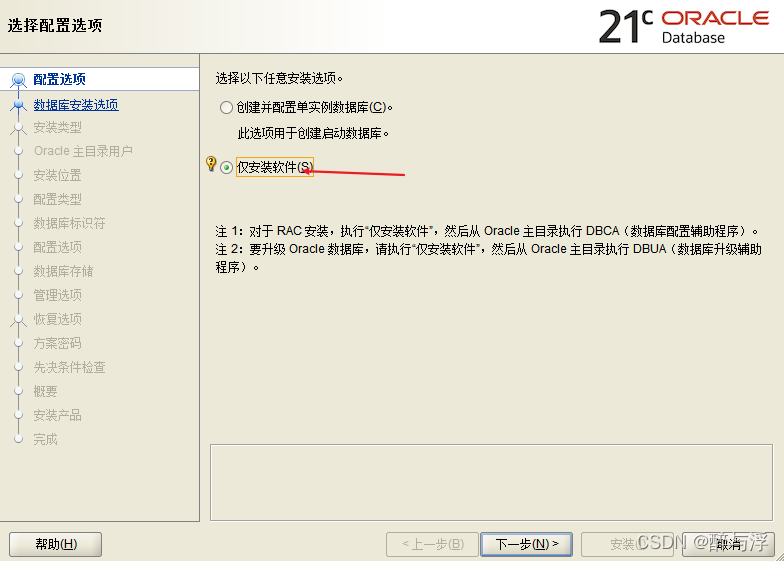
安装的时候一直默认就可以(单独记住密码),需要注意的是。当询问是只安装数据库软件还是安实例的时候选择只创立数据库。后期我们会用专门的工具(Database Configuration Assitant)来创建数据库和修改数据库配置,需要注意的是,后期创建新数据库和修改原有的数据库都是用此软件。还有一个页面会提示创立新账户,建议用新账户,后期卸载方便。
其他选项默认或者根据需要调整。
二、数据库的建立与SQL PLUS和sql develop的使用
2.1数据库的建立
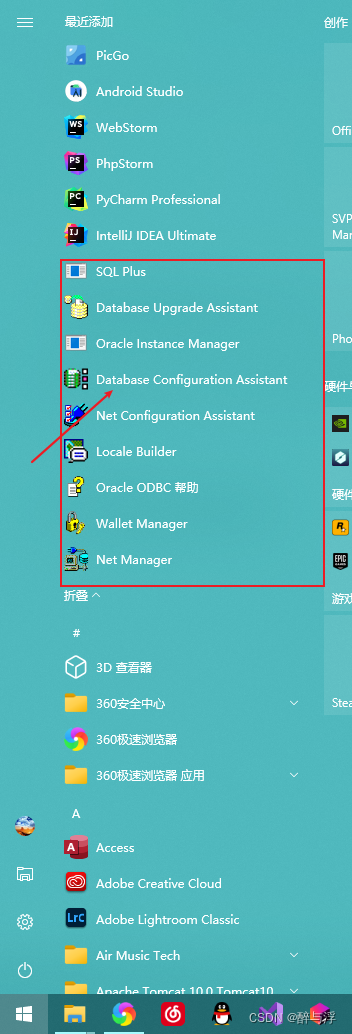
安装好数据库软件之后我们需要新建数据库,使用DBCA工具(database configuration assistant)。软件安装完后会出现在win菜单(最近添加,找不到的话在菜单里去找Oracl文件夹)里。框里的所有相关软件。sql plus是常用软件,带有oracle sql develop(需自行安装)
DCA打开之后一路默认就可以,需要单独记住数据库名和密码(口令)。最后一个页面可以截屏或者单独记录,里面有EM也就是web管理界面的端口。
2.1.1 监听的创立

2.2 SQL Plus与oracle sql develop
然后打开SQL Plus测试。
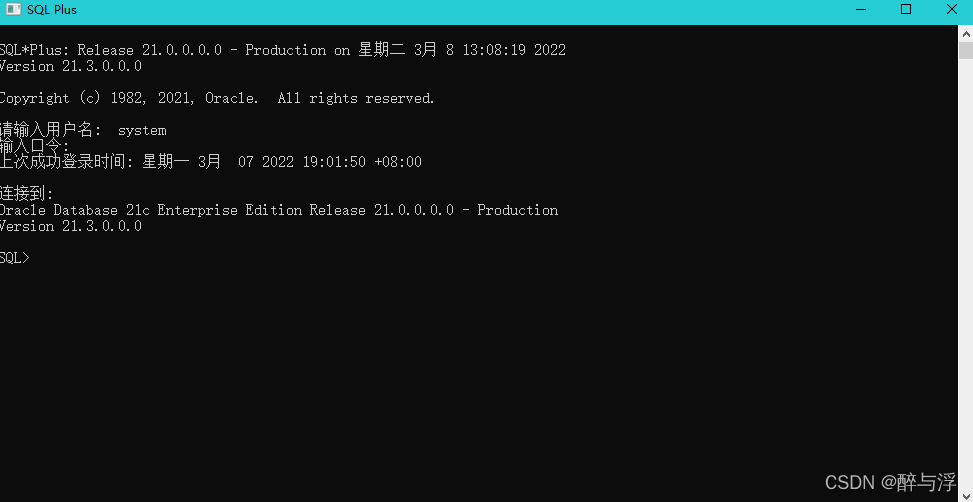
数据在建立完之后默认是打开的状态,可以直接链接。每个数据库都有system账户。密码就是之前建立数据库时设立的。(此处输入密码不会显示,直接输就可以)界面和上图一致的话数据库就算是建立成功了。
平常的操作都可以在sql plus里完成。但是也有图形化界面,那就是sql develop。
下载地址
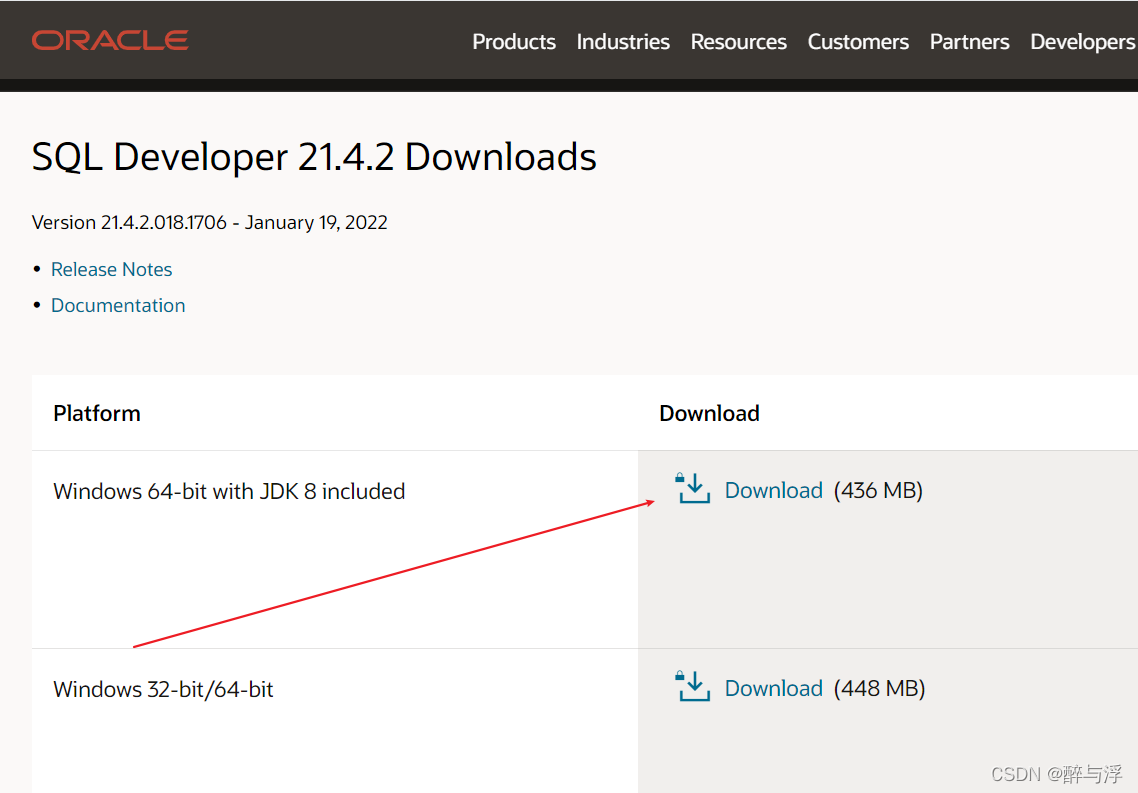
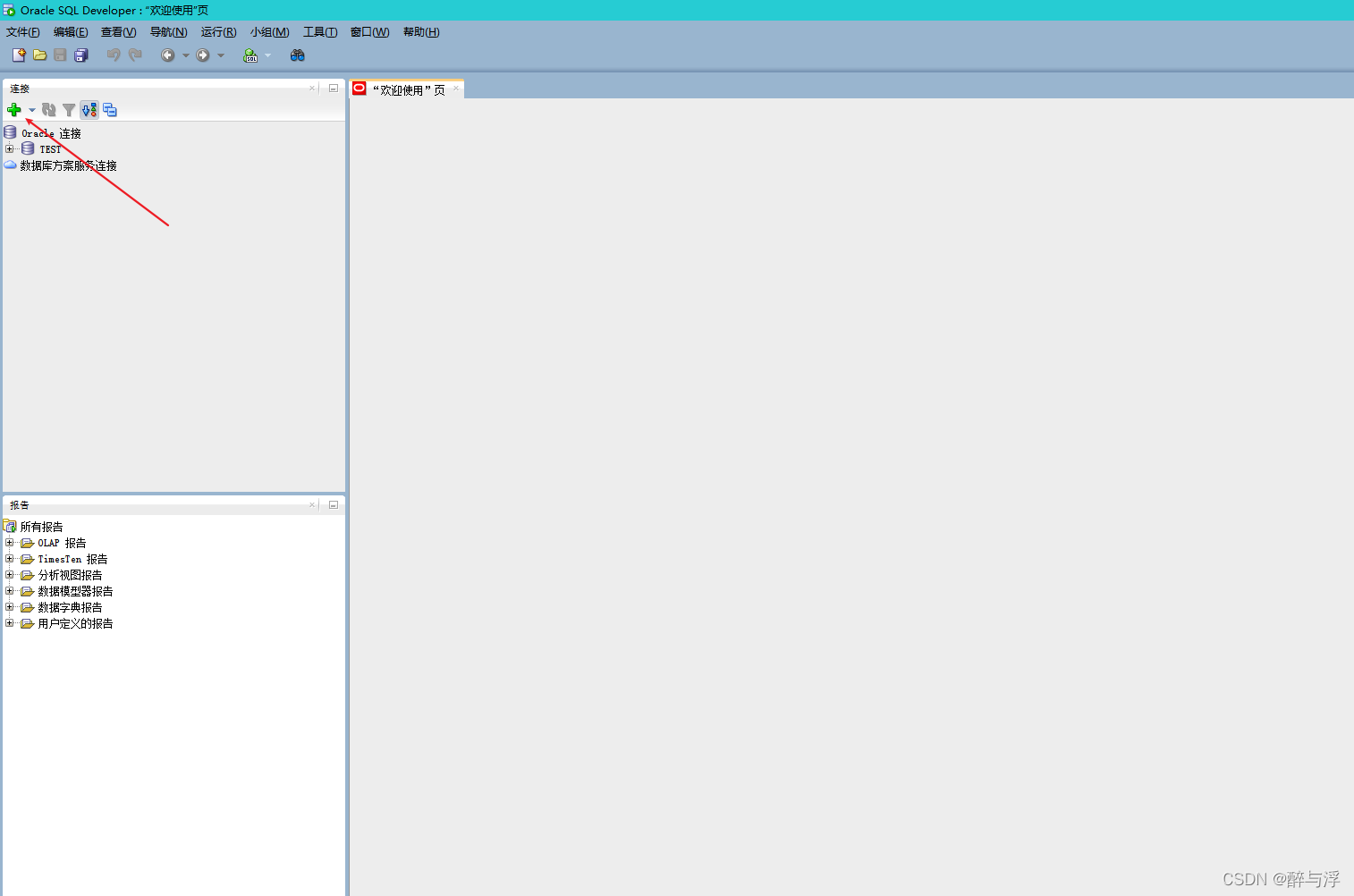
安装好之后链接数据库。
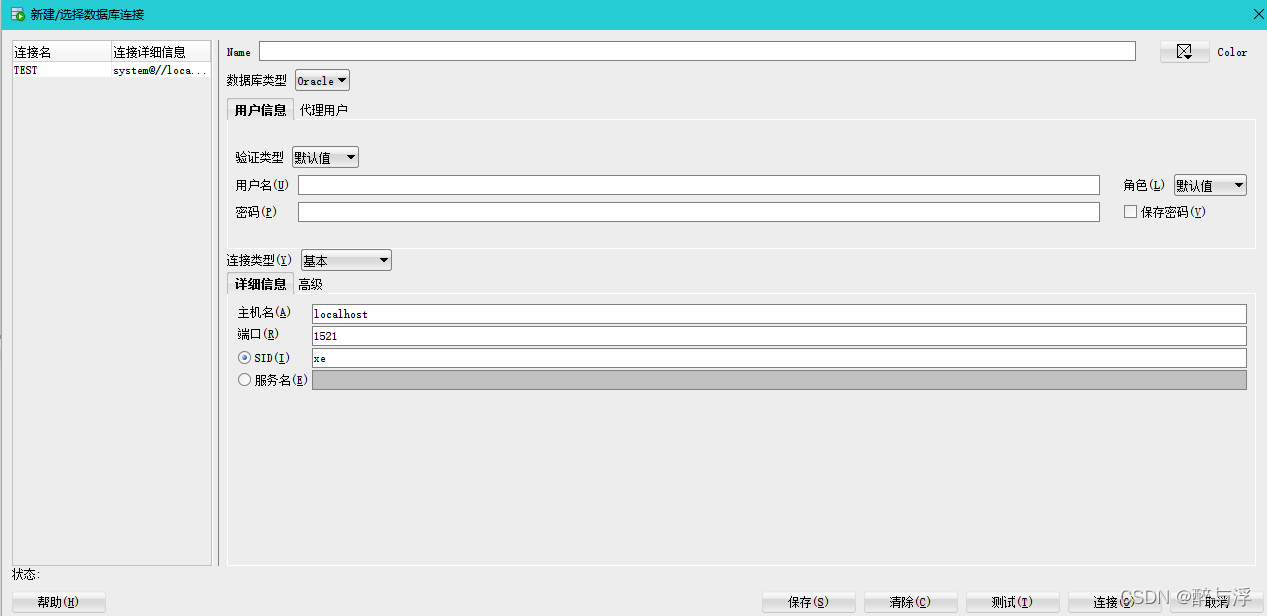
(Name)连接名可以随便设。输入用户和密码就可以链接,用户一如既往用system。其他设置不动,或者之前有动的话此处按变动填写。SID是之前设置的数据库名,默认的话是orcl。
EM的配置与使用
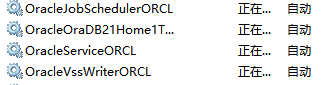
21c比较特殊,和12c和11g不太一样。12c那些有个服务叫dbconsole,需要打开之后才能打开EM(web管理界面)。但是21c没有这个服务。我们不需要在系统设置的服务里折腾。如果不放心的话确保所有orcl相关服务都打开即可,如果没打开可以在属性里改成自动(会占用1G左右的内存,内存不够的话每次来服务里手动打开即可)。右键可以启动该服务。
我的21c安装之后1521默认端口打不开,需要手动配置。这是官方开发手册
浏览器打开这个地址就可以进入EM(https://localhost:5501/em):之后是你设置的端口。(1521这种)
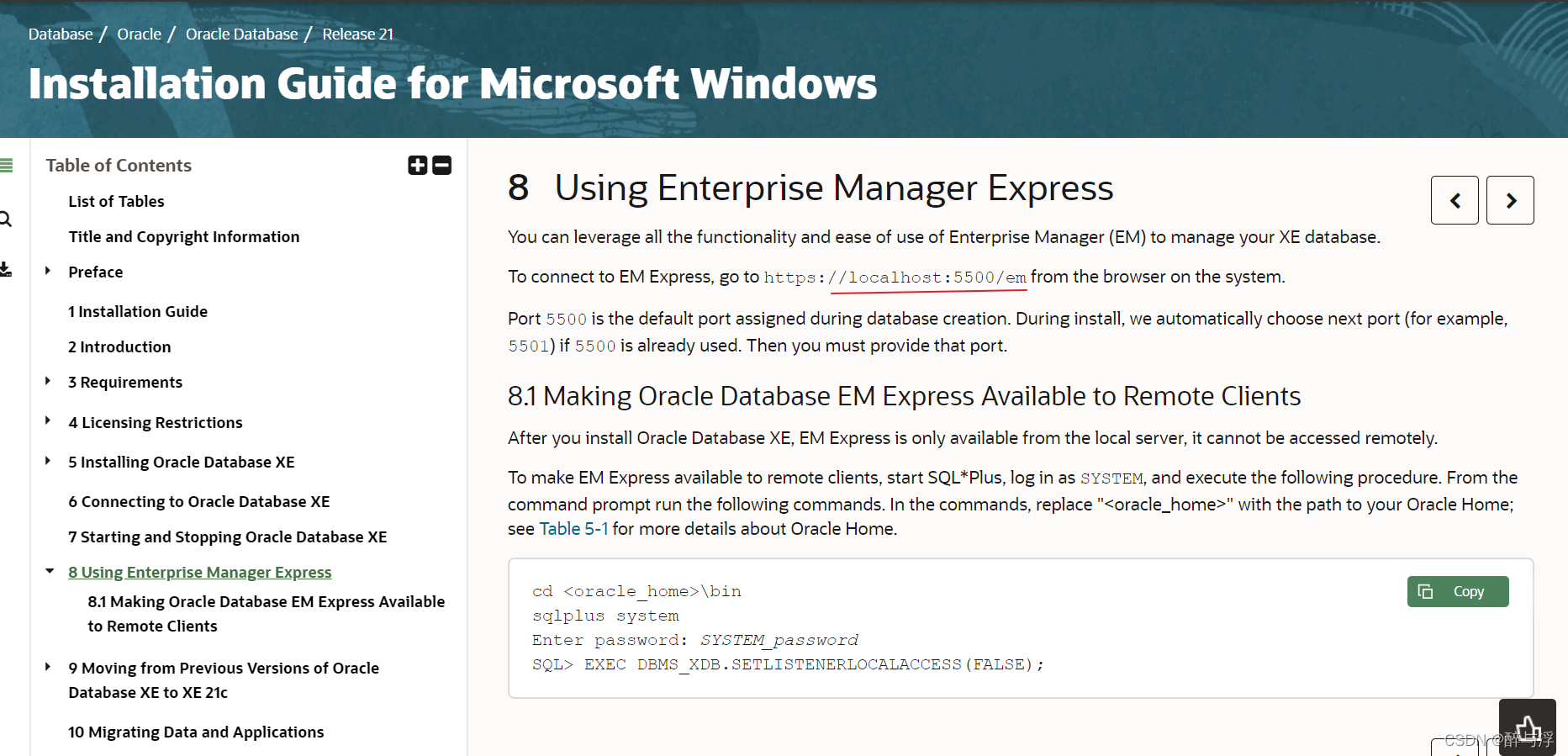
因为一些特殊原因,我的数据库安装之后打不开EM最终经过下面操作打开。
首先打开sql plus输入密码账户后面加个 as sysdba
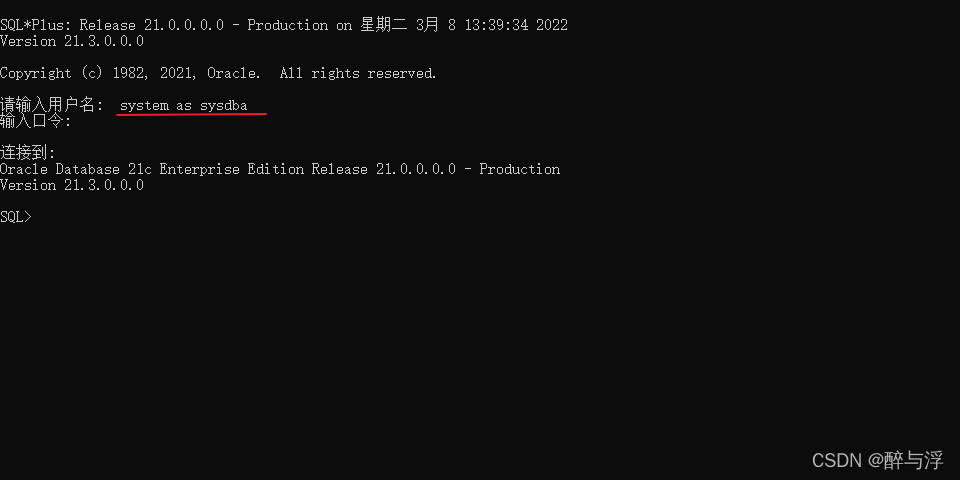
第一个操作是修改EM的端口
操作文档
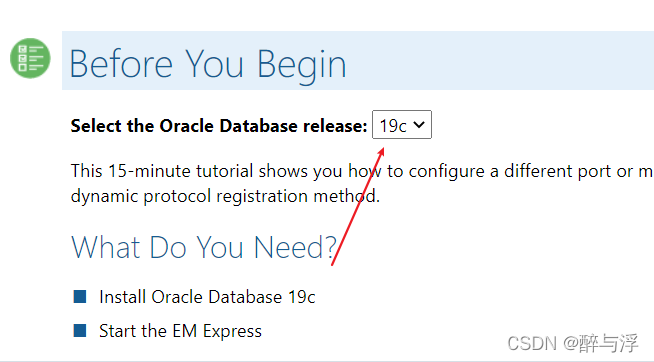
这里选择19c即可。看第一块即可。
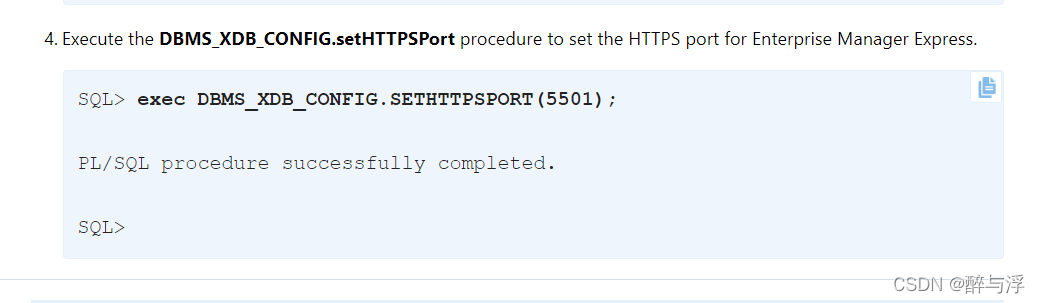
exec DBMS_XDB_CONFIG.SETHTTPSPORT(5501);
此处5501就是https://localhost:5501/em这里的5501。这里设置一个新的端口即可,记住端口并替换这个网址中的localhost后面的端口即可
比如exec DBMS_XDB_CONFIG.SETHTTPSPORT(5508);
那你的em地址就是https://localhost:5508/em
此地址在浏览器内打开即可。
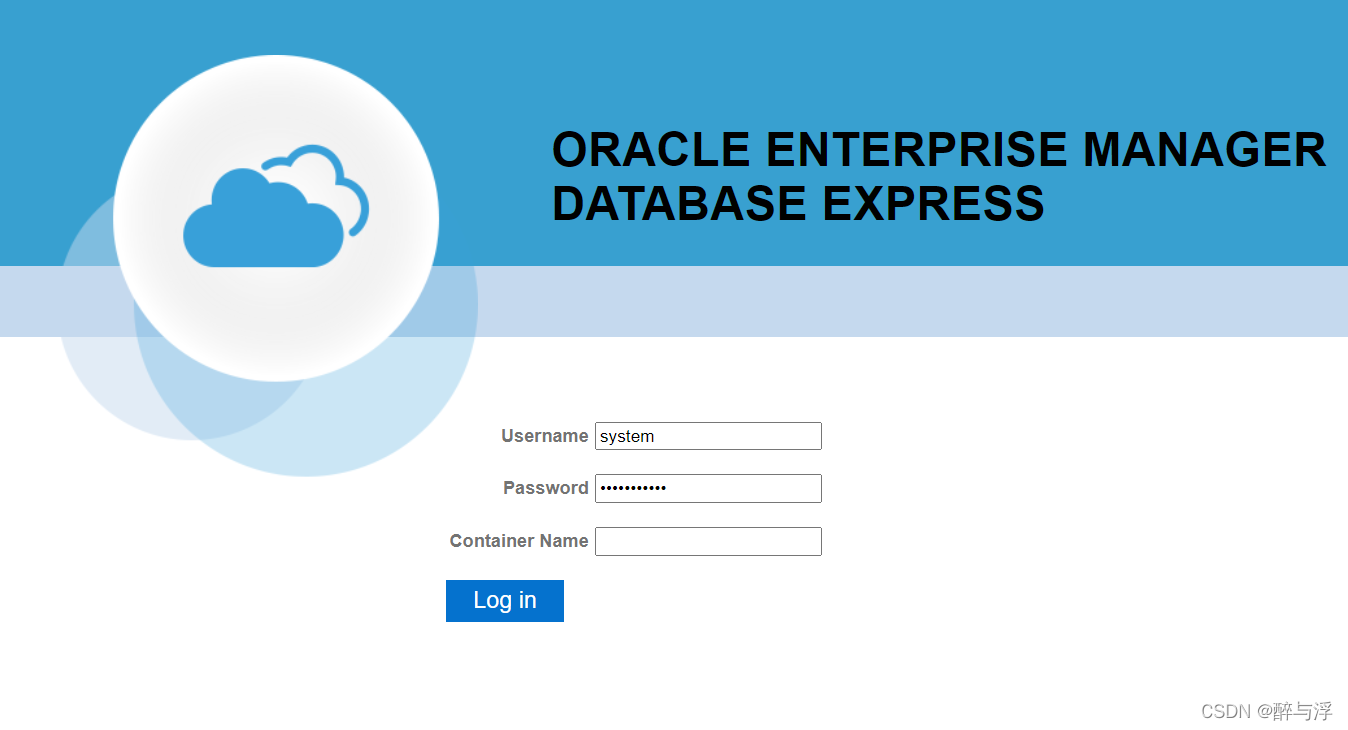
输入账户密码即可,最后一行是可插拔数据库的设置,可以不填。直接登录即可。
收工。
版权声明:本文内容由互联网用户自发贡献,该文观点仅代表作者本人。本站仅提供信息存储空间服务,不拥有所有权,不承担相关法律责任。如发现本站有涉嫌侵权/违法违规的内容,请联系我们,一经查实,本站将立刻删除。
如需转载请保留出处:https://51itzy.com/kjqy/30669.html