
VMware 安装安卓虚拟机
一、下载安卓镜像
二、创建新的虚拟机
选择自定义(高级)
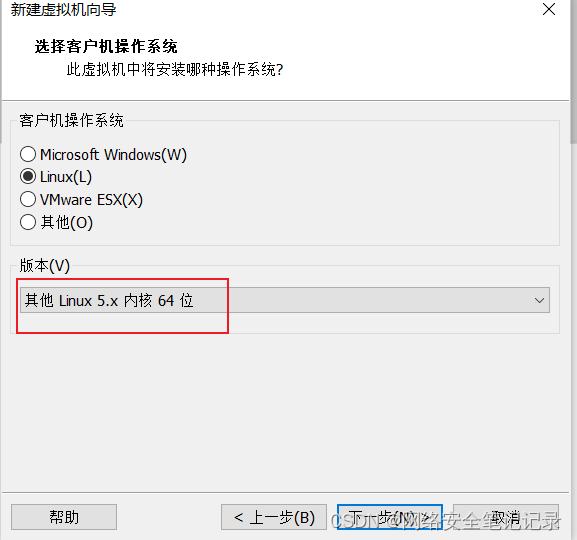
光盘ios选择刚刚下载的安卓镜像,客户机操作选择 linux
操作系统,版本选择其他 linux 5.x 内核 64位。
虚拟机创建完成
三、新建安卓分区,配置系统
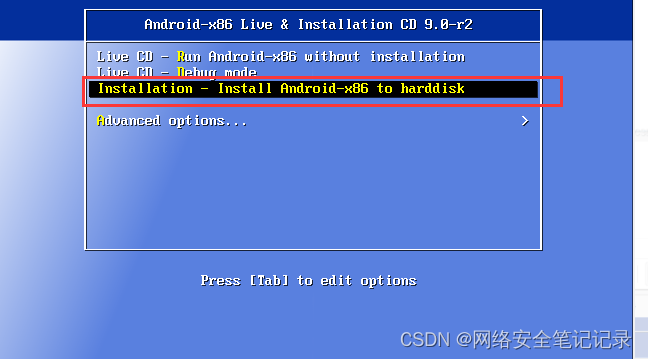
- 进入安卓配置,选择如下

- 按左右上下箭头移动
选择 create/Modify parttions (创建/修改 分区) ok进入下一步。

- 新建一个分区

直接回车
- 移动箭头到Write这里,写入

- 这里询问创建磁盘分区输入 yes,回车

- 然后选择quit 退出
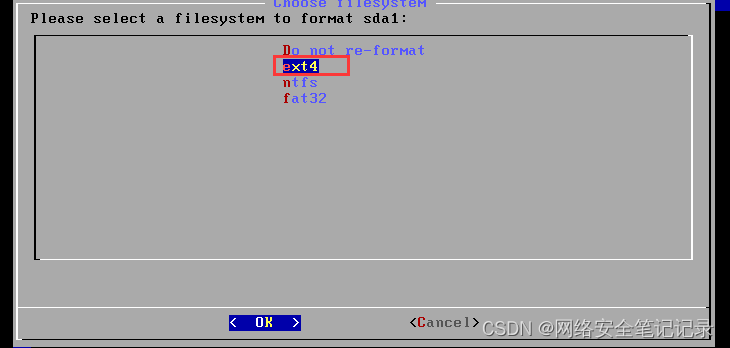
- 选择划分的磁盘格式,
选择ext4
- 确定格式化sda1为ext4格式。
- 安装GRUB
- 安装系统到刚刚的sda1
- reboot(重启)




# 四、配置图形化界面 讯享网
- 重新开机后,选择第二个
Debug Mode(调试模式),

- 使用vi命令
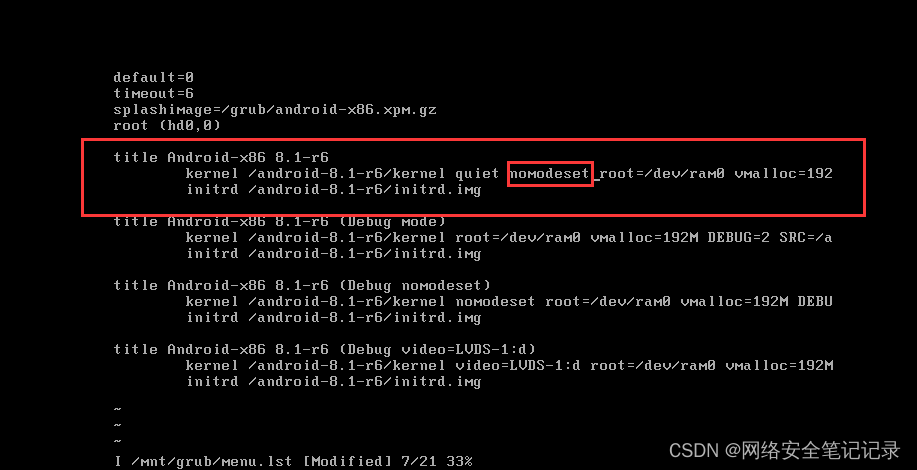
vi /mnt/grub/menu.lst
进入按“I”后进入编辑模式:
在 quiet 后面加上 nomodeset
然后按下ESC,退出编辑模式,进入命令行模式
英文输入状态下 输入 :wq 回车
保存并退出
然后按下ESC,退出编辑模式,进入命令行模式
英文输入状态下 输入 :wq 回车
保存并退出
然后重启虚拟机,即可进入图形化界面了。
版权声明:本文内容由互联网用户自发贡献,该文观点仅代表作者本人。本站仅提供信息存储空间服务,不拥有所有权,不承担相关法律责任。如发现本站有涉嫌侵权/违法违规的内容,请联系我们,一经查实,本站将立刻删除。
如需转载请保留出处:https://51itzy.com/kjqy/30053.html