
在上一篇文章中,我们介绍了electron的一些基础知识, 入门Electron,手把手教你编写完整实用案例,在这里我们将基于这个项目继续介绍Electron的打包和自动更新。
生成图标
在打包应用之前,要为应用准备一个图标,作为安装包图标。不同的操作系统所需图标的格式不同,Mac对应的格式为icns,Windows对应的格式为ico。
图标的生成可以借助 electron-icon-builder。
- 首先,准备一张
1024*1024的png图片,将图片放在项目文件夹中,我们这里选择放在tasky/public文件夹中。

- 安装 electron-icon-builder:
npm i electron-icon-builder --D
- 在
package.json的scripts添加指令:"build-icon": "electron-icon-builder --input=./public/icon.png --output=build --flatten" - 运行
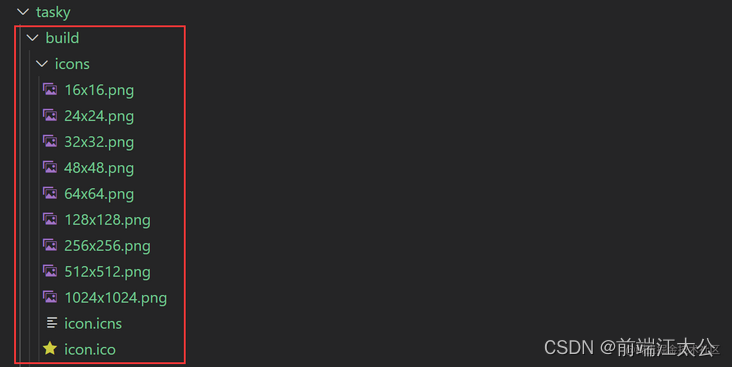
npm run build-icon,就会在build文件夹中生成一系列打包所需的图标文件。

打包应用
Electron生态下常用的打包工具有两个:electron-builder 和 electron-packager。
electron-builder配置更灵活,使用也更广泛。下面,我们使用electron-builder来进行打包。
版权声明:本文内容由互联网用户自发贡献,该文观点仅代表作者本人。本站仅提供信息存储空间服务,不拥有所有权,不承担相关法律责任。如发现本站有涉嫌侵权/违法违规的内容,请联系我们,一经查实,本站将立刻删除。
如需转载请保留出处:https://51itzy.com/kjqy/29731.html