
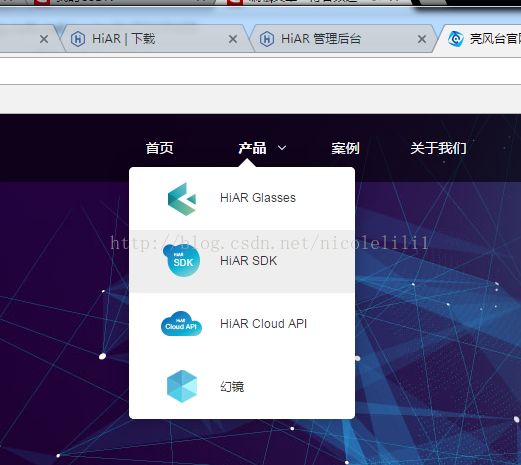
1.登陆亮风台官网:https://www.hiscene.com/
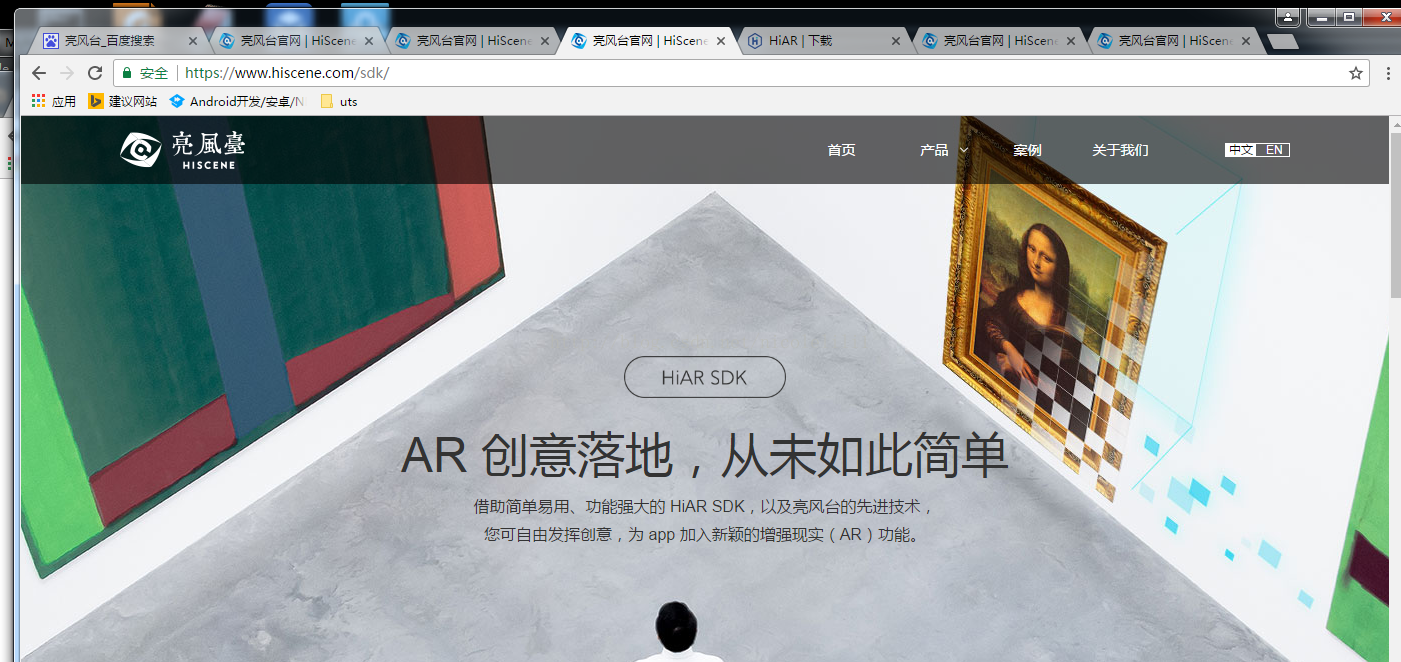
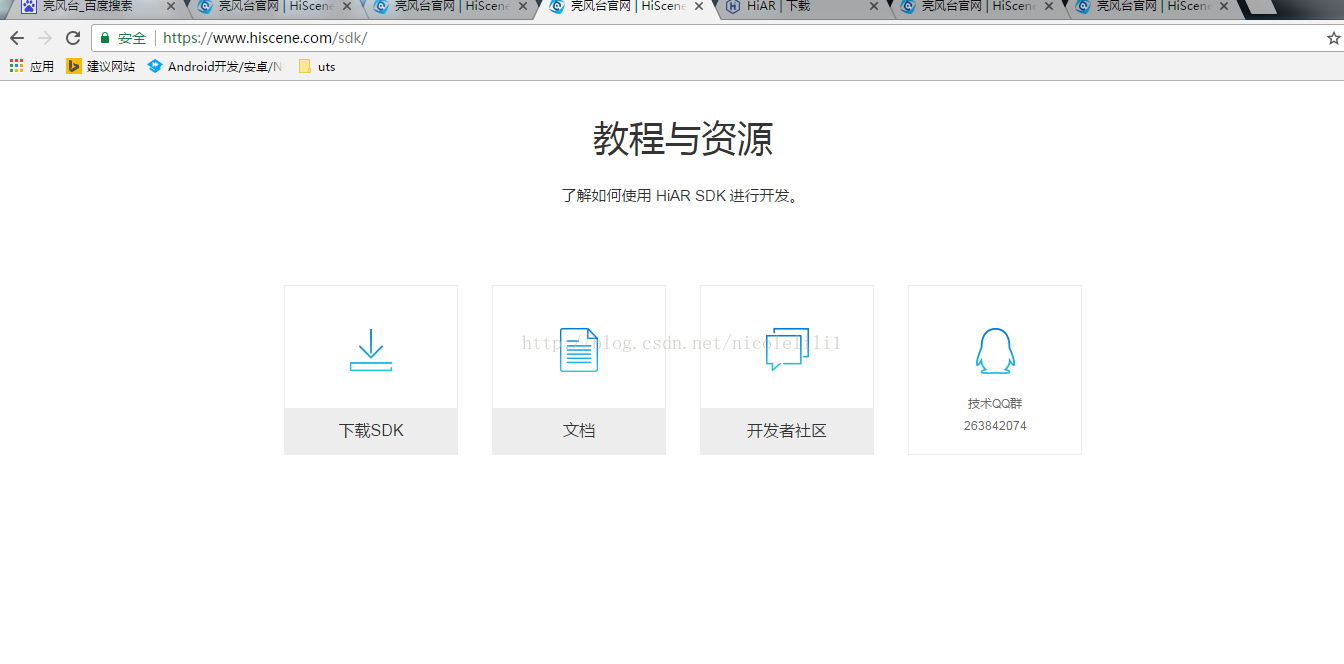
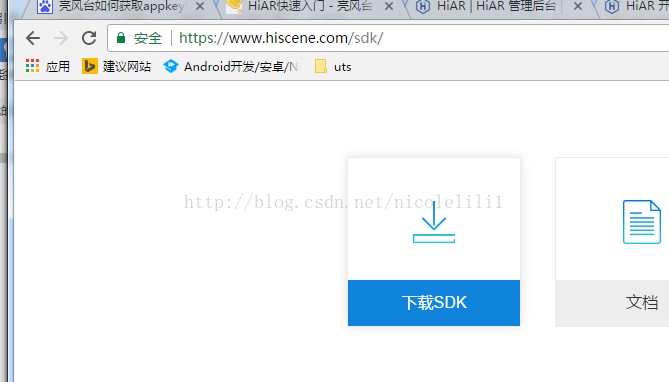
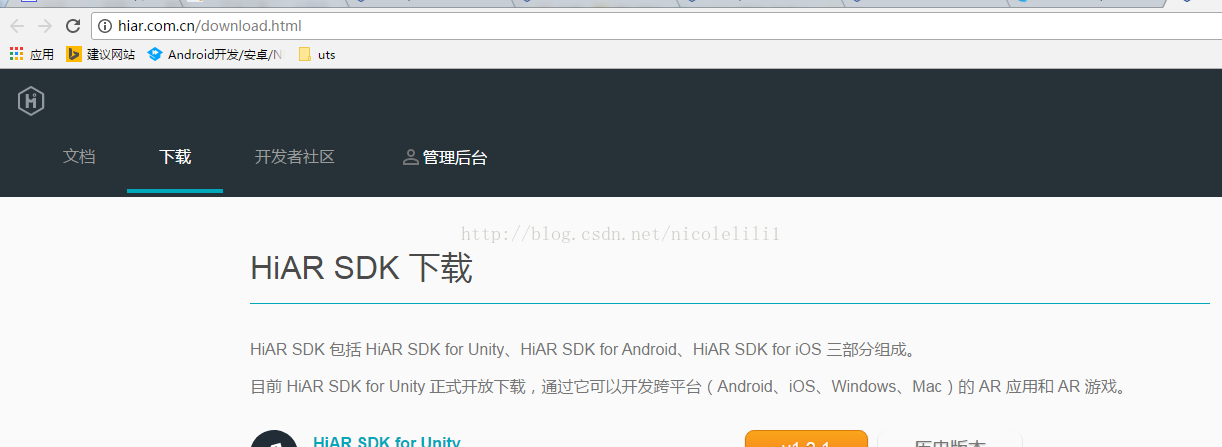
2.选择产品-->HiAR SDK-->拖动到界面的最底部-->点击下载SDK-->选择“开发者社区”-->注册并登陆
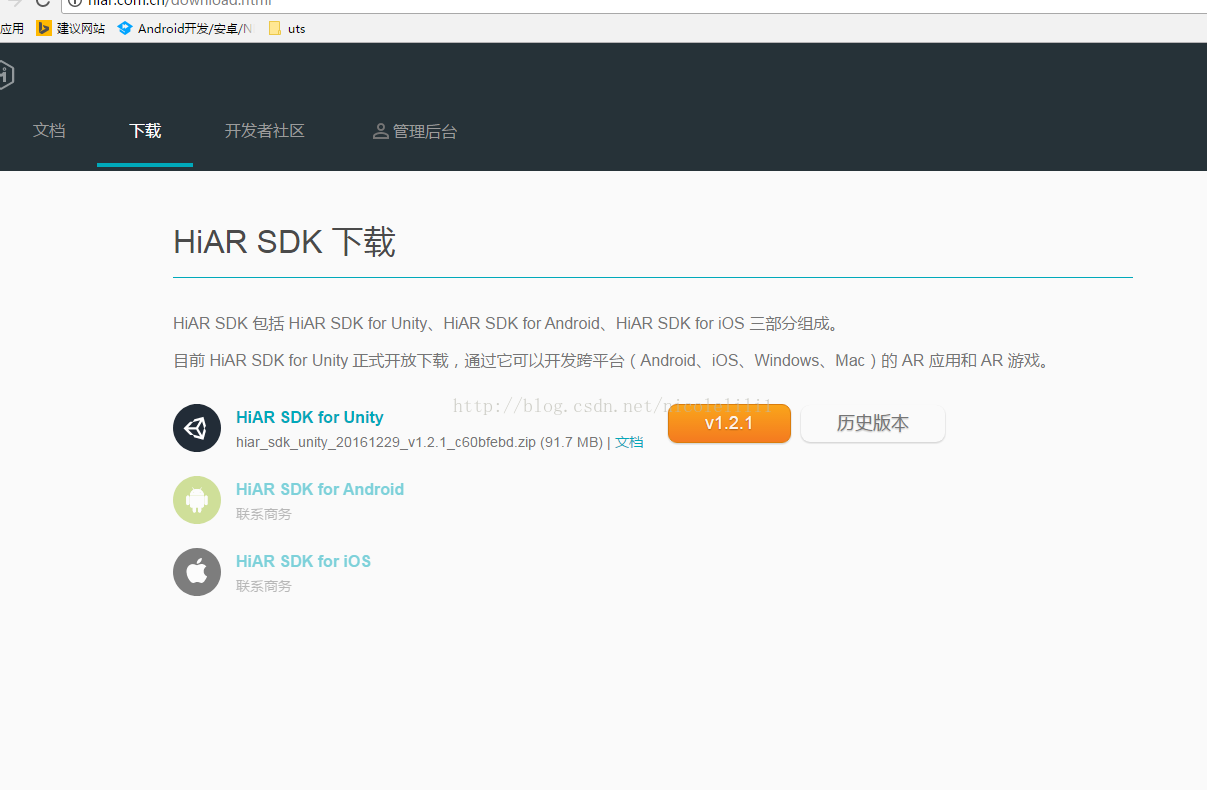
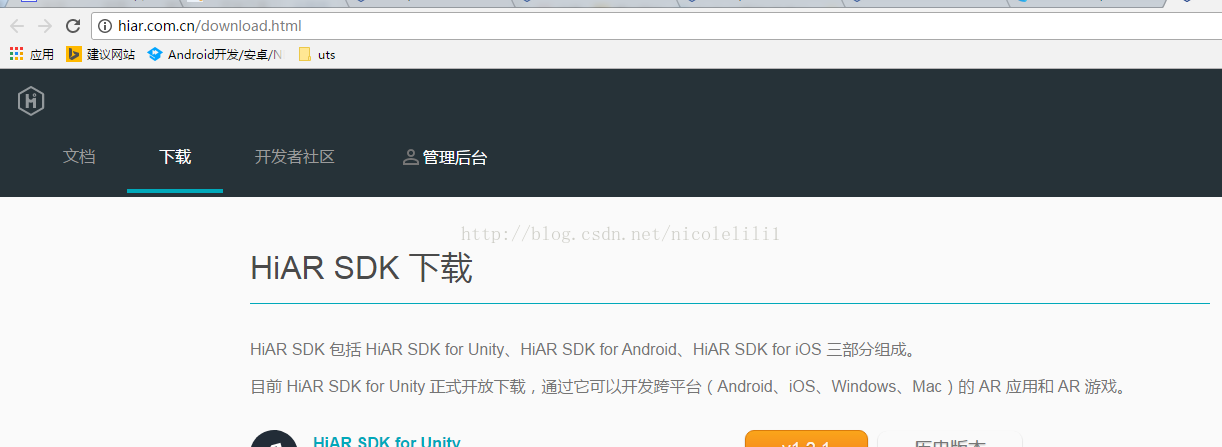
3.登陆后点击“下载 HiAR SDK for Unity 3D”,然后点击“v1.2.1”
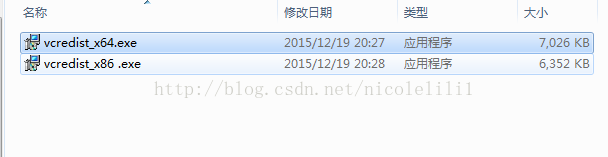
4.解压下载后的压缩包,文件夹3rd_party中包含在windows环境下安装所需要的安装程序,文件夹doc中包含使用的说明文档,文件夹lib中包含所需要的unitypackage文件

5.选中与系统相对应的安装程序,双击进行安装
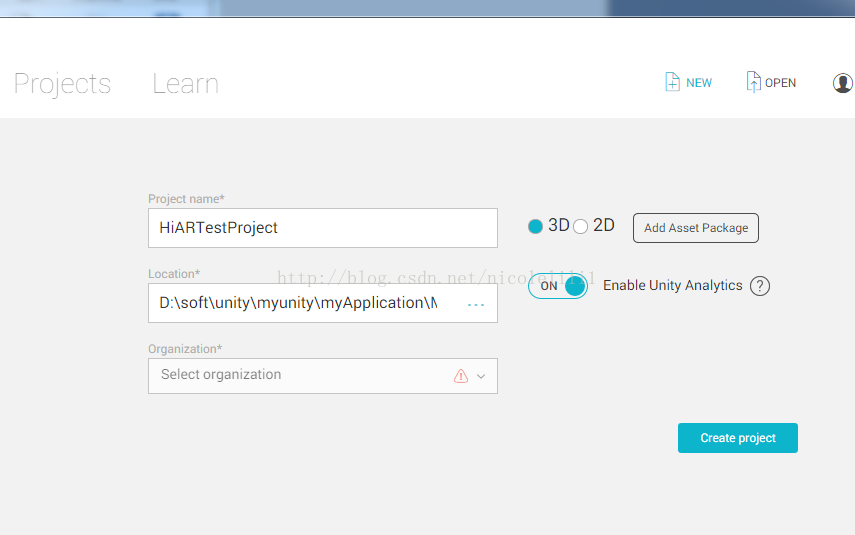
6.打开Unity,创建一个新的工程
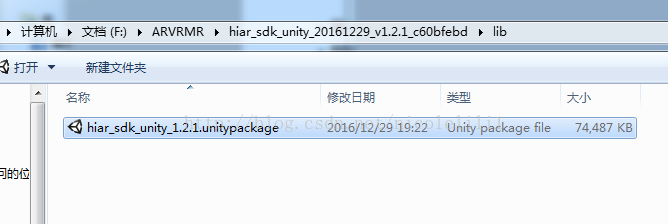
7.打开文件夹lib,双击hiar_sdk_unity_1.2.1.unitypackage导入unity
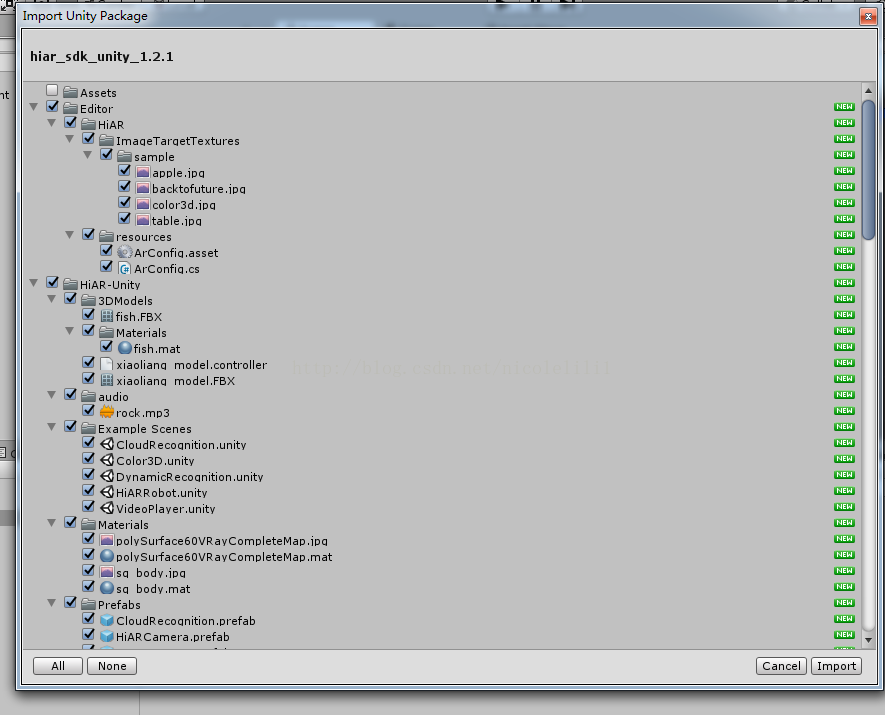
8.点击all-->import
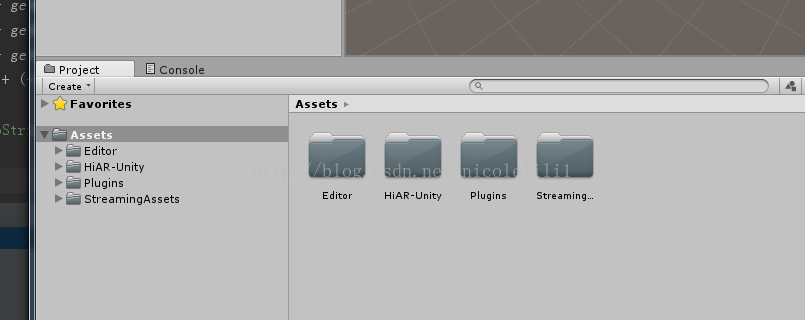
9.删掉默认的Main Camera
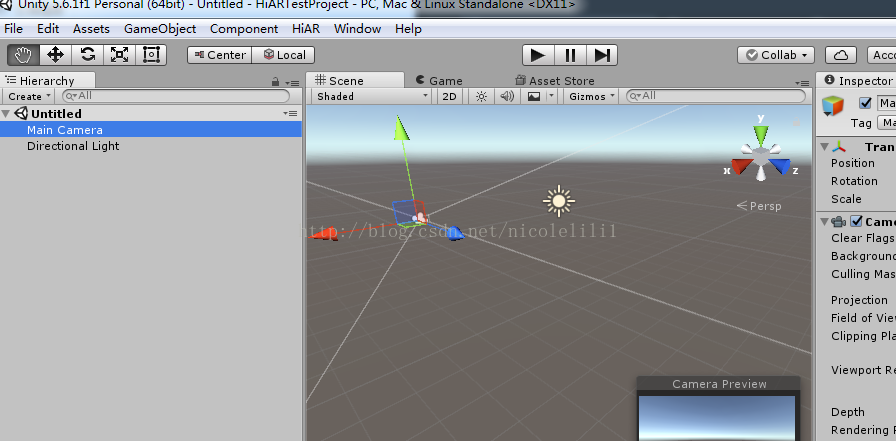
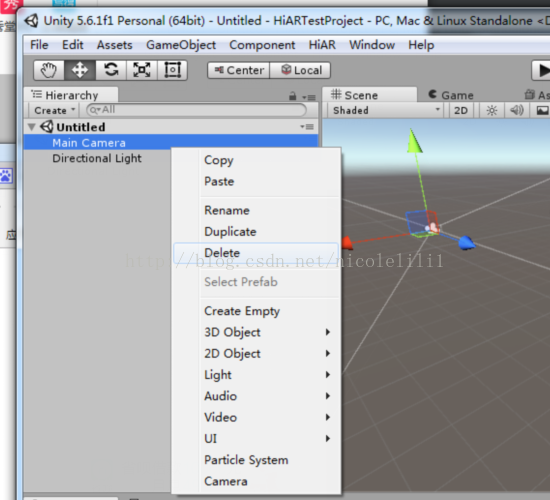

10.Project视图-->Assets-->HiAR-Unity-->Prefabs文件夹
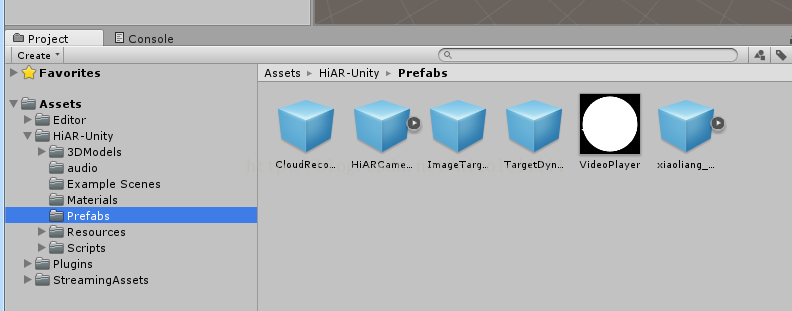
11.将HiARCamera拖动到Hierarchy窗口

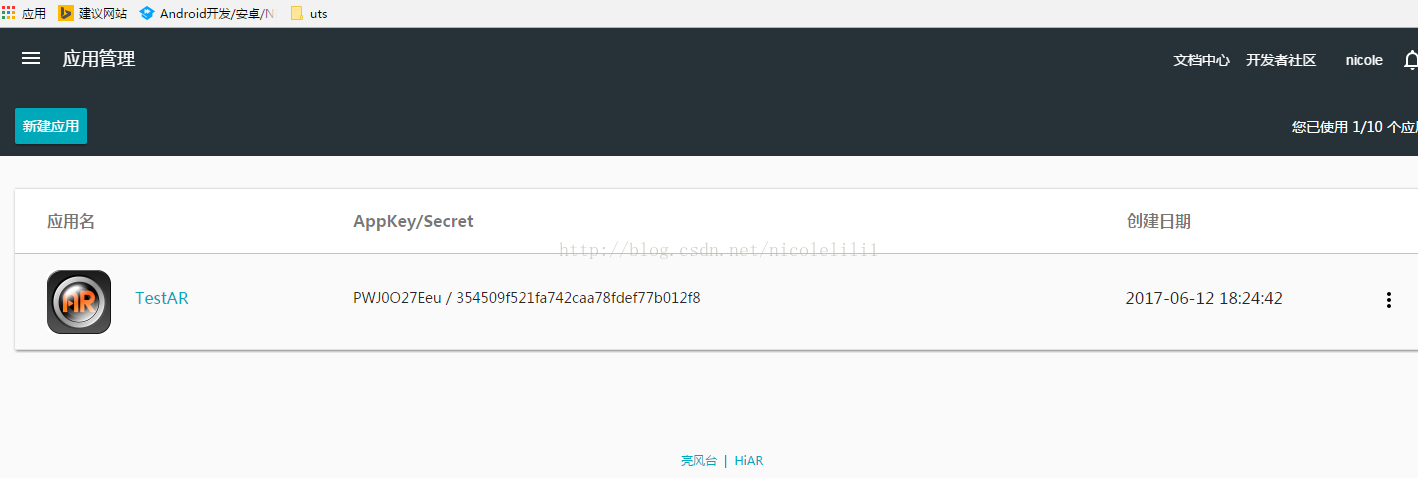
12..选中HiARCamera,在Inspector窗口中找到AppKey和Secret,将上面的AppKey/Secret拷贝到相应的框中
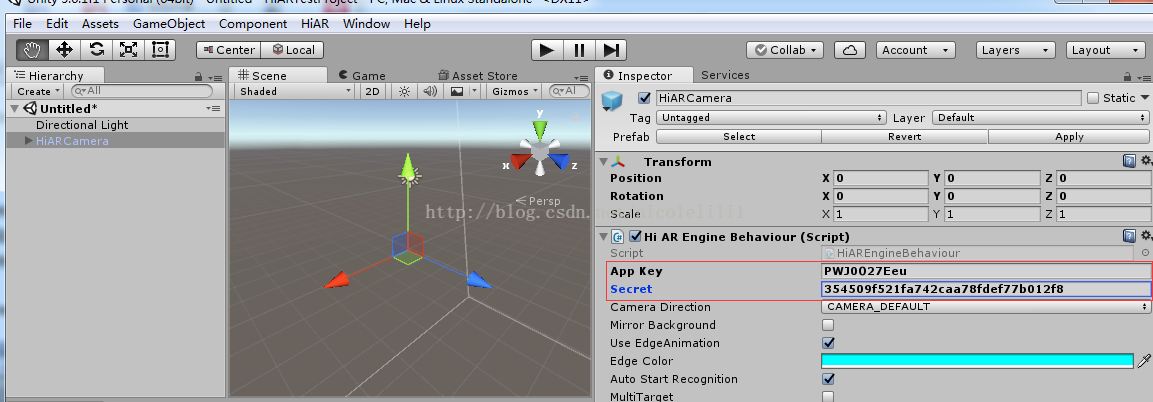
13.将imageTarge拖动到Hierarchy视图窗口
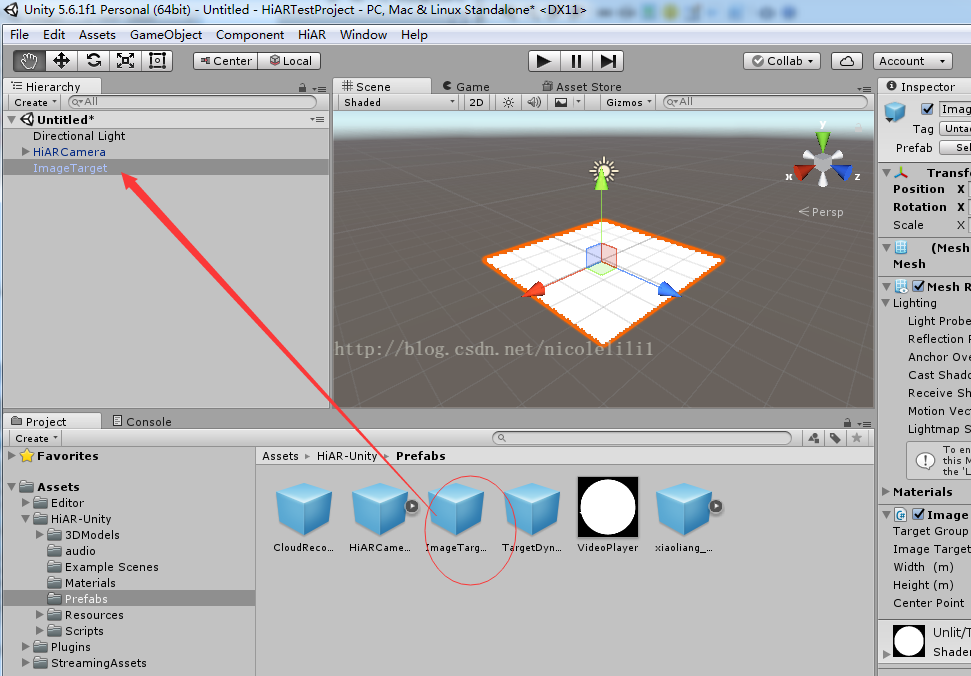
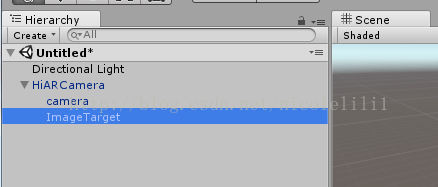
14.拖动ImageTarget到HiAR Camera,使其成为HiAR Camera的子项
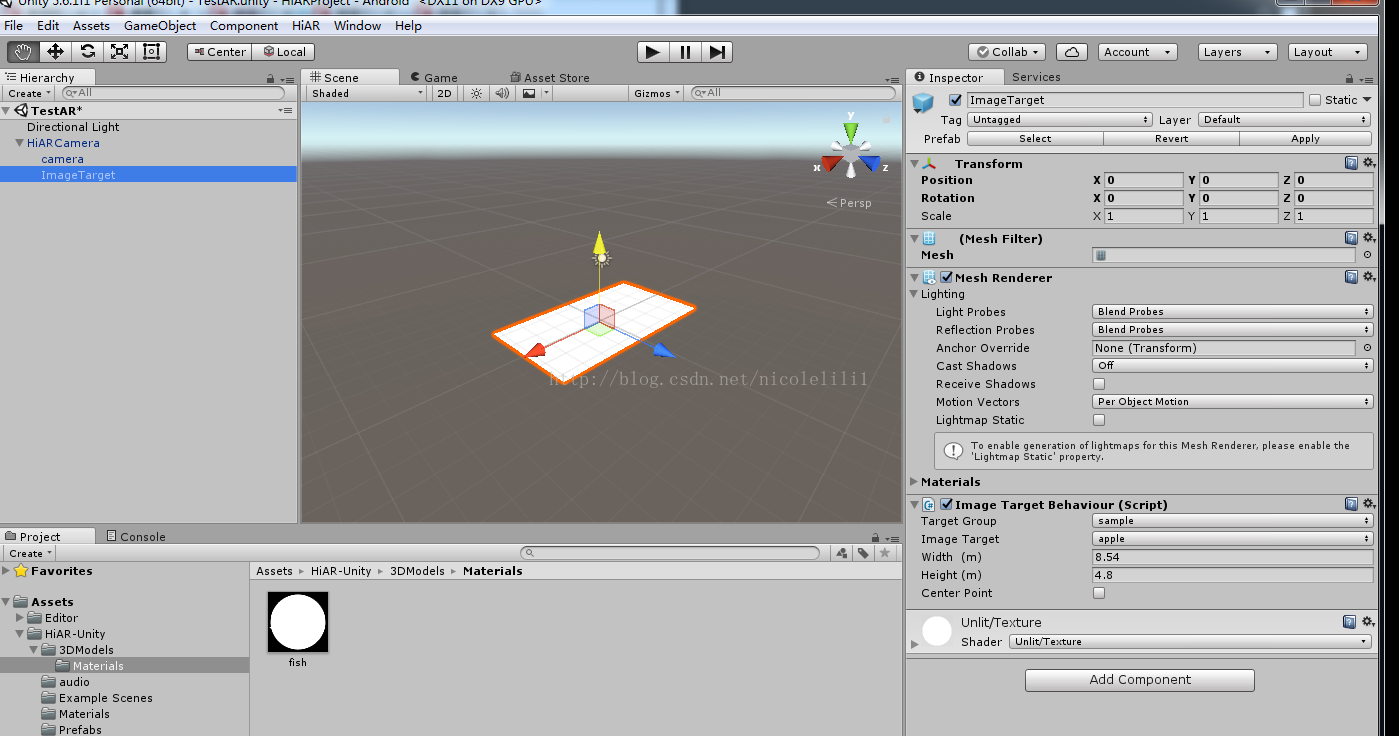
15.选中ImageTraget,在Inspector视图中找到Image Target Behaviour(Script)-->Target Group 设置为sample,ImageTarget是所要扫描的图片,选择apple
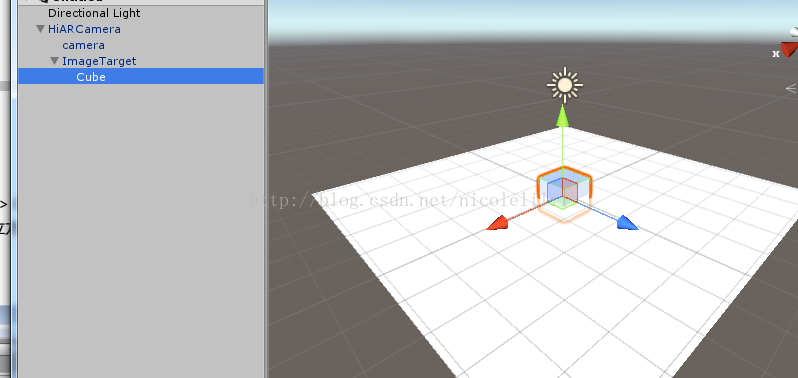
16.选中ImageTarget-->右键-->3D Object-->cube,该cube即是识别图片上叠加的AR内容
17、按Ctrl+S键保存场景
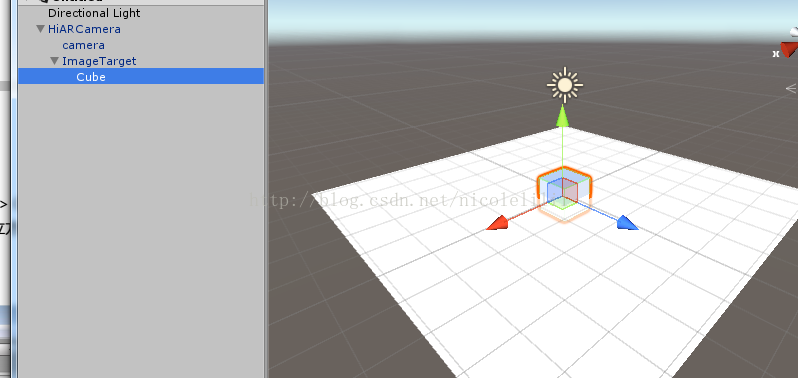
18.如果有摄像头直接运行后将摄像头对准所要扫描的图片就可以了,如果没有可以将其导出成android或ios的apk,在手机上运行,调用手机的摄像头
19.如果没有摄像头,将其导出成apk(以android为例)
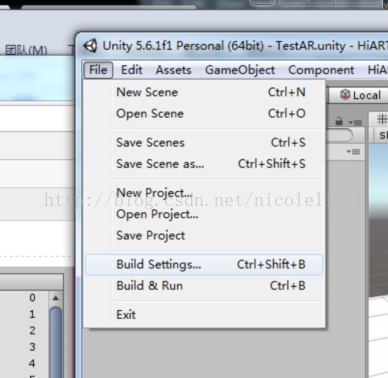
①File-->Build Settings
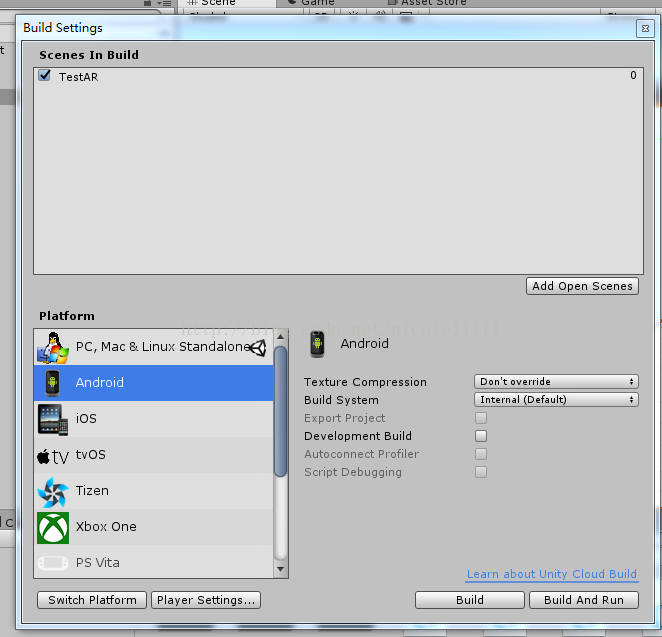
②点击Add Open Scenes,Platform这一栏选择Android,

注:如果是如下图所示右下侧是有“Open Download Page”,则点击"Open Download Page"
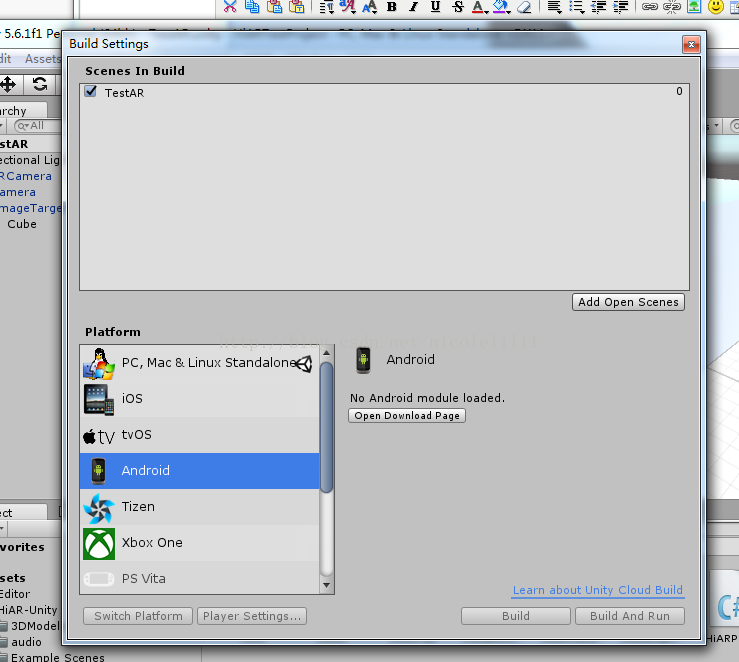
双击下载好的文件一路下一步进行安装

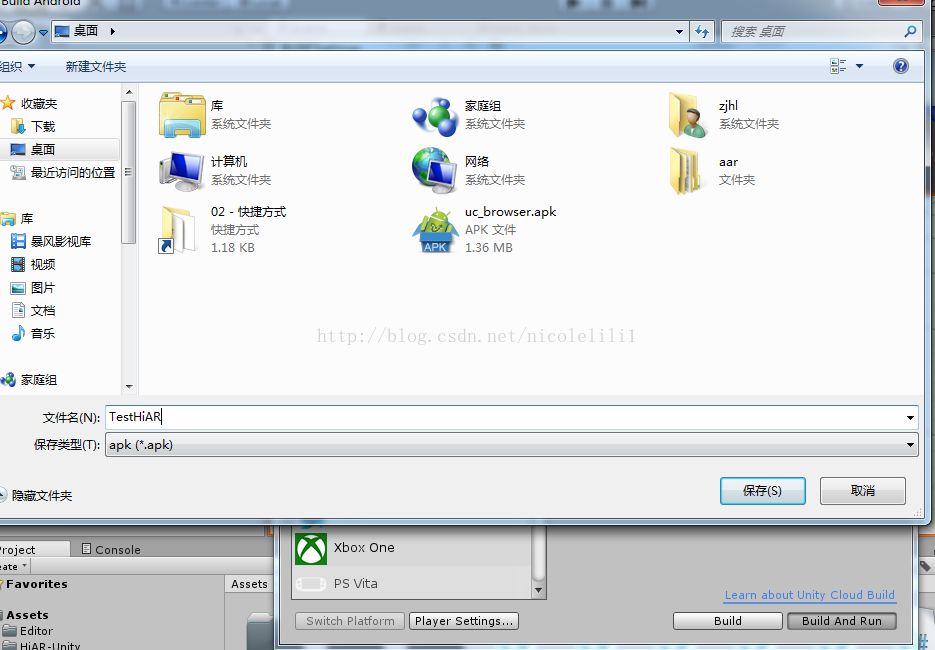
③点击Build And Run,输入保存文件名和保存地址,点击保存,紧接着在弹框中选择Android SDK所在的文件夹
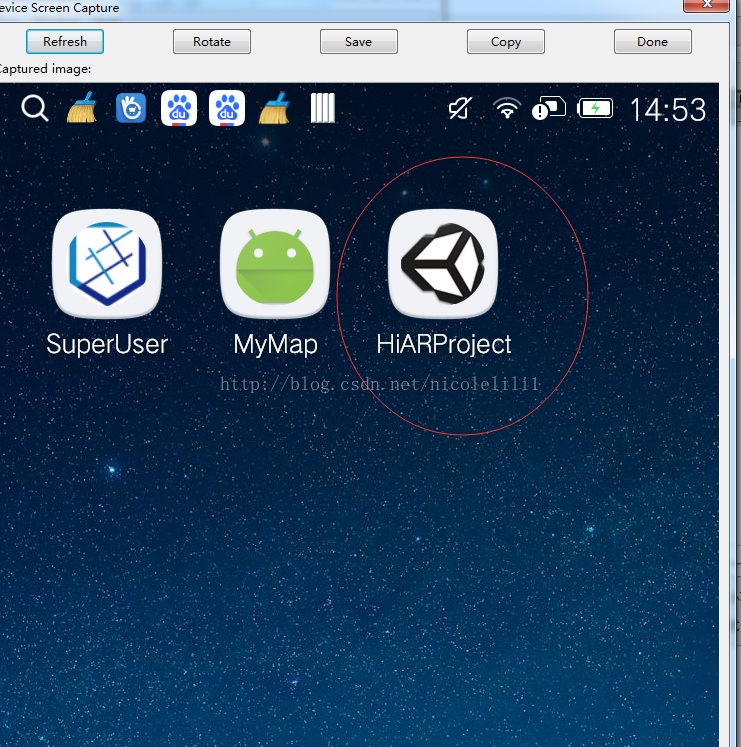
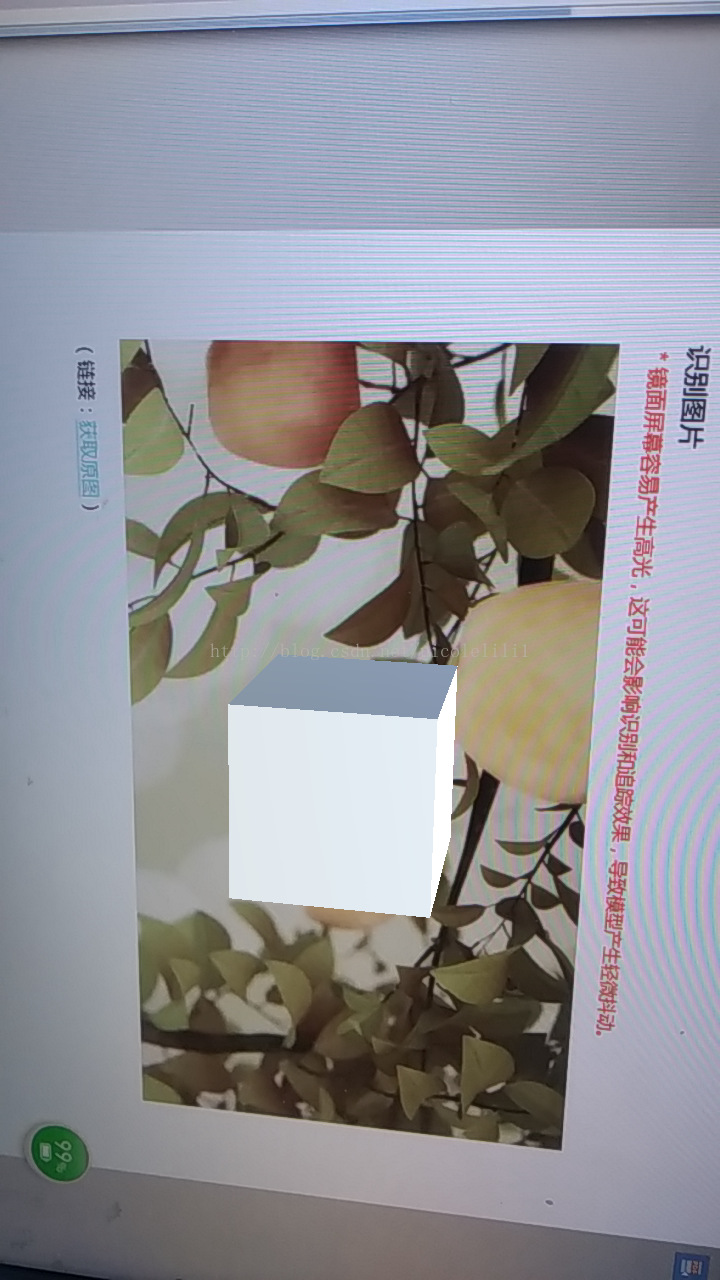
④安装后启动安装到手机的apk,将摄像头对准下面的苹果图片时,可以看到上面飘了一个刚才创建的立方块儿
在桌面上出现的该apk的图标,双击进行打开
apk所要扫描的图片

摄像头扫描后出现的图片
注:
参考文档:http://hiar.com.cn/doc-v1/portal/app-add/
一、获取AppKey和Secret
1.登陆亮风台官网https://www.hiscene.com/cloud/
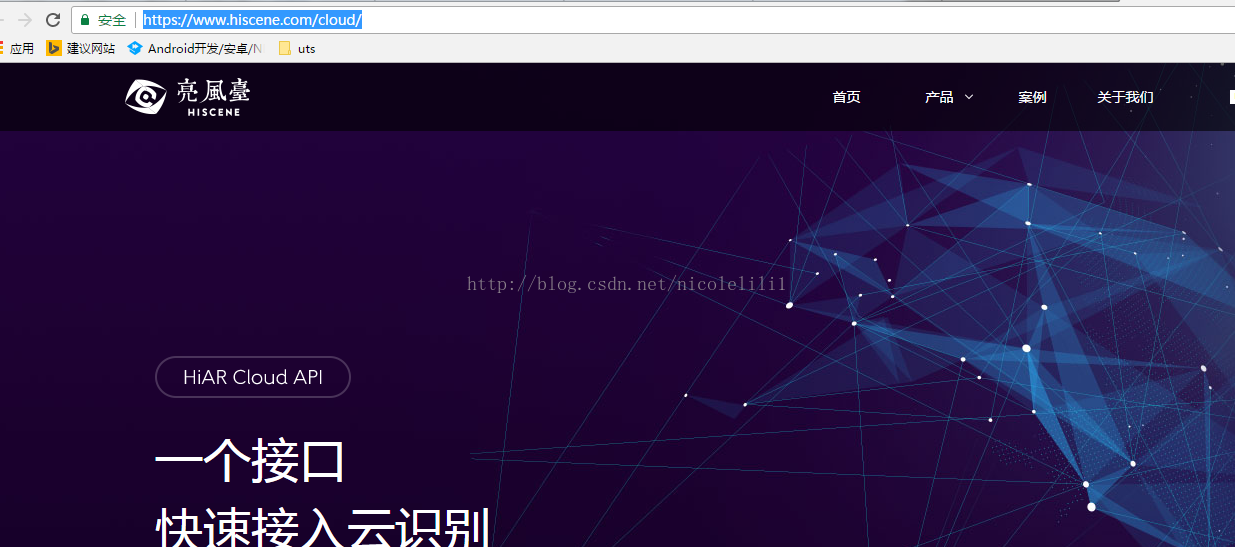
2.产品-->HiAR SDK
3.滑动到底端选择“下载SDK”
4.管理后台
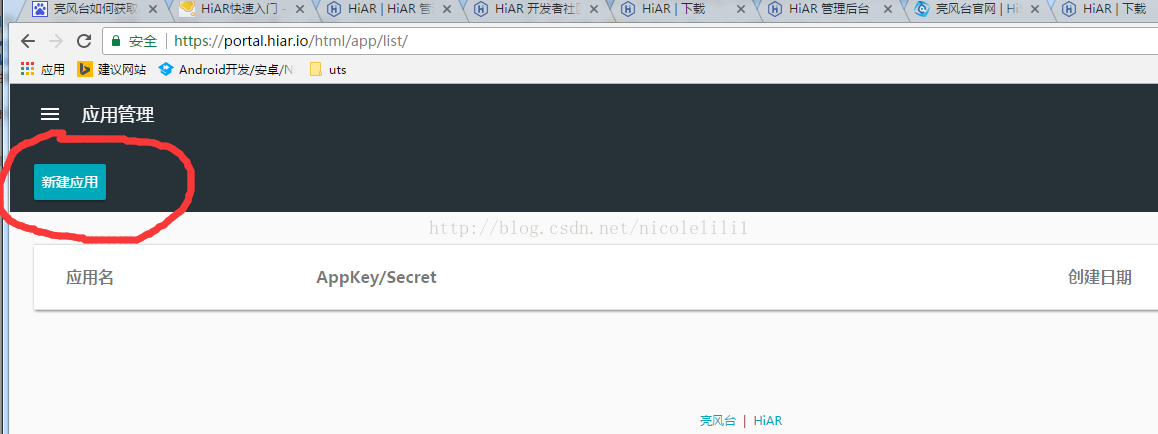
5.选择“查看所有应用”
6.点击“新建应用”
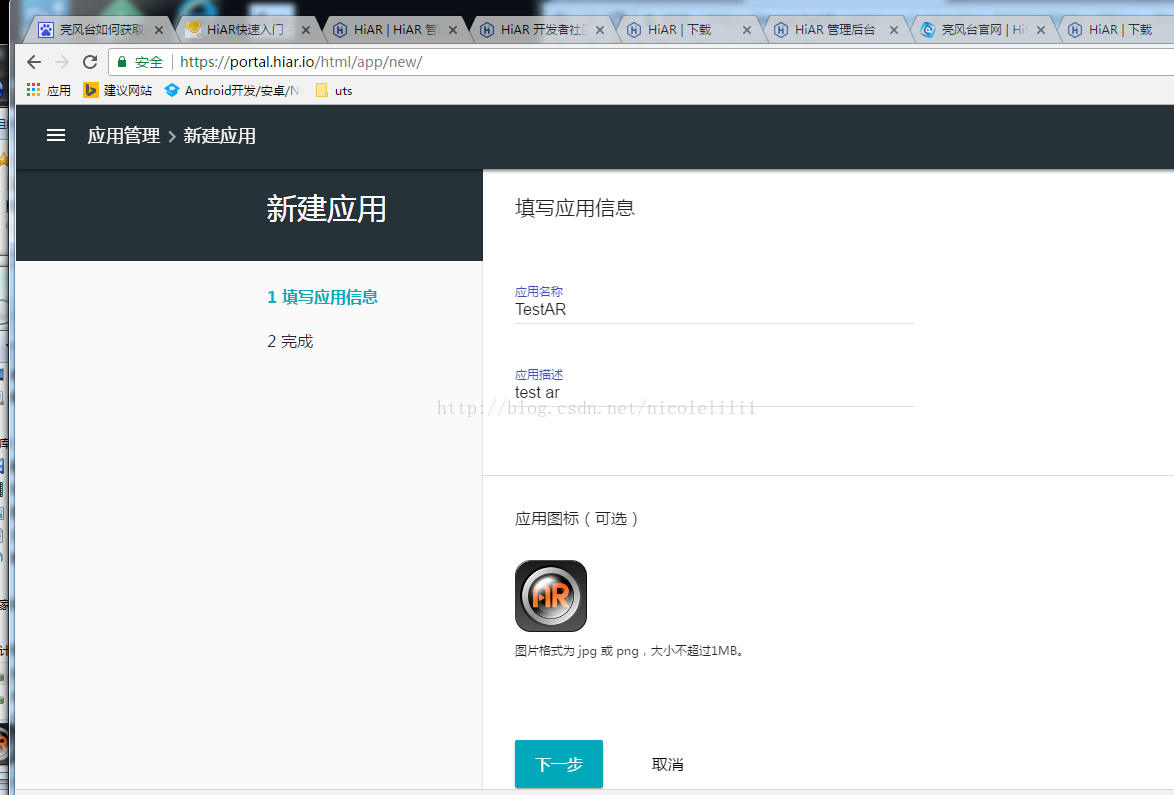
7.填写信息并点击“下一步”
8.跳转成功后会看到AppKey和Secret
二、
版权声明:本文内容由互联网用户自发贡献,该文观点仅代表作者本人。本站仅提供信息存储空间服务,不拥有所有权,不承担相关法律责任。如发现本站有涉嫌侵权/违法违规的内容,请联系我们,一经查实,本站将立刻删除。
如需转载请保留出处:https://51itzy.com/kjqy/28941.html