
最近不少朋友反馈说:清华同方手写板驱动不知道怎么装,装了半天没反应,笔写不了字”,今天这篇文章就手把手带你走完整个流程,从下载到安装再到常见问题排查,每一步都讲清楚。

说实话,手动安装驱动这件事,真没必要亲自折腾。驱动人生这款软件可以自动扫描你的电脑硬件,智能匹配适合的驱动程序,然后一键下载安装。尤其适合不太熟悉电脑操作的朋友。
第1步:点击下方卡片,下载驱动人生X最新版本并安装;
第2步:打开软件,点击主界面的“立即诊断”;
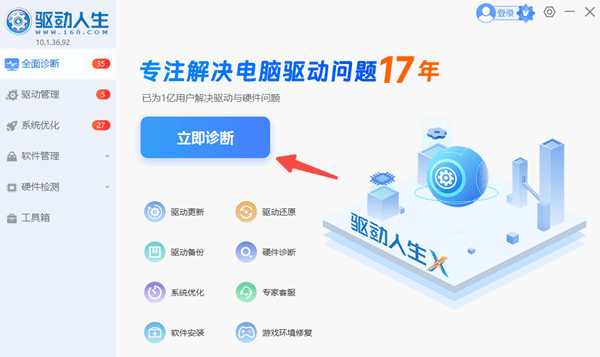
第3步:软件会自动检测电脑中所有缺失或需要更新的驱动;
第4步:扫描完成后,找到手写板相关的驱动,点击“全面修复”或“升级/安装”;
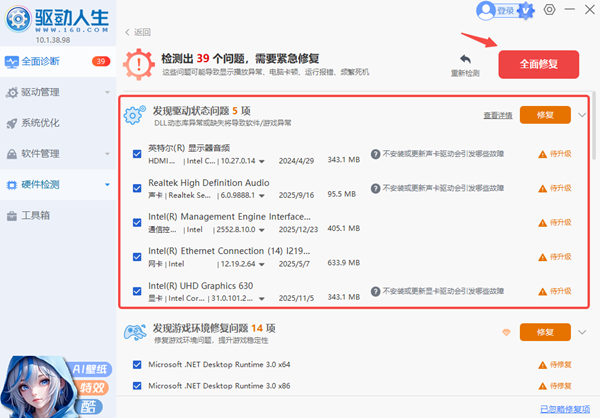
第5步:软件就会自动下载并安装,完成后重启电脑即可。
第1步:确认手写板型号
手写板背面通常有一张贴纸,上面会标注具体型号,比如“T-100”“P-200”或“M系列”。如果没有贴纸,可以查看包装盒或购买记录。找到型号后,再去清华同方网站搜索对应驱动。
第2步:卸载旧驱动,避免冲突
如果你之前安装过其他手写板驱动,或者反复安装失败,很可能是旧驱动残留导致的冲突。
拔掉手写板的USB线;
打开电脑的“控制面板”→“程序和功能”;
找到所有与“清华同方”“手写板”相关的程序,右键卸载;
重启电脑。
第3步:下载对应驱动
进入清华同方网站,找到“服务与支持”,选择“驱动下载”栏目,输入你的手写板型号,选择对应的操作系统(Win10/Win11/Win7等,32位还是64位也要看清楚)。
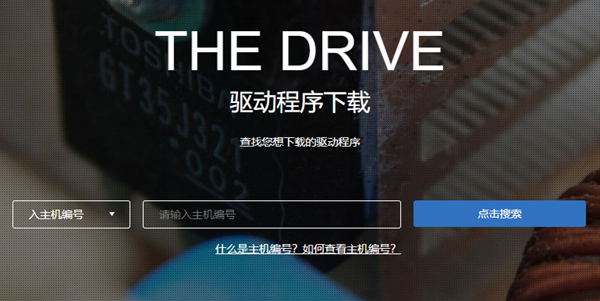
下载下来的通常是一个压缩包,解压后根据文件类型选择安装方式:
如果是.exe或.msi文件:直接双击运行,按照安装向导的提示,一路“下一步”直到完成。
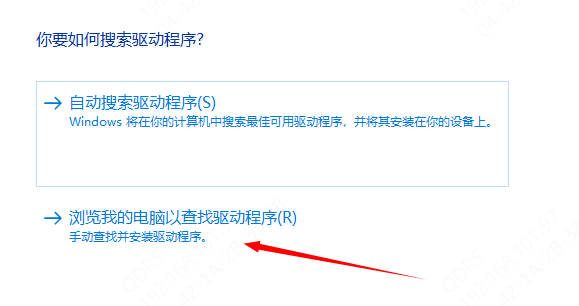
如果是.inf文件:右键点击“此电脑”→“管理”→“设备管理器”,找到有黄色感叹号的设备,右键选择“更新驱动程序”,然后选择“浏览我的电脑以查找驱动程序”,找到驱动文件夹即可。
第4步:连接手写板并测试
安装完成后重启电脑,再把USB线插回电脑。此时系统应该会自动识别设备。
打开任意输入区域(比如记事本、Word或聊天窗口),用手写笔试着写几个字。如果光标跟随正常、笔画流畅,说明驱动安装成功。

问题1:安装后笔不动,或者只能移动但写不出字
打开驱动程序自带的设置界面(通常在开始菜单或桌面右下角托盘图标),检查“手写输入”功能是否已开启。有些型号默认关闭手写模式,需要手动勾选。
问题2:写字断断续续,反应很慢
可能是USB接口供电不足。换个USB接口试试,最好是机箱背面的主板直连接口。笔记本用户也可以尝试拔掉其他USB设备。
问题3:驱动安装过程中报错“无法写入注册表”
这种情况一般是权限问题。右键安装程序,选择“以管理员身份运行”即可解决。
问题4:官网找不到对应型号怎么办
可以使用“驱动人生”软件,自动检测安装合适的驱动。
手写板对于设计师来说,是非常实用的工具。驱动安装其实不复杂,关键就是“找对型号、选对方法”这两点。如果是电脑小白,不想折腾,直接用驱动人生一键搞定是最省心的选择。如果你喜欢自己动手,按照手动安装的步骤一步步来,也不会出错。
版权声明:本文内容由互联网用户自发贡献,该文观点仅代表作者本人。本站仅提供信息存储空间服务,不拥有所有权,不承担相关法律责任。如发现本站有涉嫌侵权/违法违规的内容,请联系我们,一经查实,本站将立刻删除。
如需转载请保留出处:https://51itzy.com/kjqy/283530.html