
前瞻:AixProbe 调试器本质上是一个标准的嵌入式 Linux 系统,即使你是 Linux 开发新手,也可以把它当作一块 Linux 开发板来使用。本章将尽量照顾不同基础的读者,帮助大家快速上手。
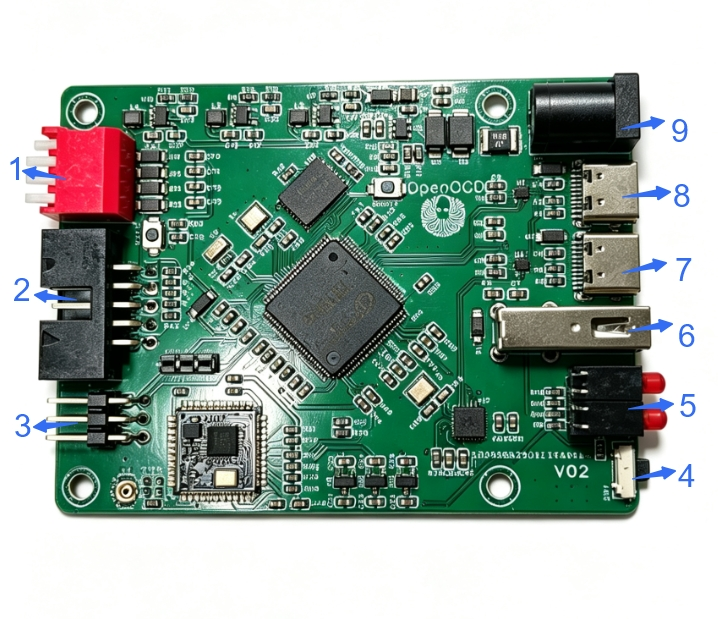
在正式开始之前,先做几点说明:
- 关于命名:调试器最初命名为 AiLink,后来发现市面上已有同名公司,因此更名为 AixProbe。教程中部分程序仍使用旧名称 AiLink,请知悉。
- “老炮”:如果你是嵌入式 Linux 的资深玩家,下文简称”老炮”。
- “小白”:如果你是嵌入式 Linux 的新手玩家,下文简称”小白”。
请使用 Type-C 数据线,将 AixProbe 接入 接口 8,连接到电脑。
老炮方案
使用 adb shell 登录板子。注意:所有修改文件的指令执行完毕后,都需要运行 sync 命令同步磁盘,否则修改可能丢失。
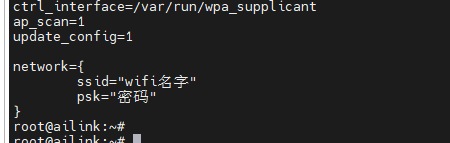
1. Wi-Fi 配置
编辑 Wi-Fi 配置文件:
vi /etc/wpa_supplicant.conf 根据你的实际网络环境修改 Wi-Fi 参数(SSID 和密码)。
2. OpenOCD 配置
AixProbe 内置的 OpenOCD 由 GitHub 官方仓库最新的 master 分支交叉编译得到。
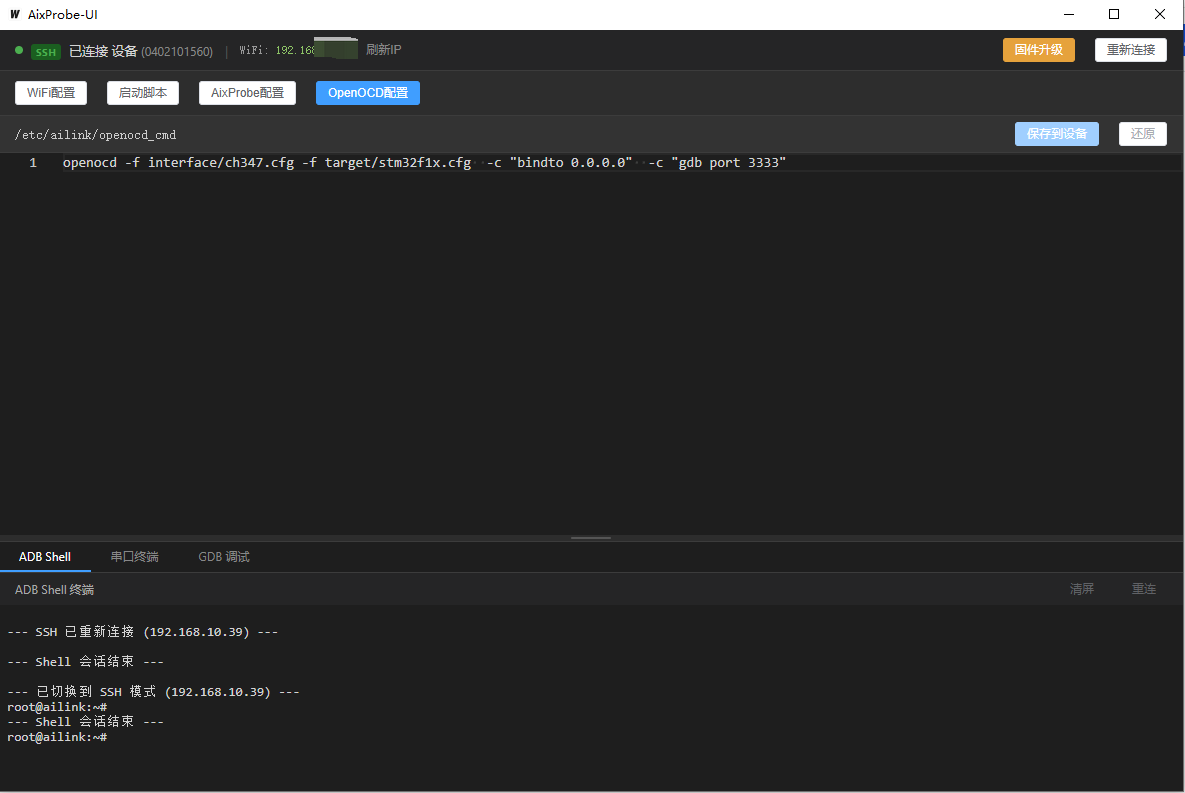
编辑 OpenOCD 启动命令配置:
vi /etc/ailink/openocd_cmd 注意:命令末尾不要加回车符。 请根据你的调试目标适配对应配置。
OpenOCD 官方支持的所有配置文件位于:
/usr/share/openocd/scripts/ 调试接口可选 JTAG 或 SWD(默认 SWD),如需切换请修改 ch347.cfg。

3. 开机自启
编辑启动脚本:
vi /etc/init.d/init_start.sh 在脚本中添加以下命令,实现 AixProbe 服务开机自启:
ailink & 小白方案
直接使用 AixProbe 配套的 上位机软件,通过图形界面完成上述三步配置(Wi-Fi、OpenOCD、开机自启),修改完成后断电重启即可。
老炮方案
登录板子后执行以下命令获取 IP 地址:
ifconfig 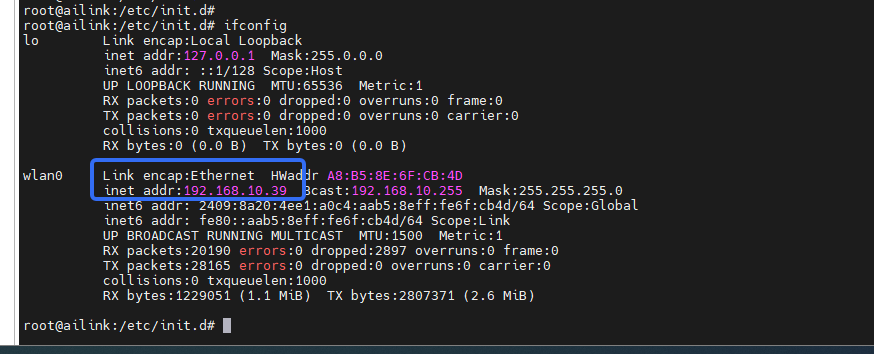
小白方案
直接在 上位机软件 中查看获取到的 IP 地址,无需手动输入命令。
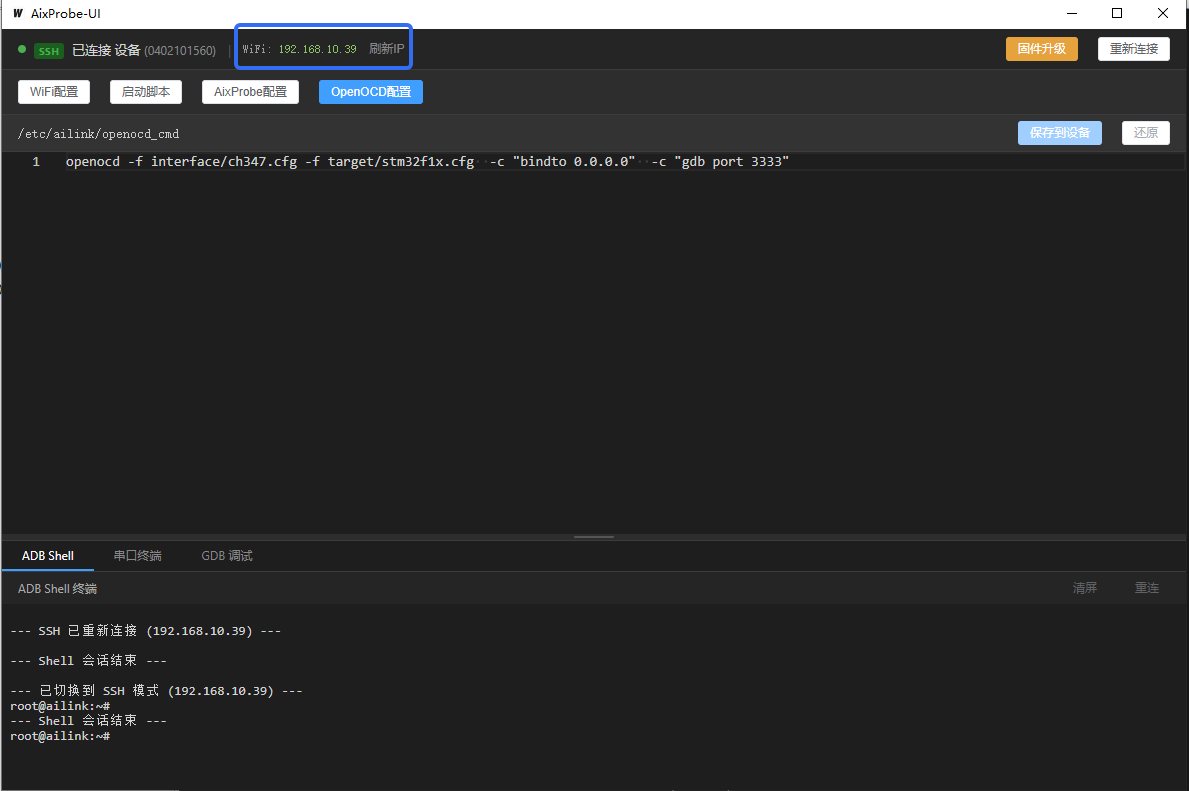
1. 配置 MCP 服务
获取到 AixProbe 的 IP 地址后,在你的 AI 客户端中配置 MCP 服务。
以 Claude Code 为例(不同客户端配置方法大同小异,将 IP 替换为第二步获取到的地址):
claude mcp add –transport http aixprobe http://192.168.10.39:8080/mcp 2. 部署 Skill 技能文件
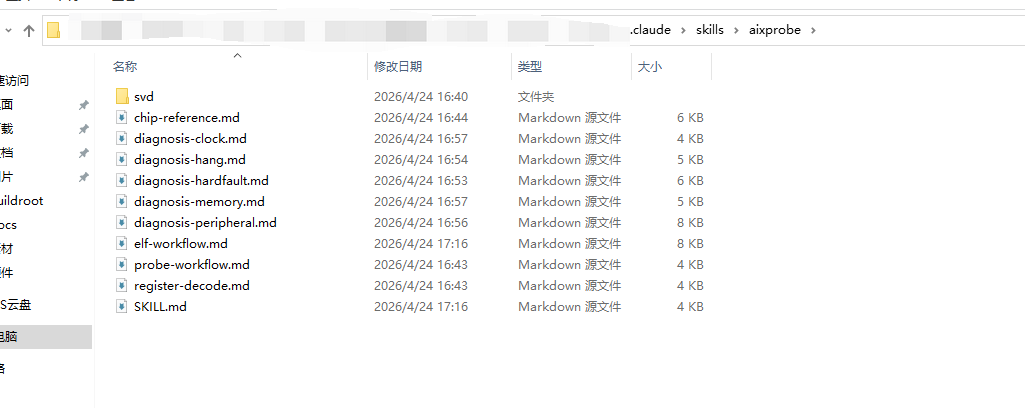
配置完成后,将提供的 Skill 技能文件放到对应 AI 客户端的支持目录即可。不同客户端的路径有所区别:
.claude/skills/ Trae
.trae/skills/
3. 准备 SVD 芯片描述文件
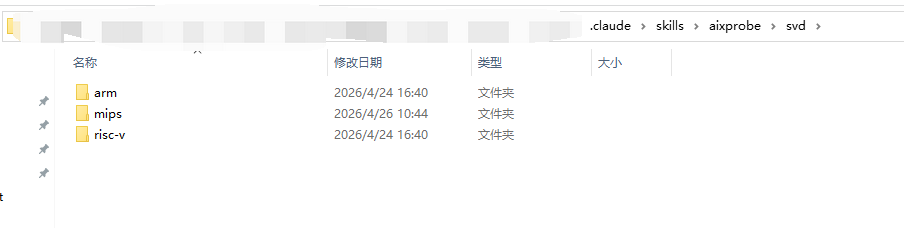
为了实现更精准的芯片级调试,建议准备目标平台的 SVD(System View Description)文件,该文件通常由芯片厂商官方提供。
不同架构的 SVD 文件可以放到不同的目录中,方便管理。
一切就绪!直接在 AI 客户端中提问即可开始调试。
你可以主动告诉 AI 使用 AixProbe 工具;也可以不做特殊说明——当你描述的问题匹配到已部署的 Skill 技能时,AI 会自动调用相应的调试能力。
版权声明:本文内容由互联网用户自发贡献,该文观点仅代表作者本人。本站仅提供信息存储空间服务,不拥有所有权,不承担相关法律责任。如发现本站有涉嫌侵权/违法违规的内容,请联系我们,一经查实,本站将立刻删除。
如需转载请保留出处:https://51itzy.com/kjqy/282329.html