
当你急需读取SD卡或TF卡里的重要文件、照片时,把读卡器**电脑USB口后却发现毫无反应?电脑上也找不到读卡器的盘符。先别着急格式化内存卡,很多时候问题并不大,跟着我一步步排查,很快就能解决。

换一个USB接口试试。台式机建议插在机箱背面的接口上,供电更稳定。笔记本电脑可以尝试换另一侧接口。
换一台电脑测试。如果换了电脑能正常读取,说明读卡器和内存卡本身没问题,是你那台电脑的设置或驱动出了状况。如果换了电脑也不行,可能是读卡器或内存卡坏了。
重新插拔内存卡。把内存卡从读卡器里取出来,用橡皮擦轻轻擦拭金属触点,再重新插紧,注意别插反了。
有时候系统只是隐藏了,我们可以通过磁盘管理来手动激活。
1、按下键盘上的 Win + X 键,选择“磁盘管理”;
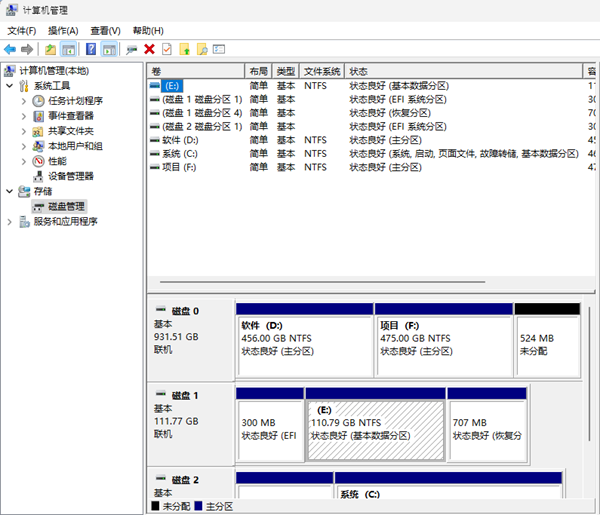
2、在磁盘列表中,仔细找找有没有一个没有盘符的移动磁盘(通常会显示“可移动”或“Removable”);
3、如果找到了,右键点击它,选择“更改驱动器号和路径”;
4、点击“添加”,随便分配一个盘符(比如G:或H:),点击确定;
5、完成这一步后,打开“我的电脑”,读卡器的盘符应该就出现了。
如果磁盘管理里也找不到,那很可能是驱动掉了。可以下载“驱动人生”来安装合适的驱动。
1、确保读卡器已经插到电脑上了。
2、点击下方按钮,安装“驱动人生”到电脑上。
3、打开软件,点击“立即诊断”按钮。
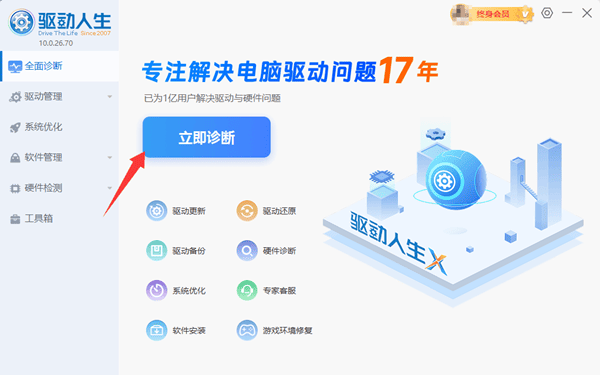
4、软件会自动扫描电脑中所有驱动状态,检测出有问题的驱动会直接提示。
5、点击“修复”按钮,驱动人生会自动下载并安装匹配的驱动程序。
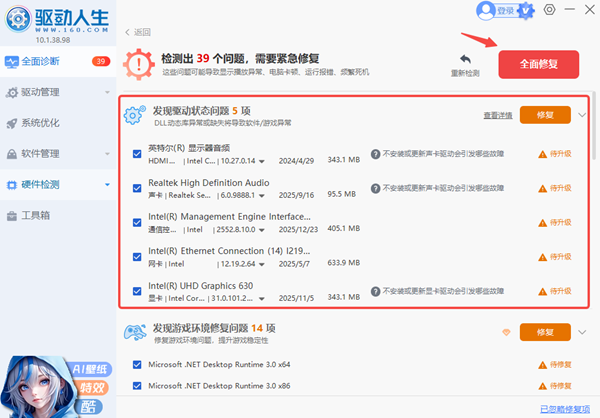
6、最后根据提示重启电脑即可。
驱动人生不仅能解决读卡器驱动问题,还能帮你处理显卡、网卡、声卡等各种驱动故障。如果你用的是新电脑或刚重装了系统,用它来一键装齐所有驱动,省时又省力。
这是一个很多人不知道的小技巧。有时系统的即插即用服务卡住了,重启一下就能解决。
1、按下 Win + R 键,输入 services.msc 并回车;
2、找到“Plug and Play”服务,右键点击,选择“重新启动”;
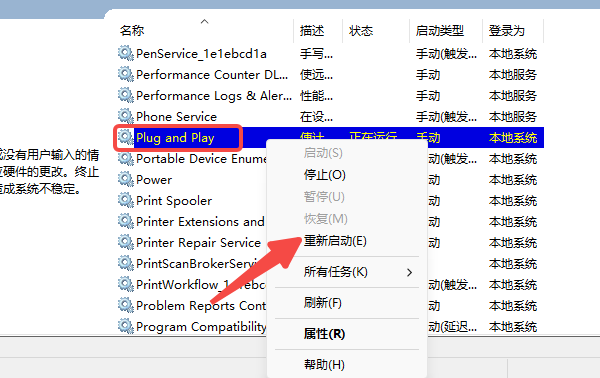
3、重启完成后,重新插拔读卡器。
有时候读卡器能显示,但打开后提示“需要格式化”,或者里面的照片、文件莫名其妙消失了。遇到这种情况,推荐使用数据救星。这是一款专业的数据恢复软件,支持恢复文档、图片、视频、音频等多种格式文件,适用于误删、误格式化、卡损坏等各种数据丢失场景。
1、在电脑上安装“数据救星”软件;
2、通过读卡器连接SD卡,确保电脑能识别出盘符;
3、打开数据救星,在主界面找到“外接设备”下的SD卡分区;
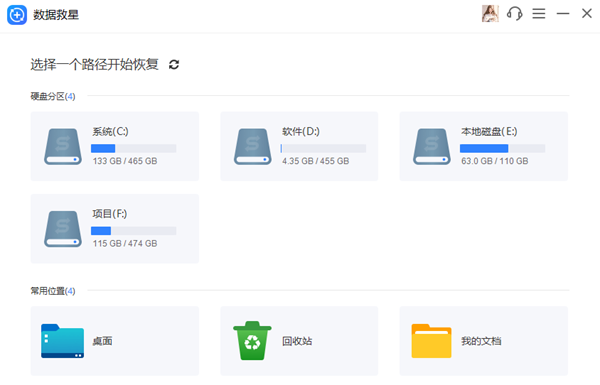
4、点击分区后,软件自动开始扫描丢失的文件;
5、扫描完成后,点击“文件类型”,软件会按文档、图片、视频、音频等类别自动分类;
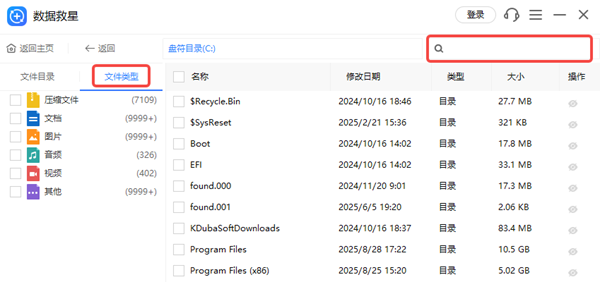
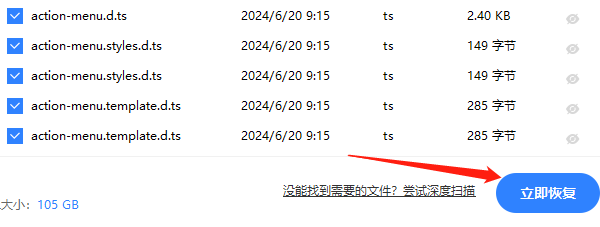
6、勾选需要恢复的文件,点击“恢复”按钮,保存到电脑硬盘(不要直接恢复回原SD卡,以免数据覆盖)。
为了避免以后再遇到读卡器不显示的问题,记住这三点:
安全弹出:不要在数据传输过程中直接拔掉读卡器,一定要点击“安全弹出硬件”后再拔出。
定期备份:重要照片和文件,建议云端和硬盘双备份,防患于未然。
购买质量可靠的读卡器:尽量选择知名品牌,USB3.0接口的读卡器速度和稳定性都更好。
遇到读卡器不显示,按照上面的步骤一步步排查,大部分问题都能轻松解决。希望这篇文章能帮到你。
版权声明:本文内容由互联网用户自发贡献,该文观点仅代表作者本人。本站仅提供信息存储空间服务,不拥有所有权,不承担相关法律责任。如发现本站有涉嫌侵权/违法违规的内容,请联系我们,一经查实,本站将立刻删除。
如需转载请保留出处:https://51itzy.com/kjqy/281814.html