
提示:所有读者点击 ➷ 标题中的SecureCRT可直接跳转链接
SecureCRT注册器下载后找不到:
学习使用SecureCRT和SecureFX:
显示 mfc100u.dll 找不到:
关于 SecureCRT 疑问解答:
多链接分享:
承诺:
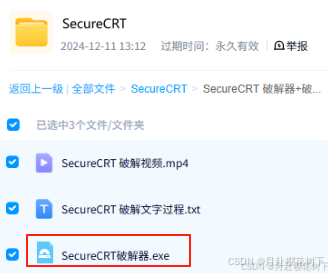
1、如果需要注册FX,在注册完CRT之后不要关闭CRT注册器,两个注册器是有关联的,需要从CRT注册器上获取信息。在保存至本地网盘前请查看文件是否和下面照片中的一样,保证完整。
2、在下载前请把杀毒软件都关闭,之后电脑会出现【发现威胁】,【允许在设备上】之后才能正常使用,否则下载几次都是没有CRT注册器启动文件的,成功后需要重新下载启动文件,之后就能正常使用,根据情况建议多点击几遍。
注:注册机程序属于高威胁程序,威胁中 Keygen 指的是CRT注册器启动文件,建议进行配套使用,防止出现版本不适配情况,具体安装过程可以参照视频进行操作(本人录制)


文件中有安装文件和注册机+使用说明+视频
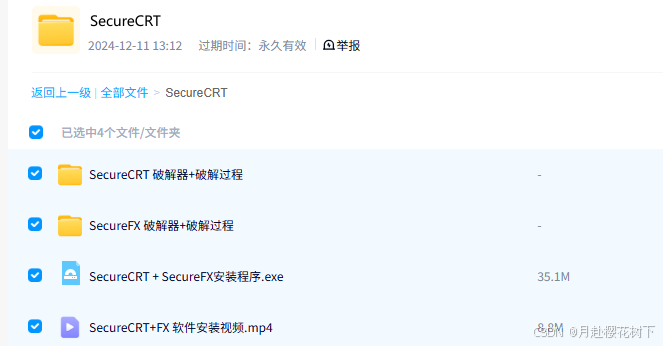
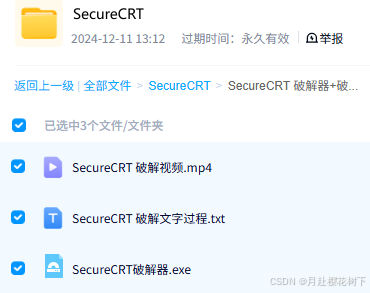
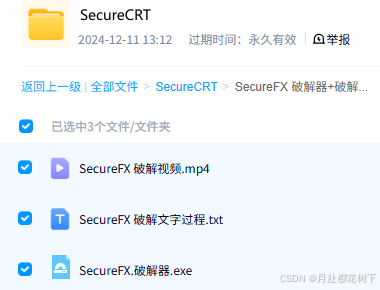
1、打开文件夹中【SecureCRT + SecureFX安装程序】
前两步骤很容易理解,直接点击下一步(Next) → 选择同意协议,点击下一步(Next)


2、配置有两种,常用配置和个人配置,可以根据情况选择 → 下一步(Next)
Common profile(常用配置) Personal profile(个人配置)
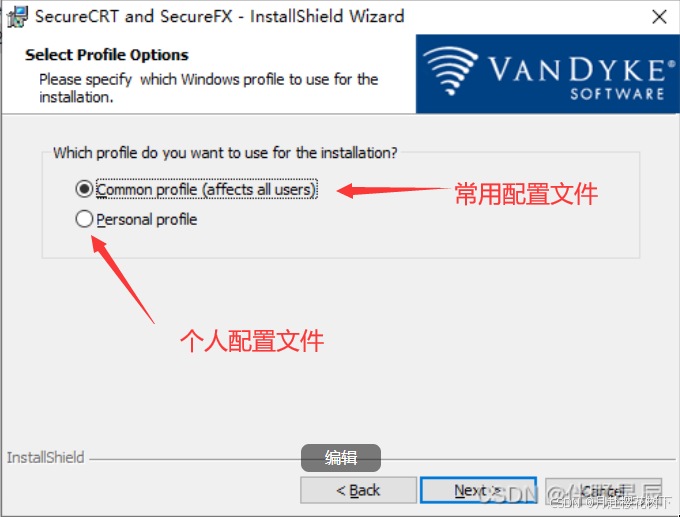
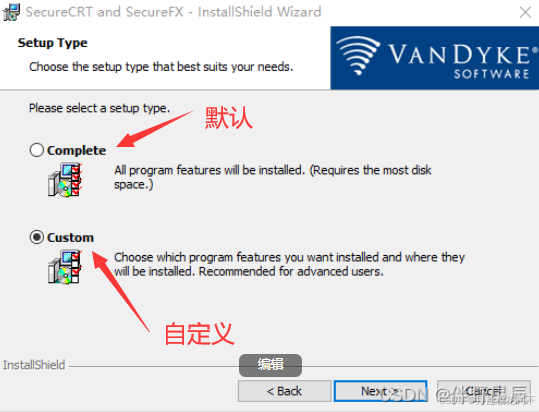
3、安装类型同样有两种,可以根据情况选择 → 下一步(Next)
Complete(默认) 默认安装所有功能和安装位置 Custom(自定义) 选择安装功能和安装位置
如:安装类型选择 Custom(自定义) ,选择 Change 修改安装文件夹 → 下一步(Next)

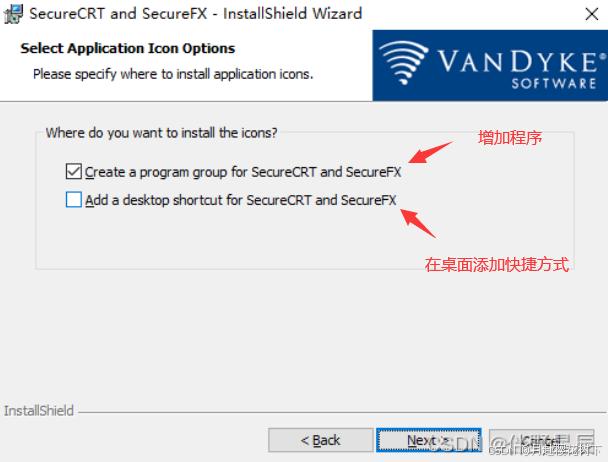
4、显示图标位置
5、所有选项已确定,然后点击安装(Install)
安装完成后,先不要运行 SecureCRT


1、回到文件夹中,找到exe文件,右键选择 以管理员身份运行
点击Patch,先获取【SecureCRT.exe】和【LicenseHelper.exe】
出现 Patch has been done successfully!表明获取成功
注:默认安装文件夹【C:Program FilesVanDyke SoftwareClients】

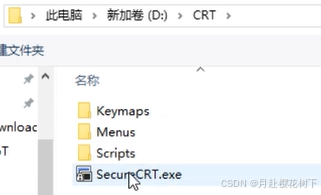
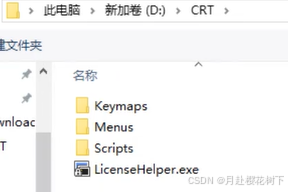
2、运行SecureCRT,点击【Enter License Data】

3、点击 下一页 → 选择 Enter License Manually


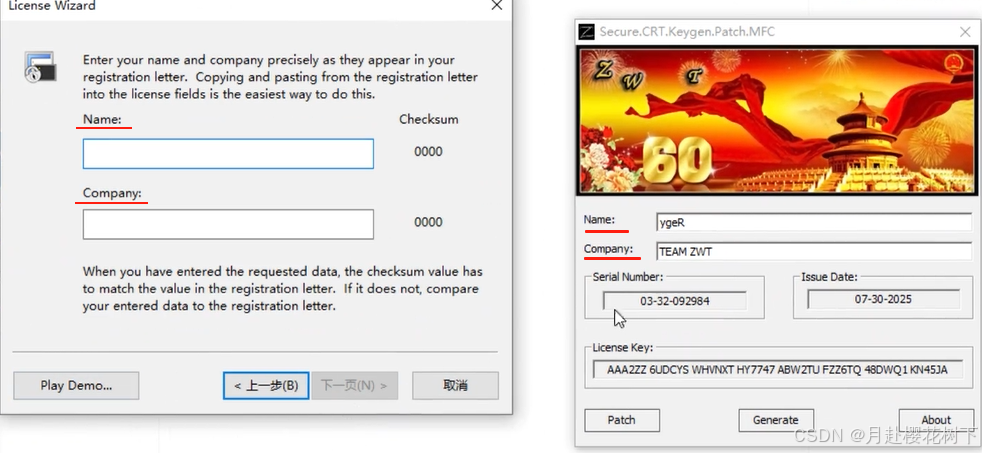
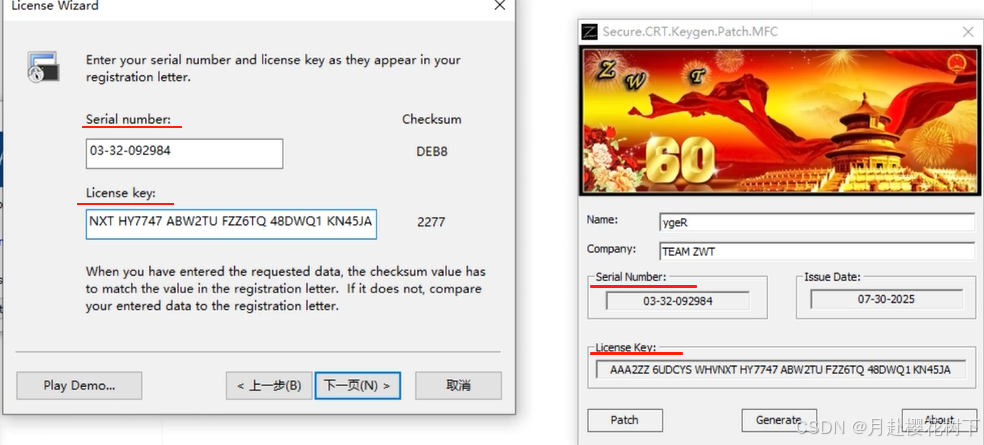
6、复制注册器中 Serial Number 和 License Key ,粘贴到 SecureCRT 软件中
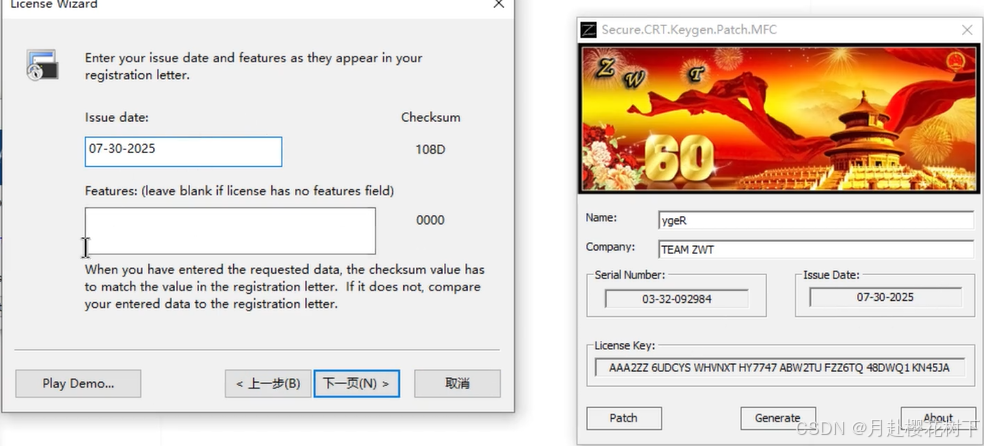
7、复制注册器中 Issue Date ,粘贴到 SecureCRT 软件中 → 下一页
8、完成

注:安装SecureFX一定不要关闭前面【两个注册器有关联性】
1、将SecureFX注册机放进SecureFX安装文件中

2、以管理员身份运行,用上面的【ygeR】和【TEAM ZWT】放入name 和 company
点击【Patch】文件夹中会出现【backup】文件夹,再点击【Generate】
注意:成功之后会有三个exe文件

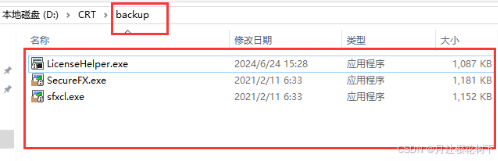
3、打开SecureFX,相同的步骤到手动注册中 ,复制信息最后点击完成


版权声明:本文内容由互联网用户自发贡献,该文观点仅代表作者本人。本站仅提供信息存储空间服务,不拥有所有权,不承担相关法律责任。如发现本站有涉嫌侵权/违法违规的内容,请联系我们,一经查实,本站将立刻删除。
如需转载请保留出处:https://51itzy.com/kjqy/281672.html