
一、前言
OpenClaw安装其实非常简单,我的电脑MaxBook Pro(英特尔,2017年及更早)比较老旧,所以找对应版本的试错成本高了一些,不过结果是好的。我整理了2017前及更早的Mac上安装和配置的完整流程。
💡 一个选择:本地部署 vs 云端部署
把 OpenClaw 安装在个人电脑上操作方便、无需额外成本,但它需要一直开机才能响应请求,AI 获取你电脑的操作权限也会有一定安全风险。如果你看重 7x24 小时的稳定性和安全性,可以考虑把它部署在云服务器上,部分服务商新用户的最低成本在 38 元/年左右。
二、openClaw安装步骤
之前使用「curl -fsSL https://openclaw.ai/install.sh | bash」命令,使用脚本自动安装时未成功,原因是使用macOS Sequoia时遇到unknown or unsupported macos version: :sequoia错误,macOS Sequoia兼容性检查不支持设备MacBook Pro(英特尔,2017年及更早),无法升级至Sequoia。
通过手动安装Node.js并执行npm命令来完成。这是绕过系统版本限制最直接的方法。
1.安装 Node.js 环境
- 使用 nvm 安装 (推荐):nvm 是 Node.js 的版本管理工具,可以让你轻松安装和切换不同版本。
- 打开“终端”,运行以下命令安装 nvm:
bash
curl -o- https://raw.githubusercontent.com/nvm-sh/nvm/v0.40.3/install.sh | bash - 加载 nvm 环境变量:
bash
. “$HOME/.nvm/nvm.sh” - 使用 nvm 安装 Node.js 24.x 版本:
bash
nvm install 24 nvm use 24
- 打开“终端”,运行以下命令安装 nvm:
- 备选方案:如果网络问题导致 nvm 安装失败,可以直接从 Node.js 官网 下载 macOS 安装包(
.pkg文件)进行安装。
2.手动安装 OpenClaw
确保 Node.js 安装成功后,在终端中执行以下命令:
bash
npm install -g openclaw@latest
npm可能会因为网络原因安装失败,你可以为 npm 设置国内镜像源来提速:npm config set registry https://registry.npmmirror.com
3.验证并启动
运行openclaw –version查看版本号,确认安装成功。
三、接入大模型(DeepSeek)
1.获取DeepSeek API密钥
- 访问平台: DeepSeek 开放平台
- 登录/注册:使用手机号或邮箱注册并登录账号。
- 创建密钥:点击“创建API Key”按钮,并为你的密钥起一个名字(比如“OpenClaw-Mac”)。
- 复制并保存:系统会生成一个以
sk-xxxx开头的字符串,这是你的密钥,请务必立即复制并保存在一个安全的地方。(保存好,密钥只显示一次,关闭页面后你就无法再次查看它了。)费用说明:DeepSeek API 采用按量计费,新用户通常会有一些免费额度,使用量不大时费用很低。建议首次使用先小额充值(比如10元),避免因欠费导致服务中断。
2. 在终端中执行一键配置命令
将下方命令中的 sk-你的真实密钥 替换成你刚复制的密钥,然后粘贴到终端并回车:
bash
openclaw onboard –non-interactive –mode local –auth-choice deepseek-api-key –deepseek-api-key “sk-你的真实密钥” –skip-health –accept-risk执行后你会看到类似 Configuration saved 的提示,说明模型已配置好。
3. 验证模型是否生效
bash
openclaw models list –provider deepseek预期输出(表示成功):如果看到下面两行,说明模型已就绪。
text
deepseek/deepseek-chat deepseek/deepseek-reasoner
注:OpenClaw 原生支持DeepSeek的两个主要模型:
deepseek/deepseek-chat
DeepSeek Chat (V3.2)
上下文 131K tokens,输出 8K tokens
日常对话、内容生成、代码编写等大多数任务
deepseek/deepseek-reasoner
DeepSeek Reasoner (R1)
上下文 131K tokens,输出 65K tokens,擅长深度推理
复杂的逻辑推理、数学问题、代码调试等任务
4.模型未生效处理方案
4.1现象:
验证 DeepSeek 模型配置时,结果输出内容为只有 deepseek/deepseek-chat text 128k no yes default,configured,alias:DeepSeek ,并无【deepseek/deepseek-reasoner】。
4.2处理方式1:
(1)重启 OpenClaw 服务
bash
openclaw gateway restart(2)再次验证模型列表(使用更完整的命令)
bash
openclaw models list –all或者只查看 DeepSeek 提供商:
bash
openclaw models list –provider deepseek预期输出:你应该能看到两行:
text
deepseek/deepseek-chat text 128k no yes default,configured,alias:DeepSeek
deepseek/deepseek-reasoner text 128k no yes configured
若不行还是只能看到deepseek/deepseek-chat ,则按如下方式继续排查;
4.3处理方式2
(1) 定位并检查配置文件
在终端中执行以下命令,用 VS Code 打开配置文件 openclaw.json。如果你没有安装 VS Code,系统可能会用其他文本编辑器打开。
bash
code ~/.openclaw/openclaw.json如果提示
code命令不存在,可使用 Macos系统自带的文本编辑器打开:使用“文本编辑”应用 (最推荐,最简单)
这是最简单直观的方法,适合不习惯命令行操作的朋友。不过在用它编辑代码或配置文件前,需要先改个设置。
- 打开并设置“文本编辑”
- 在“访达”中,进入“应用程序”文件夹,打开“文本编辑”。
- 在屏幕左上角的菜单栏点击“文本编辑” > “设置” (或“偏好设置”)。
- 在弹出的窗口中,在“新建文稿”标签页下,将“格式”勾选为“纯文本文件”。这一步非常关键,可以避免保存时不小心带上格式。
- 用“文本编辑”打开配置文件
- 方法A (推荐,直接查看隐藏文件夹):
- 在“访达”中,按下快捷键
Shift + Command + G。
- 在弹出的窗口中输入
~/.openclaw 并回车,就能直接进入该文件夹。
- 找到
openclaw.json 文件,右键点击它,在“打开方式”菜单中选择“文本编辑”。
(2)打开 openclaw.json,查看此文件中是否 providers 块。
如果你的配置文件中已经有 providers 块了,而且 deepseek-reasoner 的定义也已经存在。问题很可能出在整个 openclaw.json 文件的 JSON 格式 或 配置未生效上。
使用如下命令查看能否看到deepseek/deepseek-chat 、deepseek/deepseek-reasoner
bash
openclaw models list –all如果使用openclaw models list –all这个命令,能看到deepseek/deepseek-chat 、deepseek/deepseek-reasoner ; 使用openclaw models list –provider deepseek命令,就只能看到deepseek/deepseek-chat 。
这个问题其实是 OpenClaw 命令行为设计上的一个小特点,不用担心。
简单来说,openclaw models list –provider deepseek 这个命令只会显示当前已被选为“默认”的模型,目的是为了让输出更清晰,方便快速查阅主要配置。
而 openclaw models list –all 命令则会显示所有可用的模型,所以你会看到完整的列表。
🛠️ 解决方法
要解决这个问题,需要在配置文件中手动把 deepseek/deepseek-reasoner 加入到使用白名单里。我来带你一步步操作:
第1步:打开配置文件
参照4.3,使用“文本编辑”应用打开openclaw.json 文件:
第2步:添加模型到允许列表
在配置文件中找到 “agents” 字段,确保其下包含 “defaults”,并在 “defaults” 下添加(或修改)“models” 对象。把 deepseek/deepseek-reasoner 加进去。
可以参考下面的结构:
json-未起别名
{ “agents”: {"defaults": { "models": { "deepseek/deepseek-chat": {}, "deepseek/deepseek-reasoner": {} } } } }
json-起别名
{ “agents”: {"defaults": { "models": { "deepseek/deepseek-chat": { "alias": "DeepSeek" // 只是别名,也可以删除此行; },// ← 这里必须加逗号 "deepseek/deepseek-reasoner": { "alias": "R1" // ← 只是别名,也可以删除此行; } } } } }
注意:alias 不是必需的,即使不写 alias 也不影响使用。如果两个模型需要起别名可以加上。若不需要就直接删除 alias 行(非必需),让模型使用默认的 ID 显示。
第3步:保存文件(如果还没保存)
- 重启 OpenClaw 服务(必须)(注:每次修改
openclaw.json文件后都要重启服务)
bash
openclaw gateway restart- 再次验证模型列表
bash
openclaw models list –provider deepseek预期输出:
text
deepseek/deepseek-chat text 128k no yes default,configured,alias:DeepSeek deepseek/deepseek-reasoner text 128k no yes configured
现在你应该看到两行都带有 configured 标签。
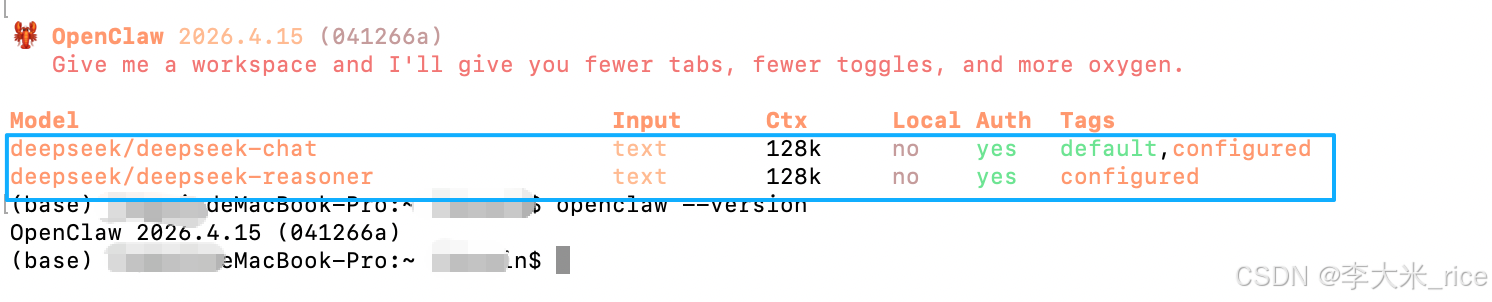
最后,出现这两行说明 模型配置已完全成功,两个 DeepSeek 模型都已就绪(configured 标签都有了)。
版权声明:本文内容由互联网用户自发贡献,该文观点仅代表作者本人。本站仅提供信息存储空间服务,不拥有所有权,不承担相关法律责任。如发现本站有涉嫌侵权/违法违规的内容,请联系我们,一经查实,本站将立刻删除。
如需转载请保留出处:https://51itzy.com/kjqy/281099.html