
在开始之前,先聊聊背景。市面上的云服务器主要分为云服务器(CVM/ECS)和轻量应用服务器。
我最初尝试在现有的 2核2G CVM 上部署,结果惨遭“滑铁卢”:实际运行和安装时极易爆内存导致进程崩溃。为了让大家少走弯路,本文将选择轻量应用服务器进行实战演示。文中包含详尽的安装教程、参考文档及踩坑总结,非常适合新手。
❝
注: 本文仅涉及 OpenClaw 的基础部署,后续会分享更多进阶玩法。
为什么我们极力推荐 “轻量应用服务器” 而非普通云服务器?
1. 核心优势对比
2. 选购建议
我们最终选择了 4核4G 3M带宽 的轻量服务器,一年仅需 79元。对比某些预装好的商业镜像,自己动手部署不仅能掌握核心技术,成本也极低。
- 系统镜像: 推荐选择
Ubuntu 24.04 LTS(保持系统纯净,手动拉取最新版)。 - 登录方式: 购买后在控制台通过 SSH 登录。推荐使用 FinalShell 或网页端一键免密登录。
1. 安装或更新 Node.js (需 v22.0+)
OpenClaw 依赖较新版本的运行环境。如果你的 Node 版本过低,请参考第六章的 NVM 安装法。
# 检查当前版本node -v
2. 执行一键安装脚本
根据你的操作系统选择对应命令:
- macOS / Linux:
curl -fsSL https://openclaw.ai/install.sh | bash - Windows (PowerShell 管理员模式):
iwr -useb https://openclaw.ai/install.ps1 | iex
3. 初始化引导配置(Onboarding)
安装完成后,会自动进入交互式配置界面。
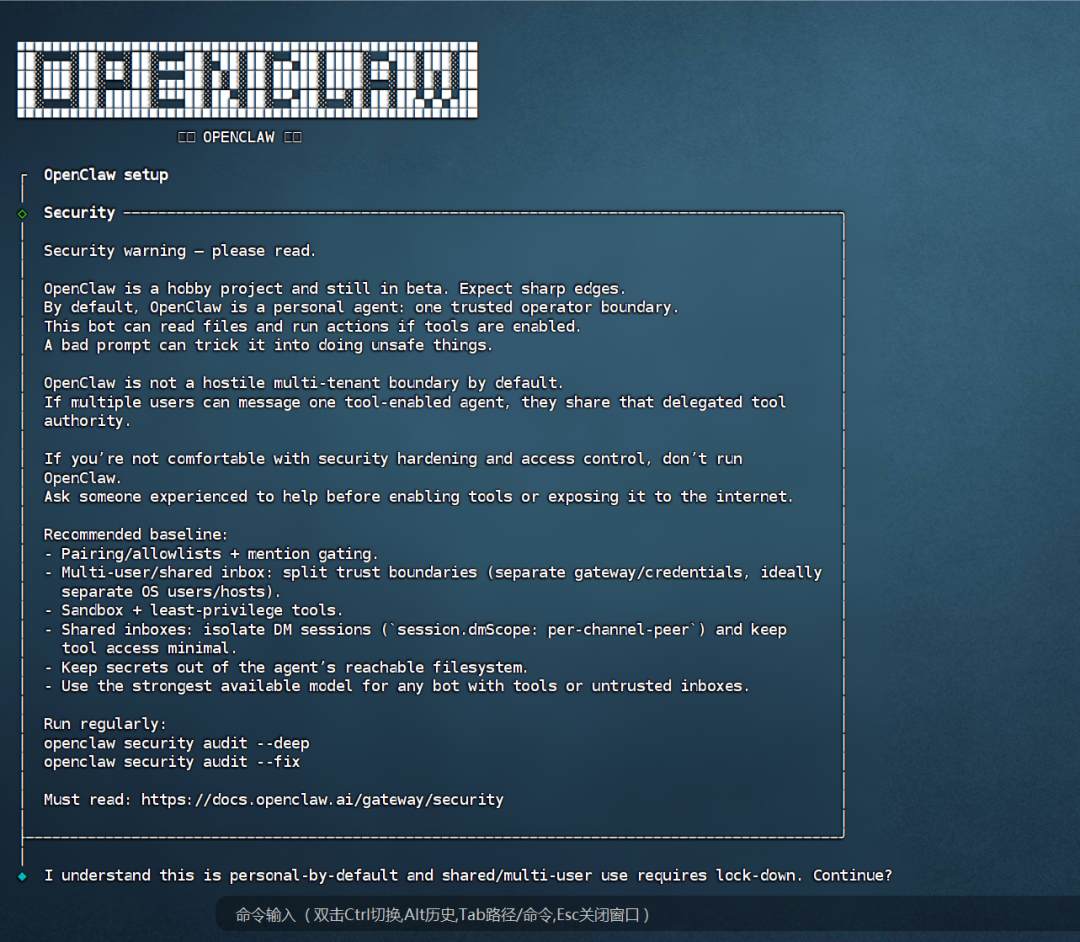
建议参考以下选择:
- I understand this is powerful…: 选择
Yes - Onboarding mode: 选择
QuickStart - Model/auth provider: 选择
Skip for now(后续手动配) - Filter models: 选择
All providers - Configure skills?: 选择
No - How do you want to hatch your bot?: 选择
Hatch in TUI
当看到 “Wake up, my friend!” 时,说明核心程序已就绪!
❝
⚠️ 警告: 此时若提示
No API key found是正常的,它现在只是个“没有大脑”的躯壳,我们马上为它接入核心。
我们使用引导命令重新配置 API Key。如果你有 Coding Plan 订阅,请注意选项区别。
执行命令:
openclaw onboard –install-daemon 关键配置步骤演示:
- Provider: 选择
Qwen (Alibaba Cloud Model Studio) - Auth Method: 选择
Standard API Key for China(如果你是 Coding Plan 订阅用户,请选择第一项Coding Plan API Key for China) - Enter API Key: 输入你的 Key(例如:
sk-xxxxxx…) - Default Model: 建议设为
qwen3.5-plus或qwen3-coder-plus
设置完成后,OpenClaw 正式拥有了“大脑”。
相比 SSH 终端,网页版(Web UI)操作更直观。我们需要完成以下三步配置:
1. 云服务器安全组配置
在云服务器控制台,放行以下端口:
- 18789 (OpenClaw 默认端口)
- 80 / 443 (基础 Web 端口)
2. 修改 OpenClaw 配置文件
编辑配置文件,允许公网 IP 访问:
nano ~/.openclaw/openclaw.json 找到 gateway 部分,修改如下: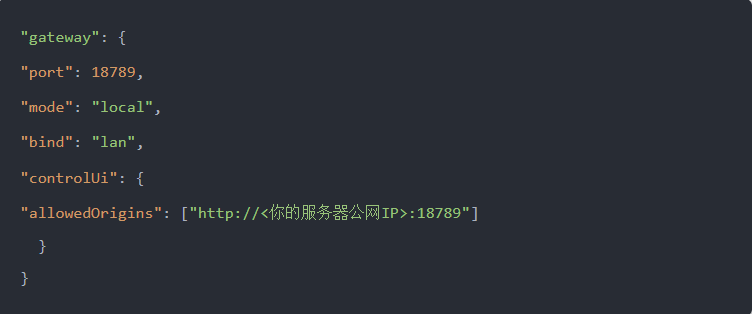
保存并重启网关:
openclaw gateway restart 3. 浏览器安全设置 (Chrome 必备)
由于 OpenClaw 默认使用 HTTP,Chrome 可能会拦截部分功能。
- 在地址栏输入:
chrome://flags/#unsafely-treat-insecure-origin-as-secure - 找到 Insecure origins treated as secure。
- 添加:
http:// <你的服务器公网ip> :18789 - 改为 Enabled 并重启浏览器。
现在,在终端运行:
openclaw dashboard 在浏览器输入 http://
<你的服务器公网ip>
:18789
即可开启交互界面。
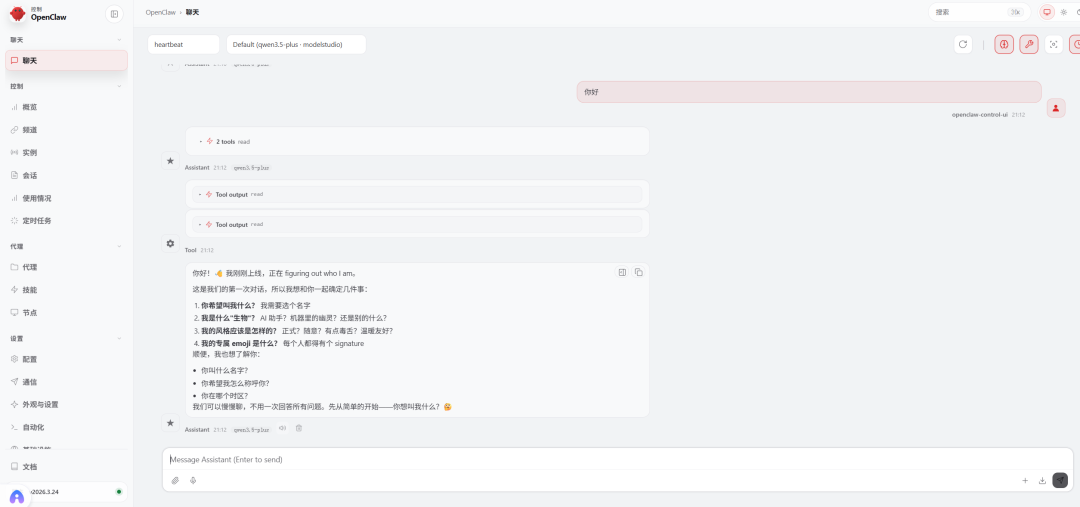
常用内置命令速查
/status 查看当前模型、网关状态
/status
/model 快速切换模型
/model qwen3.5-plus
/think 设置推理深度 (off/low/high)
/think high
/skills 列出当前加载的技能
/skills
Q1:如何通过 FinalShell 使用 SSH 密钥安全登录?
相比容易被暴力激活成功教程的密码登录,推荐使用 SSH 密钥对。以下是全流程:
- 生成密钥: 登录你的云服务器控制台(以阿里云/腾讯云为例),在左侧菜单找到“密钥对”,点击“创建密钥对”。
- 绑定服务器: 创建成功后,将该密钥对“绑定”到你购买的轻量应用服务器上。注意: 绑定密钥通常需要重启服务器才能生效。
- 下载私钥: 密钥创建时,浏览器会自动下载一个后缀为
.pem(或.qkey)的文件。请妥善保管,它只会出现这一次。 - FinalShell 配置:
- 打开 FinalShell,点击左上角“连接管理器”图标 -> “SSH 连接”。
- 名称: 随便起(如:OpenClaw-Server)。
- 主机: 输入你的服务器公网 IP。
- 认证方式: 选择 “公钥” (Public Key)。
- 用户名: Ubuntu 系统通常填
ubuntu或root。 - 私钥: 点击“选择”,导入你刚才下载的
.pem文件。
- 点击连接: 成功后,你就能看到熟悉的终端界面了。
Q2:Node.js 版本太低或安装失败?
推荐使用 NVM (Node Version Manager) 来管理,避免系统权限冲突:
# 1. 安装 NVMcurl -o- https://raw.githubusercontent.com/nvm-sh/nvm/v0.40.1/install.sh | bash
source ~/.bashrc
# 2. 安装 Node v22 (OpenClaw 要求 v22+)
nvm install 22
node -v # 确认显示 v22.x.x
Q3:OpenClaw 网关配置修改(必看)
如果你想通过本地浏览器访问服务器上的 OpenClaw,必须修改 openclaw.json。
nano ~/.openclaw/openclaw.json 修改重点:
- 将
“bind”: “127.0.0.1”改为“bind”: “lan”(注意不要修改为0.0.0.0,会报错)。 - 在
allowedOrigins中加入你的 公网 IP 访问地址。
修改后的示例: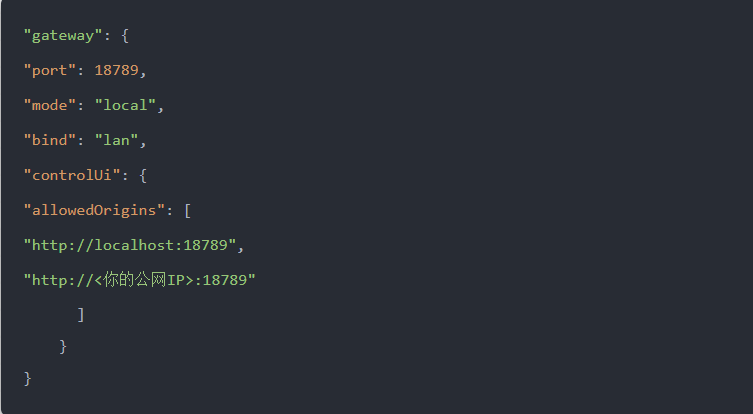
修改完成后,Ctrl + O 保存,Enter 确定,Ctrl + X 退出,最后重启网关:openclaw gateway restart。
Q4:访问报错 “Pairing required”?
这是 OpenClaw 的安全保护机制,防止陌生人连接。
- 在服务器终端执行:
openclaw device approve。 - 你会看到一个等待批准的请求,输入
y并回车。 - 回到浏览器刷新页面,即可进入 Dashboard。
Q5:关键安全提示:一定要开启密码保护!
当服务器暴露在公网后,你的 API Key 就是金钱。
- 不要关闭 Token 验证:确保配置文件里的
“auth”: { “mode”: “token” }是开启的。 - 定期更换 Token:
openclaw doctor –generate-gateway-token执行后会生成一串复杂的字符串,将其填回配置文件中的
gateway.auth.token字段。
安装教程参考:https://help.aliyun.com/zh/model-studio/openclaw-coding-plan?spm=a2c4g..0.0.38e4689dCrdaNr#aa0c9f2cd04s0
感谢阅读!如果你在部署过程中遇到其他问题,欢迎在后台留言讨论。下一期我们将带来 OpenClaw 的进阶技能 (Skills) 配置教程,让它真正能帮你写代码、改 Bug!
如果这篇文章对你有帮助,欢迎点赞、在看、转发,也欢迎在评论区分享你的OpenClaw安装问题或者分享经验。
版权声明:本文内容由互联网用户自发贡献,该文观点仅代表作者本人。本站仅提供信息存储空间服务,不拥有所有权,不承担相关法律责任。如发现本站有涉嫌侵权/违法违规的内容,请联系我们,一经查实,本站将立刻删除。
如需转载请保留出处:https://51itzy.com/kjqy/281029.html