
目录
一、文章绪论
二、下载Android Studio开发工具
三、运行开发工具并创建一个新项目
四、配置Gradle国内镜像
五、启动谷歌手机模拟器
六、清理缓存,防止项目卡死(冷启动模拟器)
七、总结与补充
本文章旨在帮助新手创建第一个安卓开发项目,包括Android Studio的下载,运行并启动Android Studio,创建第一个安卓开发项目,并解决gradle无法下载配置的问题,以及如何清除缓存,遇到常见运行失败应该怎么解决。
教程使用的Android Studio版本为Android Studio 2025.1.4.8版本(其他版本应该大差不差)
在Android Studio的官方网站下,点击下图所示按钮下载开发工具
Android Studio官方链接为:
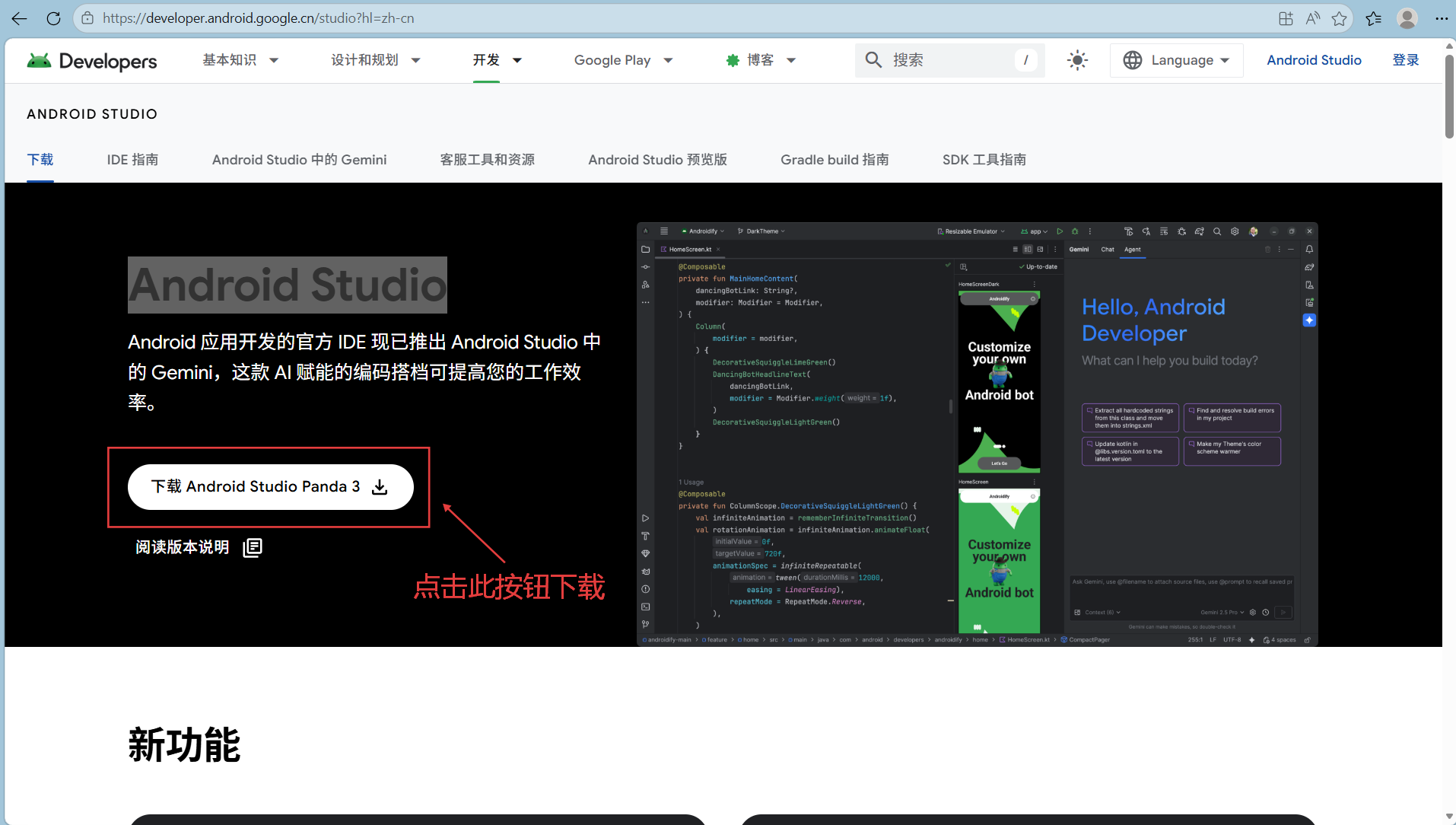
版本不一定要一致,但是不建议下载太低的版本,而且下载的时候建议下载到其他盘(不建议下载到C盘),因为Android Studio后期会占用大量内存
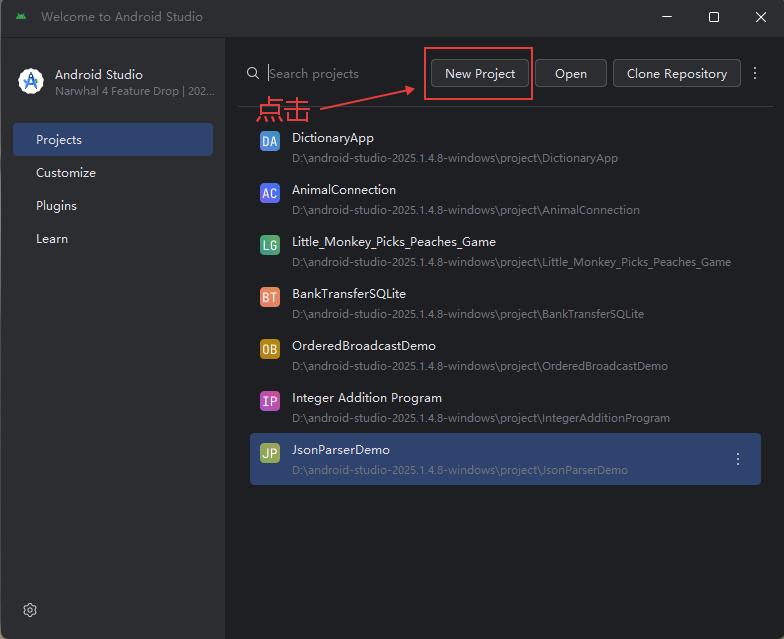
下载好之后双击打开,会显示下图所示界面:
点击”New Project“,创建新项目
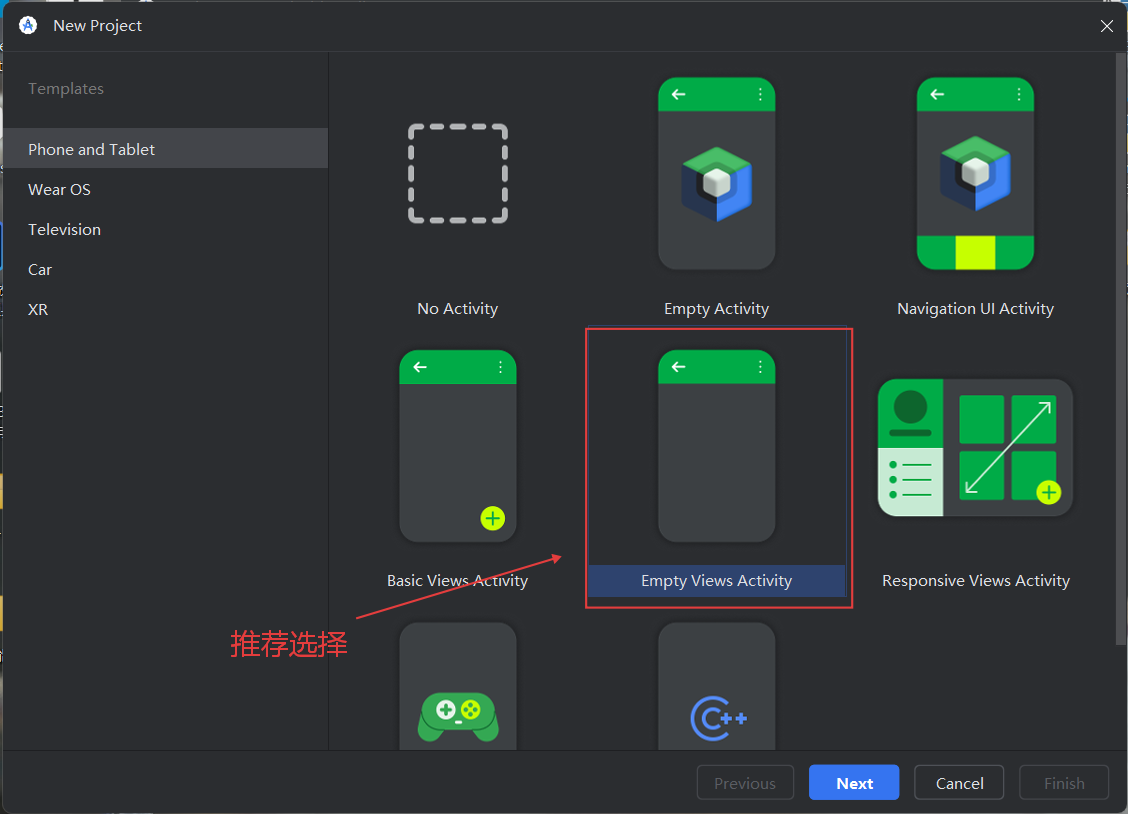
然后推荐新手选择 Empty Views Activity 来创建项目
因为 Empty Views Activity这个模板 用的是传统的 XML 布局 + View 体系,代码结构经典、简单直白 MainActivity.java/kotlin + activity_main.xml 几乎适配所有的新老教材、教程、课件
而 Empty Activity 是用的 Jetpack Compose 现代 UI 设计,是安卓未来的主流方向,技术先进,但是对新手不友好,并非不能使用 Empty Activity 来开发
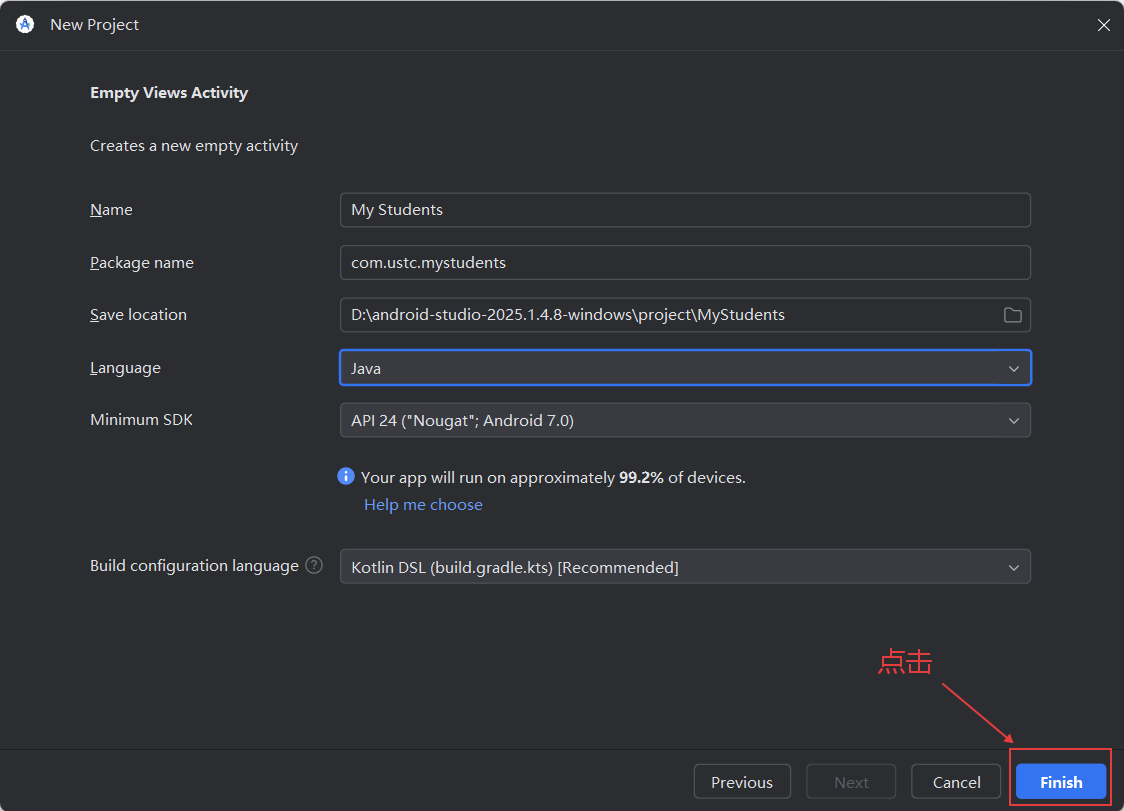
点击之后会显示这个界面
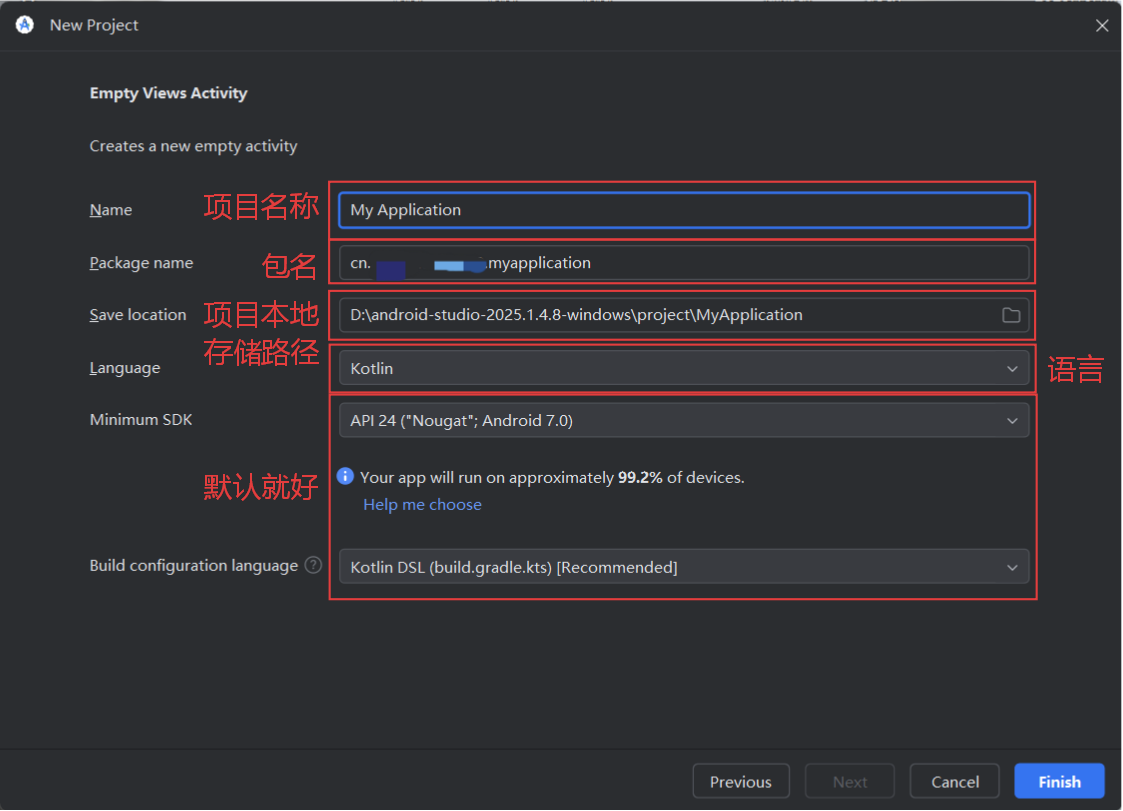
注意 项目名称不要用中文,命名最好能体现项目的主要功能
包名是安卓 App全球唯一的身份证标识,是 App 在系统、应用商店、服务器识别的唯一 ID,一旦发布就永远不能修改,包名的规范格式 域名.公司/个人英文标识.项目名称
域名可以使用com、cn等等,但是推荐用com,因为cn是(中国地区)国家顶级域名,上架审核会更加严格,公司/个人也可以用学校官方缩写(有些学校提交作业要求可能会要求加上学号),项目名称最好能体现项目的主要功能
注意 包名只能用小写字母跟数字组成,不能以数字开头,也不能用特殊符号、中文
例如(假设学校为中科大) com.ustc.demo 这个就是合法包名,demo可以替换成其他项目名
项目本地存储路径即为你想让该项目放在你电脑内存的哪个位置,不建议放置在c盘,除此之外没有什么其他要求
语言主要看你习惯用什么语言,不管是 Java 还是 Kotlin 都可以
默认就好的那两个里,Minimum SDK 指的是最低兼容的安卓版本,其中 API 24 (Android 7.0) 指的是只能在安卓7.0及以上的手机安装运行这个项目,提示 99.2% of devices 指的是现在全球 99.2% 的活跃安卓手机,都满足安卓 7.0 以上,适配范围极广
Build configuration language 指的是项目构建脚本的语法格式,因为安卓 Studio 用 Gradle 来编译打包 APP,这里就是选 Gradle 配置文件的写法,Kotlin DSL(当前默认推荐)谷歌现在主推的最新配置语法,后缀 .kts,语法严谨、报错提示清晰,新版本 Android Studio 原生适配,除此之外还有一个旧选项 Groovy DSL,是以前老项目通用的旧语法,后缀 .gradle
因此,大部分情况下这两个选项默认即可
按照上面提示选好选项之后,点击 Finish 即可创建新项目
上面的步骤我们完成之后,会发现 Gradle 显示无法同步配置,亦或者下载速度非常缓慢
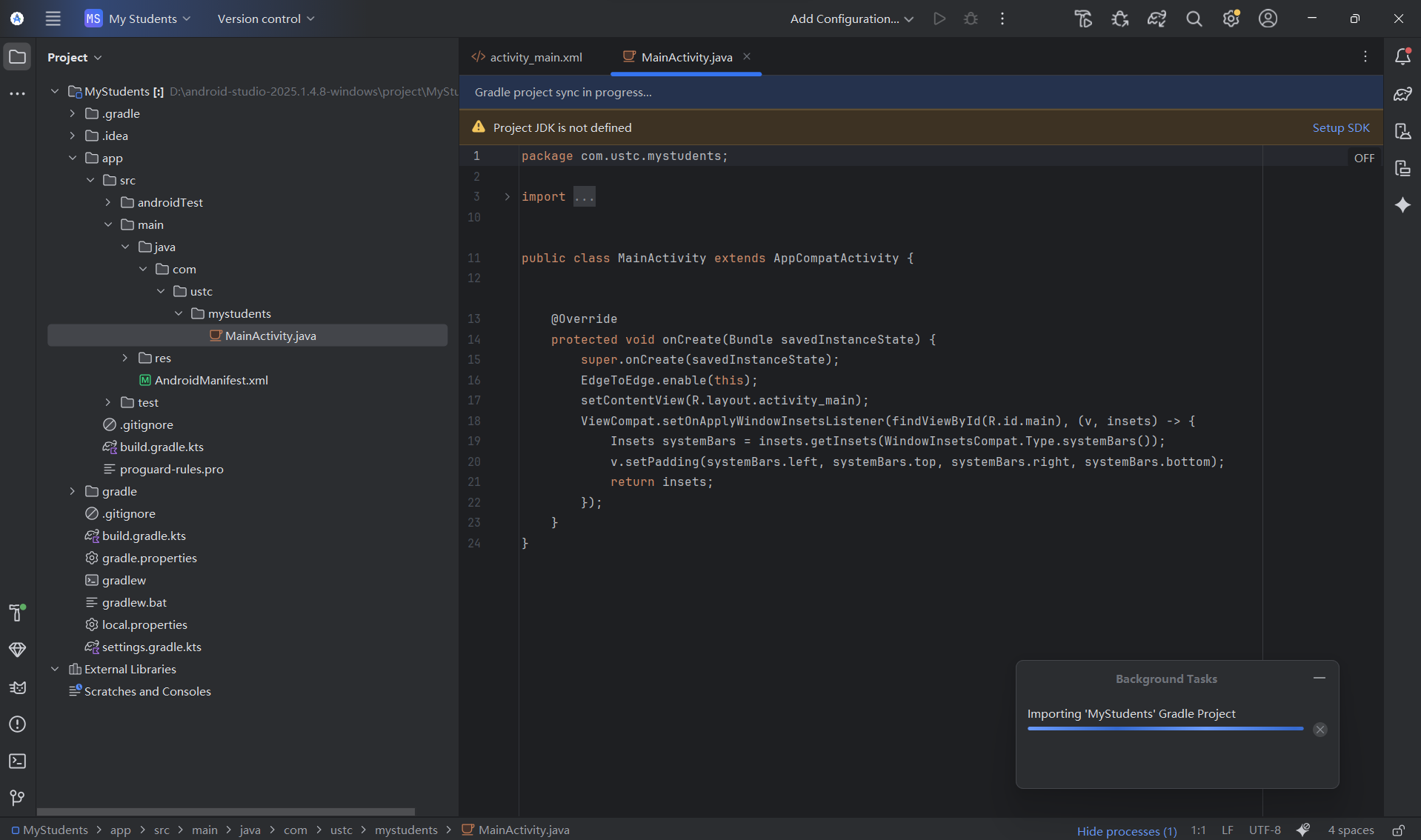
核心原因是 Gradle 默认的官方仓库服务器在国外,国内网络访问极不稳定,下载依赖包速度极慢、极易中断,这个时候就需要使用国内镜像来快速下载 Gradle 配置文件

镜像配置的原理:通过将 Gradle 默认的国外远程仓库,替换为国内阿里云、华为云等成熟开源镜像站,所有项目所需的 Gradle 工具、第三方依赖库,都会从国内高速节点下载,同步速度可以提升数十倍
如下图所示,先打开左上角的主包 Project ,接着打开 gradle 的文件包,依次点开 wrapper 包、gradle-wrapper.properties 文件
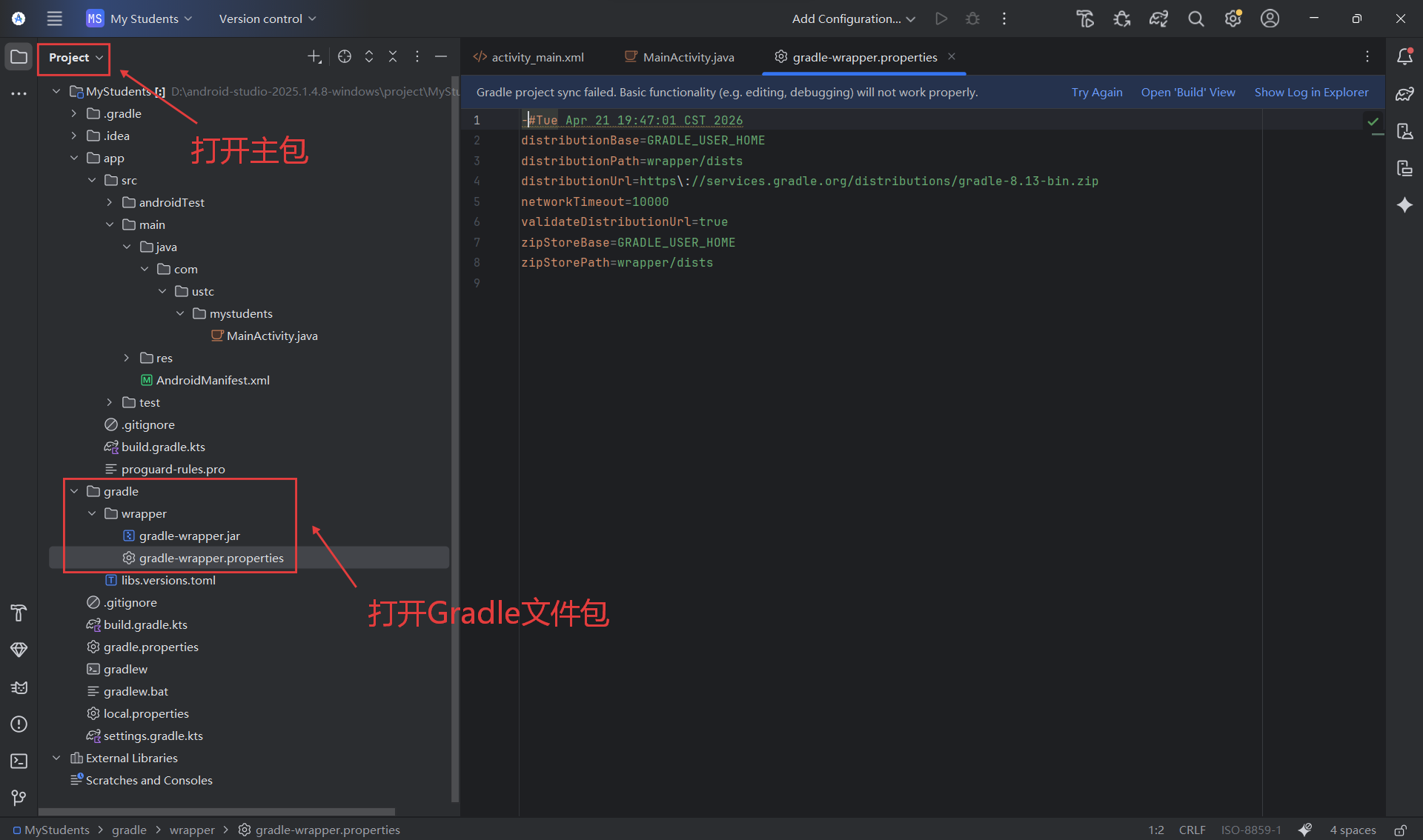
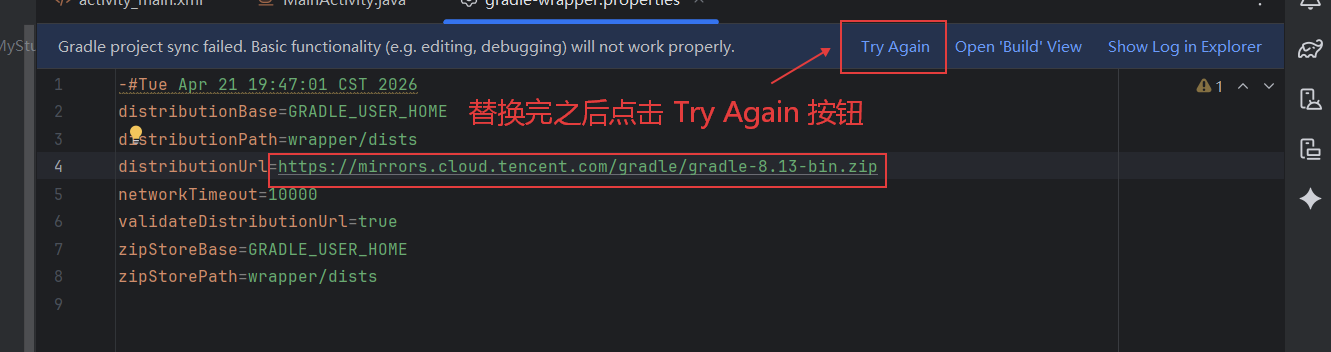
找到 distributionUrl =https://services.gradle.org/distributions/gradle-8.13-bin.zip 这行代码,把等于号后面的下载链接替换成国内的镜像链接
国内镜像链接 distributionUrl=https://mirrors.cloud.tencent.com/gradle/gradle-8.13-bin.zip
distributionUrl=https://mirrors.cloud.tencent.com/gradle/gradle-8.13-bin.zip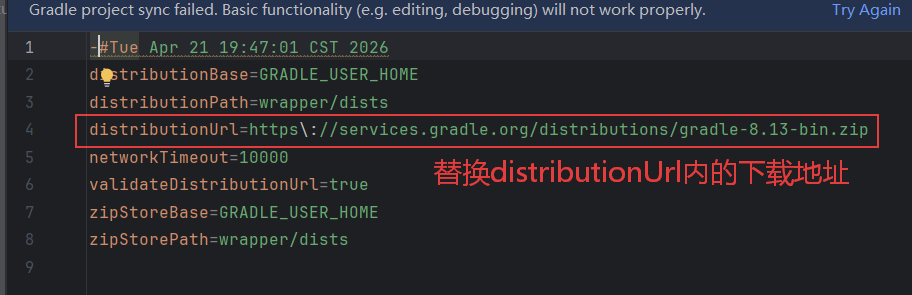
替换成国内镜像链接之后,点击 Try Again 按钮重新下载 gradle 文件包
下面步骤是教大家调配设置,防止 Gradle 配置下载到c盘占用内存空间,如果不需要可以直接跳到第四点最后面接近第五点
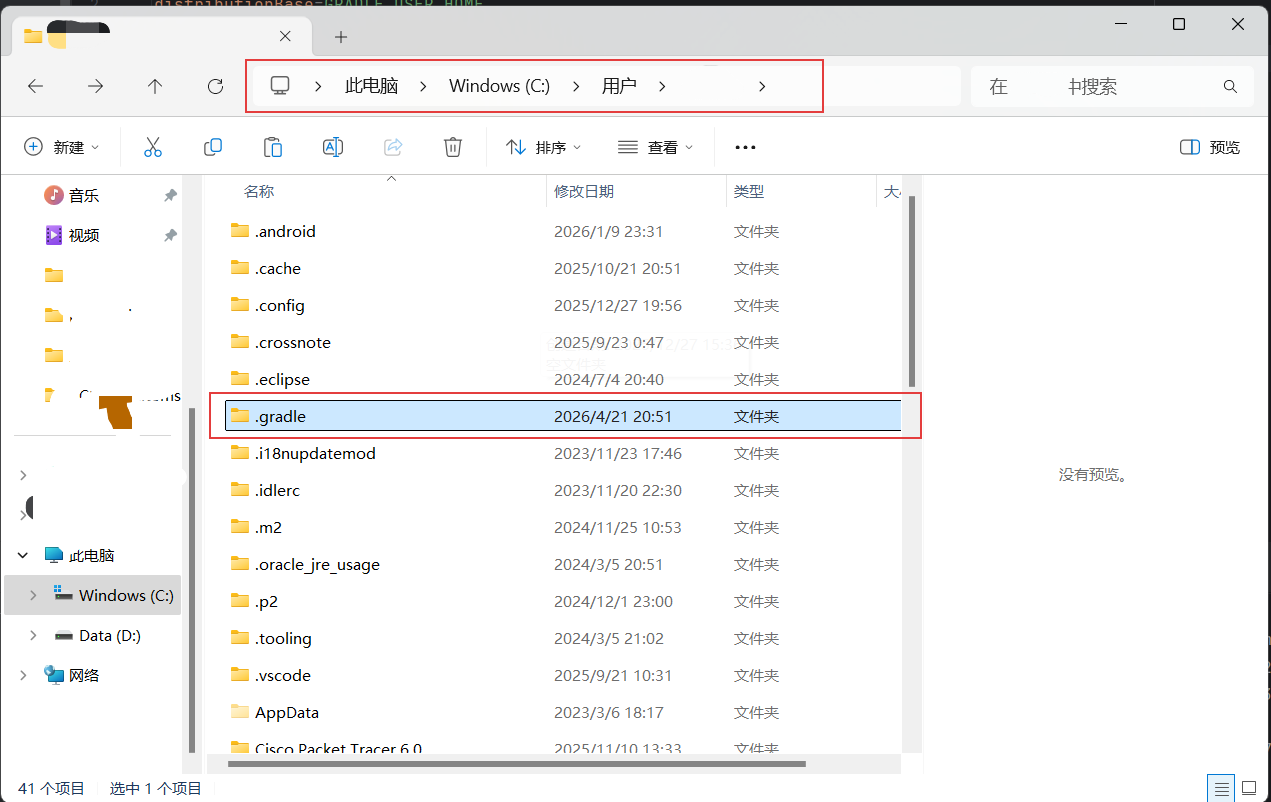
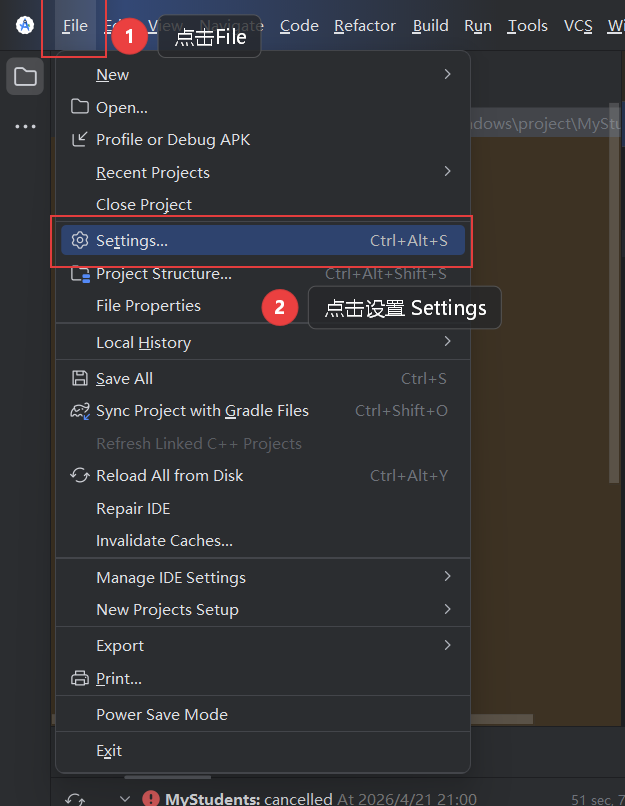
注意:gradle 文件包可能会默认下载到c盘(如果没有改设置的话),如果不想下载到c盘占用内存,可以点击左上角的 File 按钮,在点击 Settings 设置按钮
在左上角搜索栏搜索 Gradle ,找到 Build 下的 Gradle 设置,修改 Gradle user home 和Gradle JDK 的文件路径(路径选择空间内存比较大的盘),接下来选择 OK 即可,如图所示
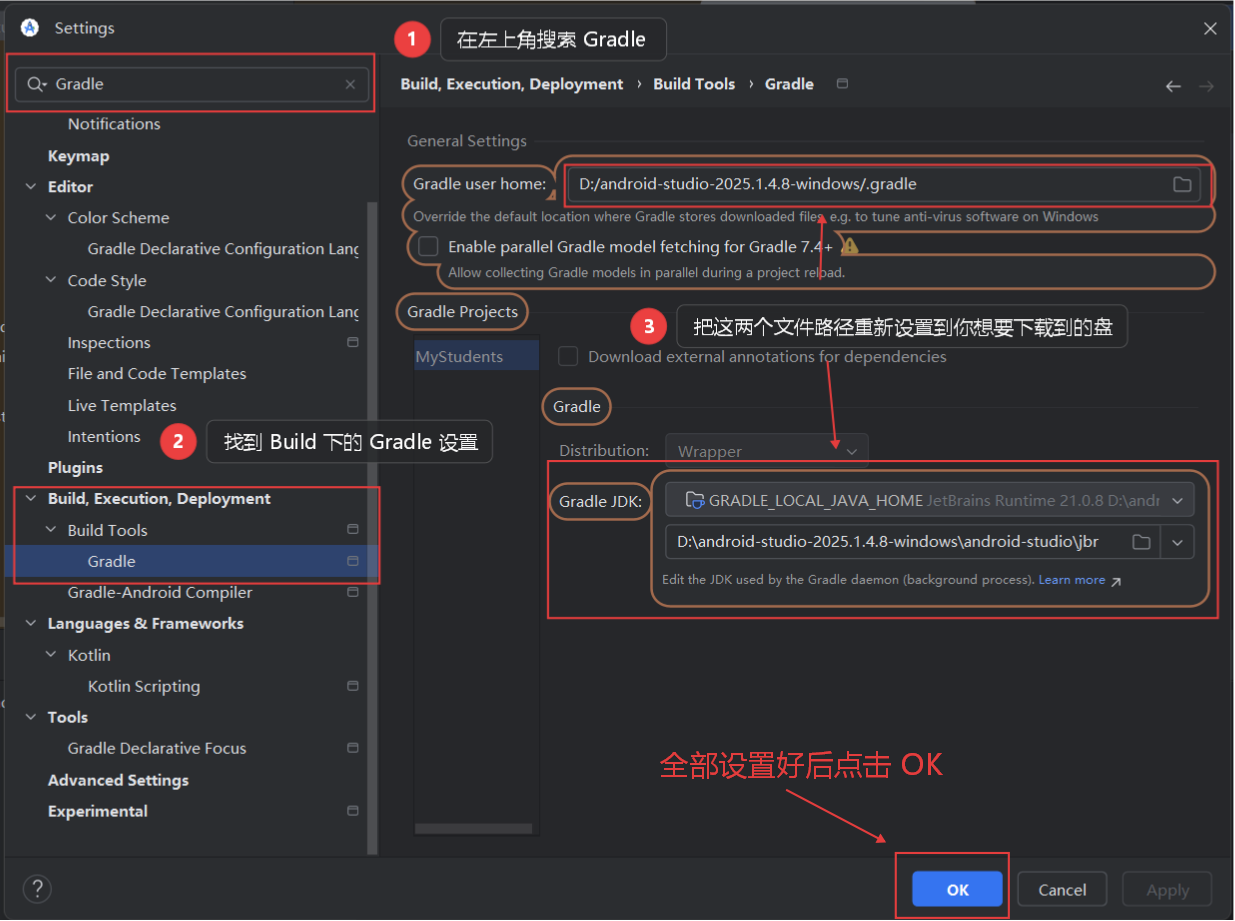
点击完等待它重新配置即可,速度会比原先快很多
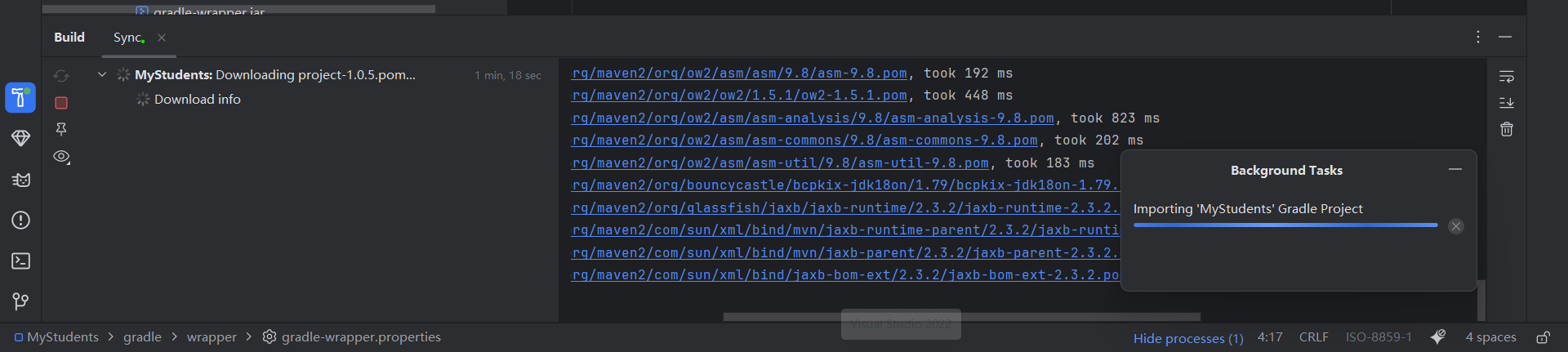
如图所示,Gradle已经配置完成,接下来就可以根据项目需求开始写代码了
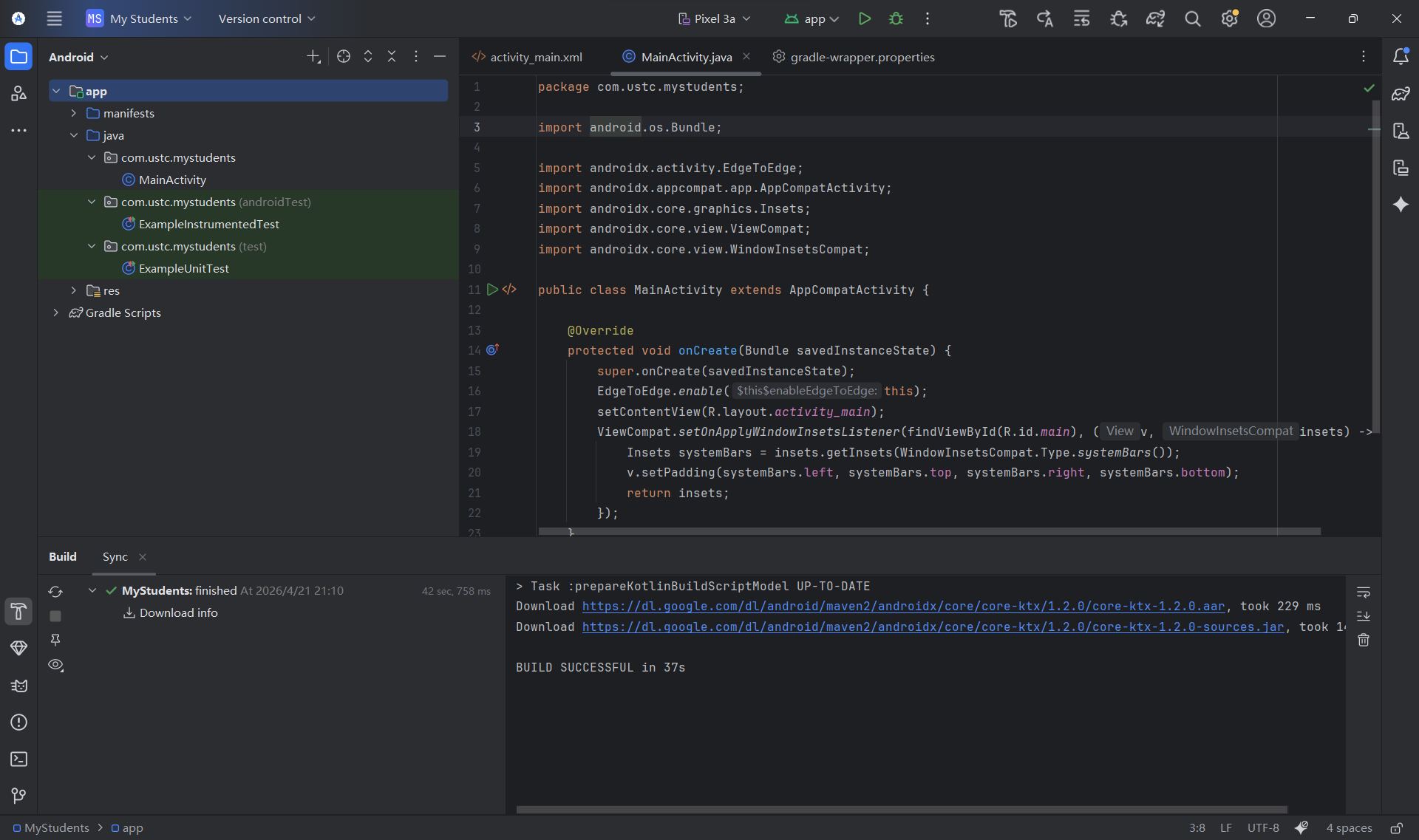
谷歌手机模拟器(Android Emulator)是 Android Studio 内置的、由官方提供的虚拟安卓设备,它可以在电脑上模拟真实安卓手机的系统环境,无需实体手机,就可以预览、调试、运行我们开发的安卓 APP,接下来就教大家怎么启动谷歌手机模拟器
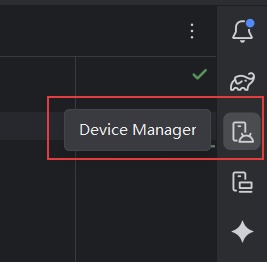
首先,如图所示,点击右上角的 Device Manager
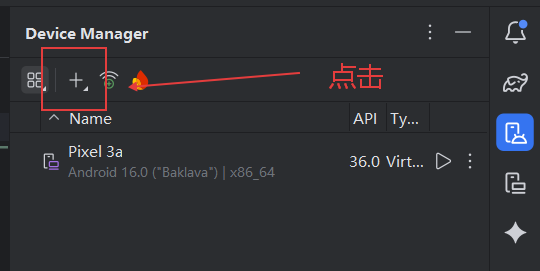
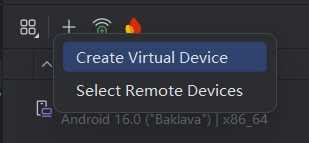
接下来点击如图所示的 + 号(此处的Pixel 3a是我之前配置的)
选择 Create Virtual Device 按钮
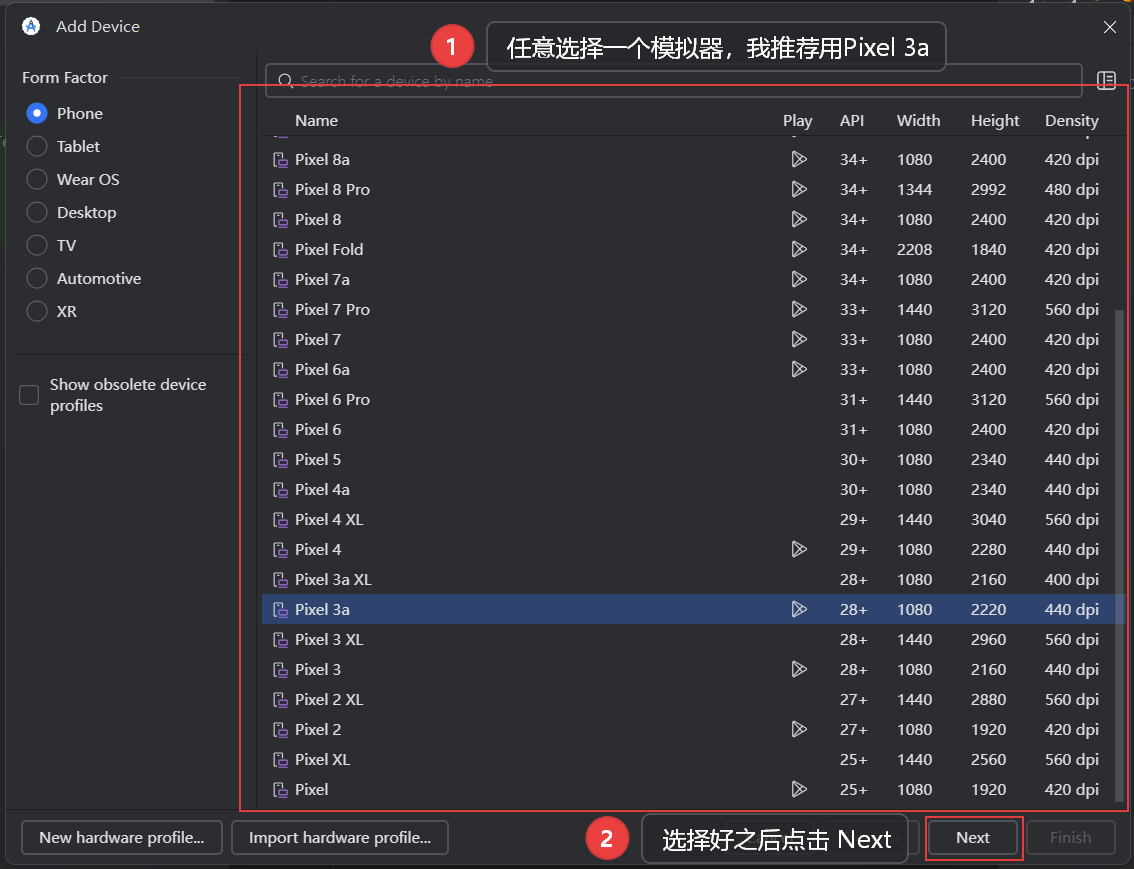
接下来如图所示,选择任意一个机型的模拟器,在选择 Next 按钮即可
机型选择推荐使用 Pixel 3a,因为Pixel 搭载纯原生安卓(AOSP)系统,完美兼容最新 Android 系统镜像、API、Jetpack 组件、各种官方开发库,Pixel 3a 的硬件配置适中,相比超大屏幕、高刷新率的新款 Pixel,它启动更快、占用资源更少,多开也不容易卡顿,谷歌官方文档、教程演示,几乎清一色用 Pixel 3a 作为演示机,踩坑概率极低
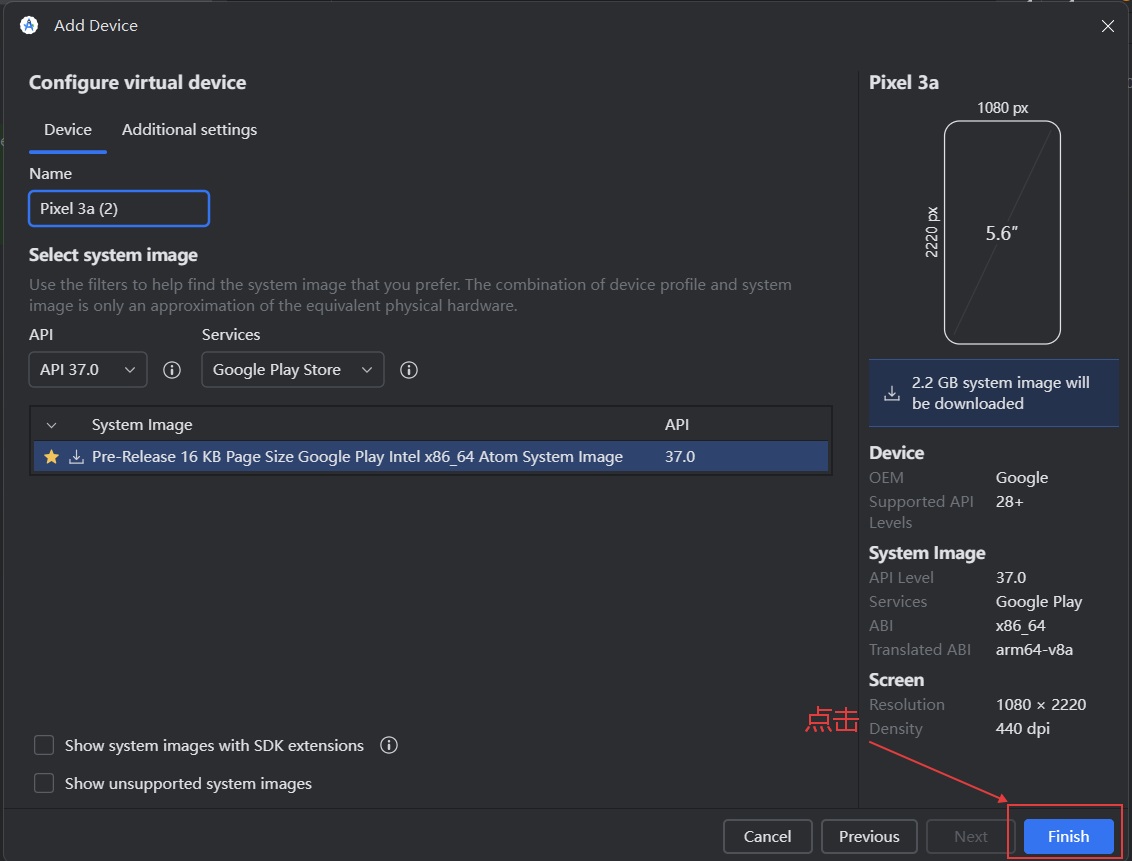
然后全部默认不修改即可,直接点击 Finish 按钮(因为我之前已经有过Pixel 3a,所以图片会显示Pixel 3a(2))
然后点击如图所示的三角形即可
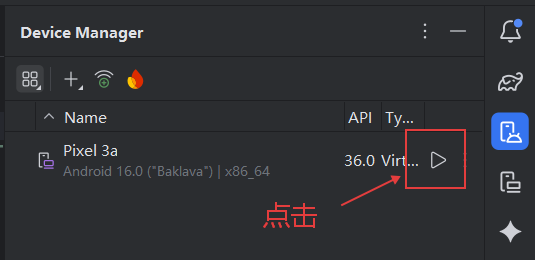
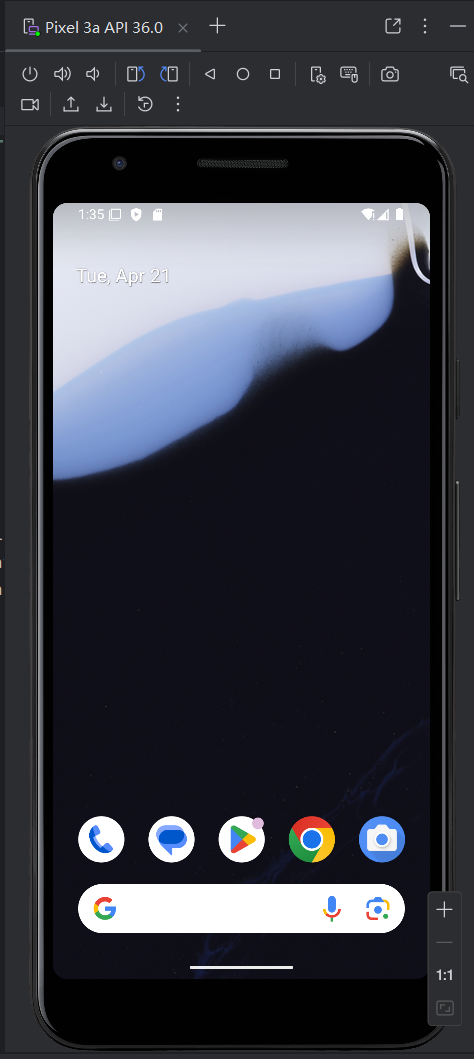
如图所示,谷歌手机模拟器成功启动
Android Studio清理缓存分为项目缓存和模拟器缓存,大部分情况下,直接清理项目缓存即可,只有少数情况才需要把项目缓存和模拟器缓存全部清理
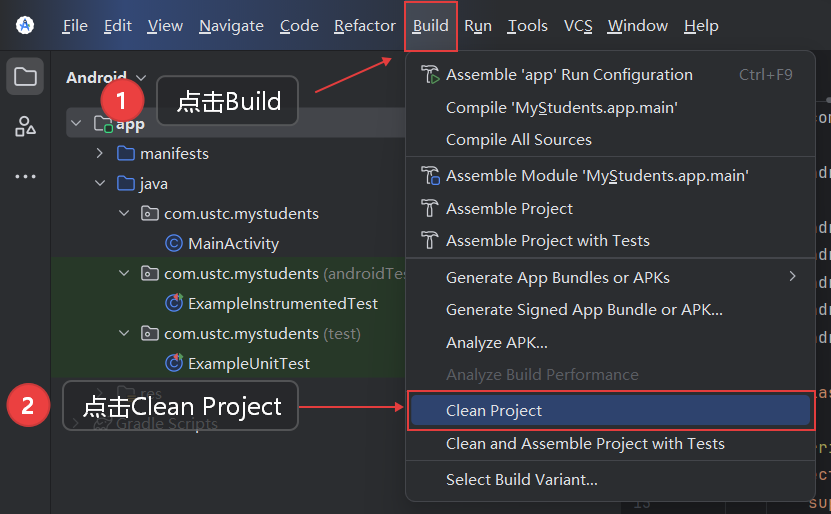
项目缓存清除,如图所示,先点击左上角的设置栏,在点击 Build,最后点击 Clean Project 清除项目缓存,注意不用每次修改代码都清除项目缓存,只有遇到玄学Bug的时候在清理,不然会浪费很多时间,影响开发效率
模拟器缓存清除,如图所示,点击右上角的 Device Manager
如图所示,接着点击想要清除模拟器的省略按钮,再点击 Wipe Data 按钮,这样就能成功清除模拟器缓存啦
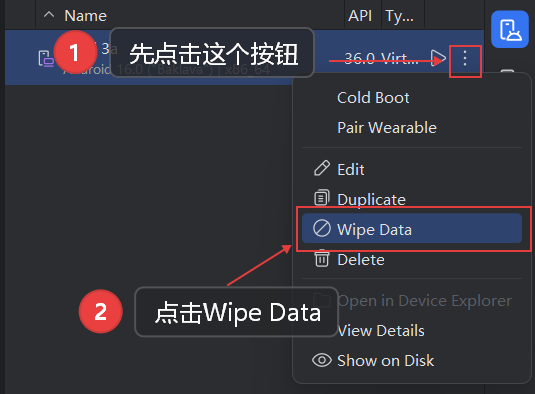
注意:做完上面的步骤之后,会清除该模拟器所有安装过的 APP,APP 的缓存、登录数据、留存信息,包括模拟器里的所有设置、文件
接着就需要点击 Cold Boot 按钮来冷启动模拟器,如图所示
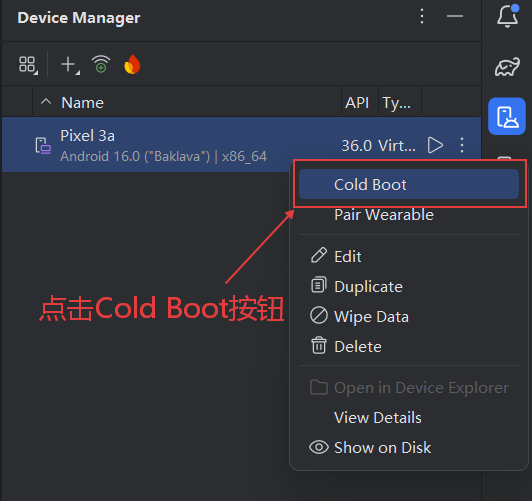
冷启动,就是完全彻底关机再重新开机,比普通重启更干净,解决模拟器卡顿、卡死、识别异常的问题
完成以上步骤,接下来写完代码就可以直接点击运行来启动项目啦
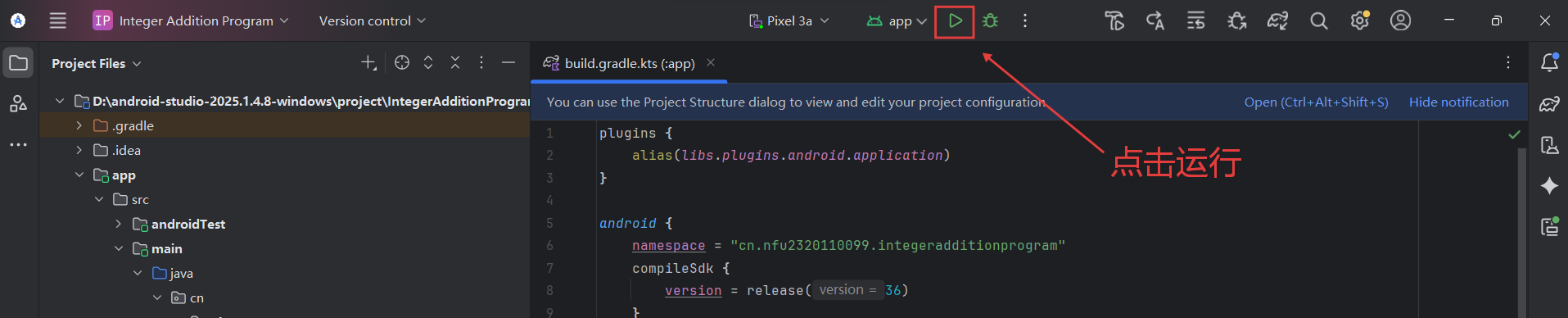
温馨提示:平时开发的时候并不需要每次都清理项目缓存跟模拟器缓存,只有遇到APP 疯狂闪退、旧版本删不掉、页面数据怎么都清不干净、模拟器彻底抽风的时候,才会使用上面的清除步骤,大部分情况下,直接点击运行就足够了
都看到这啦~
要是这波 Android 配置、Gradle下载配置、清理缓存的解决思路刚好帮你理清了疑问,不妨顺手点个赞支持一下吧~
声明:本文为原创作品,未经允许不可转载
版权声明:本文内容由互联网用户自发贡献,该文观点仅代表作者本人。本站仅提供信息存储空间服务,不拥有所有权,不承担相关法律责任。如发现本站有涉嫌侵权/违法违规的内容,请联系我们,一经查实,本站将立刻删除。
如需转载请保留出处:https://51itzy.com/kjqy/280642.html