
尽管市场上有许多即时语音工具,但 TeamSpeak 3 依然是许多电竞玩家和技术团队的首选。主要原因如下:
与云语音平台相比,自建 TeamSpeak 3 服务器的最大优势在于完全掌控服务器和数据,这对于重视安全性和性能的玩家尤为重要。
如果你打算自建 TeamSpeak 3 服务器,还没有服务器的话,我建议可以选择腾讯云的服务器。我们推荐以下配置:
腾讯云的服务器在稳定性、性价比和速度上都能满足大部分玩家和团队的需求。如果你有特殊需求,腾讯云还提供更多的服务器配置供选择,帮助你根据实际情况进行调整。国内玩家多我们建议选择国内服务器。
TeamSpeak 3 作为一款经典的语音通信软件,尽管已经发布多年,但凭借其低延迟和稳定的架构,仍然深受广大玩家和社区的青睐。如果你也想搭建一个 TeamSpeak 3 服务器,Linux 系统是一个理想的选择。接下来,我们将介绍如何在 Linux 服务器上快速部署 TeamSpeak 3。
语音通信在游戏玩家和团队协作中一直非常重要。虽然现在有很多即时语音工具,但很多电竞玩家和技术团队仍然会选择 TeamSpeak 3。
本文将介绍如何在服务器上部署 TeamSpeak3 服务端,包括:
首先准备一台 Linux 服务器,常见系统都可以,例如:
推荐服务器配置:
1 CPU
1GB RAM
10GB 磁盘
TeamSpeak3 本身资源占用很低,小型 VPS 就可以运行。
在部署之前需要了解 TeamSpeak3 默认使用的端口。
UDP 9987 语音通信端口
TCP 10011 ServerQuery 管理接口
TCP 30033 文件传输
如果服务器开启了防火墙,需要放行这些端口。
例如使用 UFW:
sudo ufw allow 9987/udp
sudo ufw allow 10011/tcp
sudo ufw allow 30033/tcp
firewall-cmd --permanent --add-port=9987/udp
firewall-cmd --permanent --add-port=10011/tcp
firewall-cmd --permanent --add-port=30033/tcp
重新加载规则:
firewall-cmd --reload如果你使用的是云服务器,例如:
近期 Openclaw 火爆,各大云服务厂商价格都很便宜,一年几十块就可以获得一台不错的云服务器。
还需要在 安全组 / Security Group 中放行端口,如果只放行服务器端口,安全组没放开也无法连接 TS 服务器。
建议添加规则:
UDP 9987 0.0.0.0/0
TCP 10011 0.0.0.0/0
TCP 30033 0.0.0.0/0
如果只是内部使用,也可以限制来源 IP。
首先登录服务器。
下载官方服务端:
cd /opt
wget https://files.teamspeak-services.com/releases/server/3.13.7/teamspeak3-server_linux_amd64-3.13.7.tar.bz2
解压文件:
tar -xvf teamspeak3-server_linux_amd64-3.13.7.tar.bz2进入目录:
cd teamspeak3-server_linux_amd64# 创建一个没有登录权限的系统用户 sudo useradd -r -m -d /opt/teamspeak -s /usr/sbin/nologin teamspeak解释:
-r:系统用户(非普通登录用户)-m:创建主目录-d /opt/teamspeak:指定主目录(可随你 TS3 目录匹配)-s /usr/sbin/nologin:禁止直接登录
这就创建了一个安全的 teamspeak 用户。
假设你的 TS3 服务文件在 /opt/teamspeak3-server_linux_amd64:
sudo chown -R teamspeak:teamspeak /opt/teamspeak3-server_linux_amd64 sudo chmod +x /opt/teamspeak3-server_linux_amd64/ts3server_startscript.shTeamSpeak3 第一次运行需要接受许可协议。
创建许可文件:
touch .ts3server_license_accepted你可以用 sudo -u 切换用户执行脚本:
sudo -u teamspeak /opt/teamspeak3-server_linux_amd64/ts3server_startscript.sh start启动服务器:
./ts3server_startscript.sh start服务器启动后终端会输出一段重要信息,例如:
ServerAdmin privilege key = xxxxxxxxxxxxxxxxxxxxx一定要保存这个 privilege key,后面进入 TS 服务器之后获取 TS 服务的设置权限。
这是服务器管理员权限的唯一凭证。
安装 TeamSpeak 3 Client 客户端后,选择:
Connections → Connect
输入服务器地址:
服务器IP
例如:
123.123.123.123
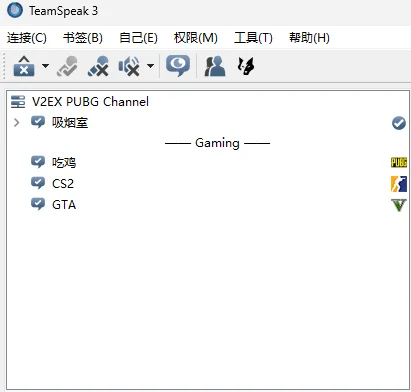
如果你有域名,可以把域名解析到改 IP 后,直接通过域名连接服务器。
第一次进入服务器时,需要使用之前保存的 privilege key。
在客户端菜单选择:
Permissions → Use Privilege Key
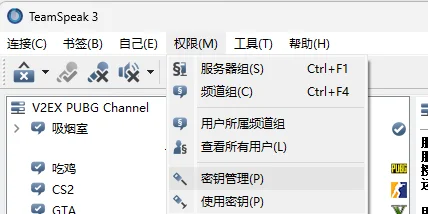
输入启动服务器时生成的 Key。
成功后即可获得管理员权限。
管理员可以:
为了防止服务器重启后 TeamSpeak 服务停止,建议配置 systemd 服务。
创建服务文件:
sudo vi /etc/systemd/system/teamspeak.service写入:
[Service] Type=forking ExecStart=/opt/teamspeak3-server_linux_amd64/ts3server_startscript.sh start ExecStop=/opt/teamspeak3-server_linux_amd64/ts3server_startscript.sh stop Restart=no User=teamspeak Group=teamspeak WorkingDirectory=/opt/teamspeak3-server_linux_amd64启用服务:
systemctl daemon-reload
systemctl enable teamspeak
systemctl start teamspeak
以后服务器启动时 TeamSpeak3 会自动运行。
如果你习惯使用 Docker,部署会更加简单。
更新系统:
apt update && apt upgrade -y安装 Docker:
curl -fsSL https://get.docker.com | bash安装完成后查看版本:
docker -v如果输出类似:
Docker version 26.x.x
说明安装成功。
启动 Docker:
systemctl start docker
systemctl enable docker
Docker 安装完成后,就可以拉取 TeamSpeak 3 服务端镜像。
拉取镜像:
docker pull teamspeak运行容器:
docker run -d
--name teamspeak
-p 9987:9987/udp
-p 10011:10011
-p 30033:30033
-e TS3SERVER_LICENSE=accept
teamspeak
查看日志:
docker logs teamspeak日志中同样会输出:
ServerAdmin privilege key保存好管理员 Key 即可。
检查以下几个地方:
查看服务状态:
ps aux | grep ts3server如果丢失秘钥,可以进入安装目录重新生成 key
进入 TeamSpeak3 服务器目录,例如:
cd /opt/teamspeak3-server_linux_amd64执行命令:
./ts3server_startscript.sh start serveradmin_password=wallge或者直接生成新的 privilege key:
./ts3server_startscript.sh start createinifile=1服务器启动时会重新输出:
ServerAdmin privilege key = xxxxxxxxxxxxxx
把这个 Key 保存下来即可。
部署 TeamSpeak3 服务器主要包括几个步骤:
对于需要稳定语音环境的团队来说,自建 TeamSpeak3 服务器仍然是一种可靠的解决方案。如果部署有问题欢迎留言咨询
版权声明:本文内容由互联网用户自发贡献,该文观点仅代表作者本人。本站仅提供信息存储空间服务,不拥有所有权,不承担相关法律责任。如发现本站有涉嫌侵权/违法违规的内容,请联系我们,一经查实,本站将立刻删除。
如需转载请保留出处:https://51itzy.com/kjqy/280503.html