
当电脑无法识别USB转串口设备、提示“USB Serial Converter未安装驱动”或设备管理器出现黄色感叹号时,核心原因通常是驱动缺失或版本不匹配。解决方法很明确:下载并安装对应芯片驱动,或使用驱动工具自动识别并安装。下面提供几种实用方法,按步骤操作即可快速恢复设备正常使用。
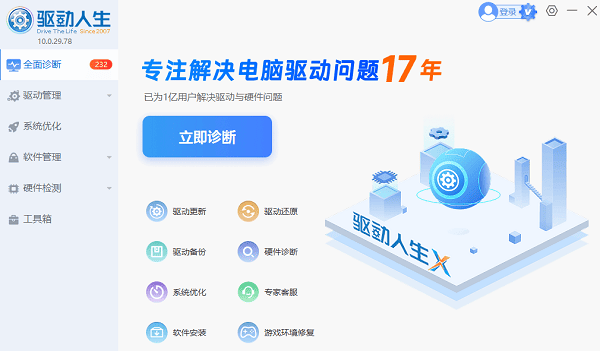
对于不清楚设备芯片型号或不想手动查找驱动的用户,使用“驱动人生”是最省时高效的方案。驱动人生可以自动检测USB Serial Converter设备型号,并匹配最合适的驱动版本,一键完成下载与安装,避免装错驱动导致设备异常的问题。
1、下载安装并打开驱动人生;
2、点击“立即诊断”,检测当前缺失或异常驱动;
3、在扫描结果中找到“USB Serial Converter”设备,点击“升级驱动”或“修复”;
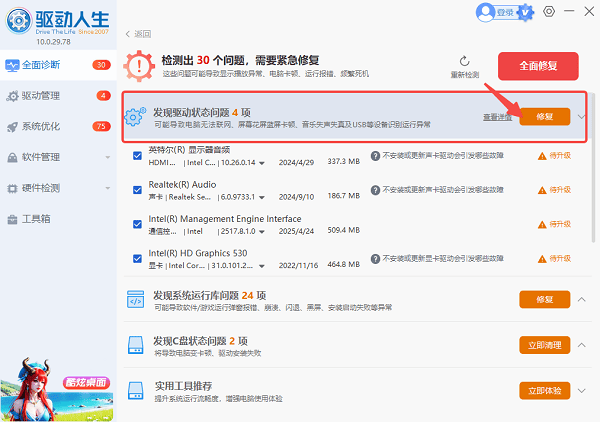
4、等待安装完成后,重启电脑即可生效。
如果系统已经识别到设备但驱动异常,可以通过设备管理器手动更新驱动。这种方法适合已有驱动文件或Windows能自动匹配驱动的情况,操作相对简单,但成功率取决于系统驱动库完整性。
1、右键“此电脑”,选择“管理”;
2、进入“设备管理器”;
3、找到“通用串行总线控制器”或“其他设备”;
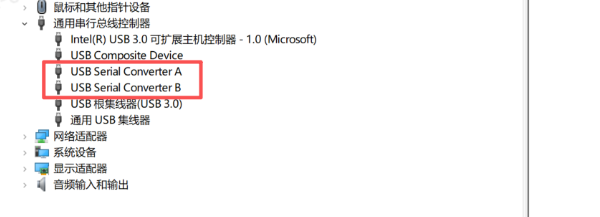
4、右键“USB Serial Converter”,点击“更新驱动程序”;
5、选择“自动搜索驱动程序”;
6、等待系统完成安装并提示成功。
Windows系统自带驱动库,部分USB Serial Converter设备可以通过系统更新自动获取驱动。这种方法无需额外下载软件,但依赖微软驱动库是否收录该设备驱动。
1、打开“设置”,进入“更新和安全”;
2、点击“Windows 更新”;
3、选择“检查更新”;
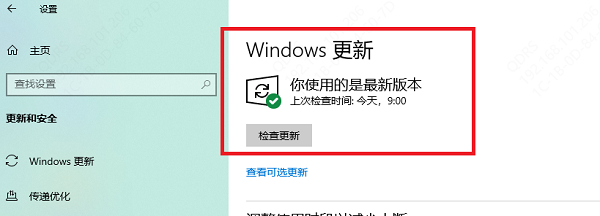
4、等待系统自动下载并安装驱动更新;
5、安装完成后重启电脑;
6、重新连接设备进行测试。
如果驱动安装失败或设备反复识别异常,可能是驱动冲突或版本错误。此时建议先卸载旧驱动,再重新安装正确版本,能够有效解决大多数兼容性问题。
1、打开“设备管理器”;
2、找到“USB Serial Converter”设备;
3、右键选择“卸载设备”;
4、勾选“删除此设备的驱动程序软件”(如有);
5、卸载完成后拔掉设备并重新插入;
6、按上述方法重新安装驱动。
1、USB Serial Converter驱动安装后仍无法识别怎么办?
可能是驱动版本不兼容,建议更换不同版本或使用驱动人生自动匹配。
2、设备管理器没有显示该设备怎么办?
检查USB接口或数据线是否正常,尝试更换接口或电脑测试。
3、安装驱动提示失败怎么解决?
关闭杀毒软件后重新安装,或以管理员身份运行安装程序。
USB Serial Converter驱动问题本质上就是“驱动缺失或不匹配”。优先推荐使用驱动人生一键安装,其次再考虑手动下载或系统更新方式。按照本文方法逐步排查,基本都能快速解决设备无法识别的问题。
版权声明:本文内容由互联网用户自发贡献,该文观点仅代表作者本人。本站仅提供信息存储空间服务,不拥有所有权,不承担相关法律责任。如发现本站有涉嫌侵权/违法违规的内容,请联系我们,一经查实,本站将立刻删除。
如需转载请保留出处:https://51itzy.com/kjqy/279883.html