
在本地自动化工具不断发展的当下,OpenClaw(小龙虾)凭借可以直接操控电脑、响应自然语言指令的特点,受到了大量用户关注。很多人对它的印象还停留在普通交互工具,而实际上它可以独立完成任务拆分与流程执行,在理解指令后自动完成一系列电脑操作,无需人工逐步骤干预。
本文面向所有技术水平的使用者,提供一套完整的 Windows 部署流程,全程采用一键安装模式,不需要手动配置环境,也不需要输入命令,新手也能在短时间内完成部署,让电脑实现自动化处理,提升日常操作效率。
OpenClaw 能够有效降低智能工具的使用门槛,同时兼顾实用性与稳定性,主要具备以下特点:
- 本地运行,数据更安全:所有操作与数据都在本地设备处理,不依赖外部上传,使用场景更加可控;
- 零代码门槛,上手简单:不需要编程基础,全程可视化界面操作,一键完成部署;
- 多平台兼容,支持多场景使用:可在 Windows、Mac、Linux 等系统运行,支持接入多种常用平台;
- 开箱即用,依赖自动配置:安装包内置全部运行组件,不需要额外下载插件;
- 场景丰富,覆盖日常需求:支持文件整理、信息提取、浏览器自动化、数据汇总等高频操作。
部署过程中出现的异常,大多和以下设置有关,提前处理可以大幅提升成功率:
- 彻底关闭各类杀毒软件与安全防护工具,包括系统自带的安全程序;
- 原因:OpenClaw 需要进行文件读写、服务调用等操作,容易被安全软件识别拦截,导致文件缺失或服务异常;
- 部署完成后,可以将程序目录加入信任列表,不影响日常安全使用。
1. 下载部署包
下载地址:
文件大小:约 49.7MB,建议在稳定网络环境下完成下载,避免文件损坏。
2. 解压文件(关键步骤)
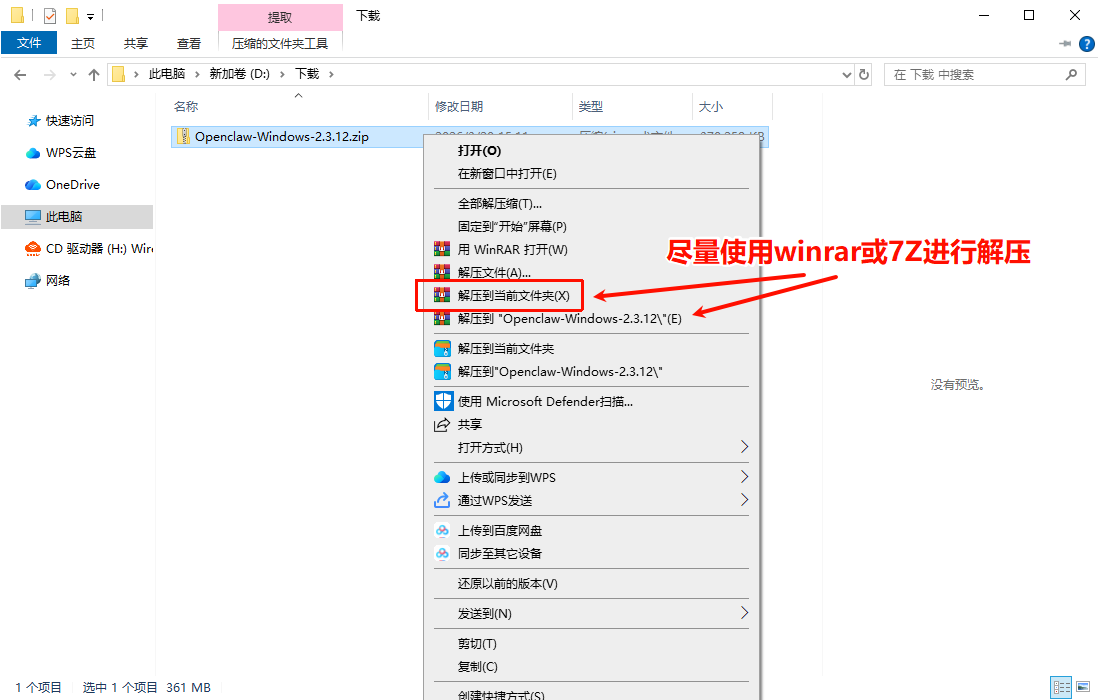
不建议使用系统自带解压功能,容易出现文件不完整的情况,推荐使用常用解压工具。
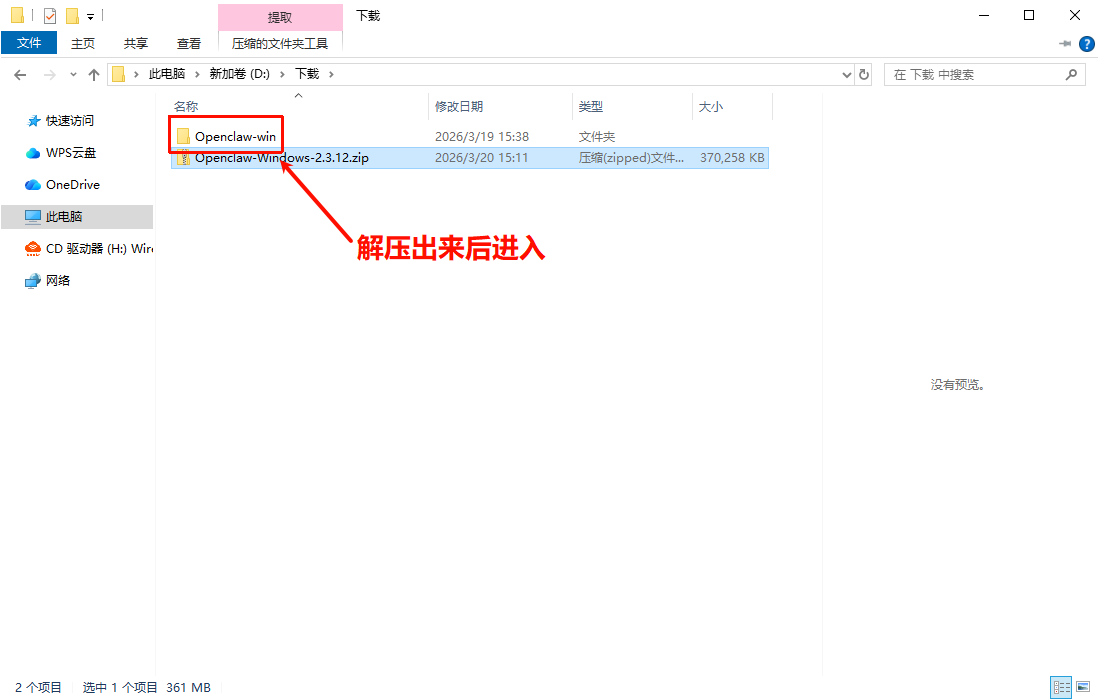
解压步骤:
- 找到下载完成的压缩包;

- 右键选择解压软件,将文件解压到指定目录;
- 等待解压完成,进入文件夹确认主程序存在即可。
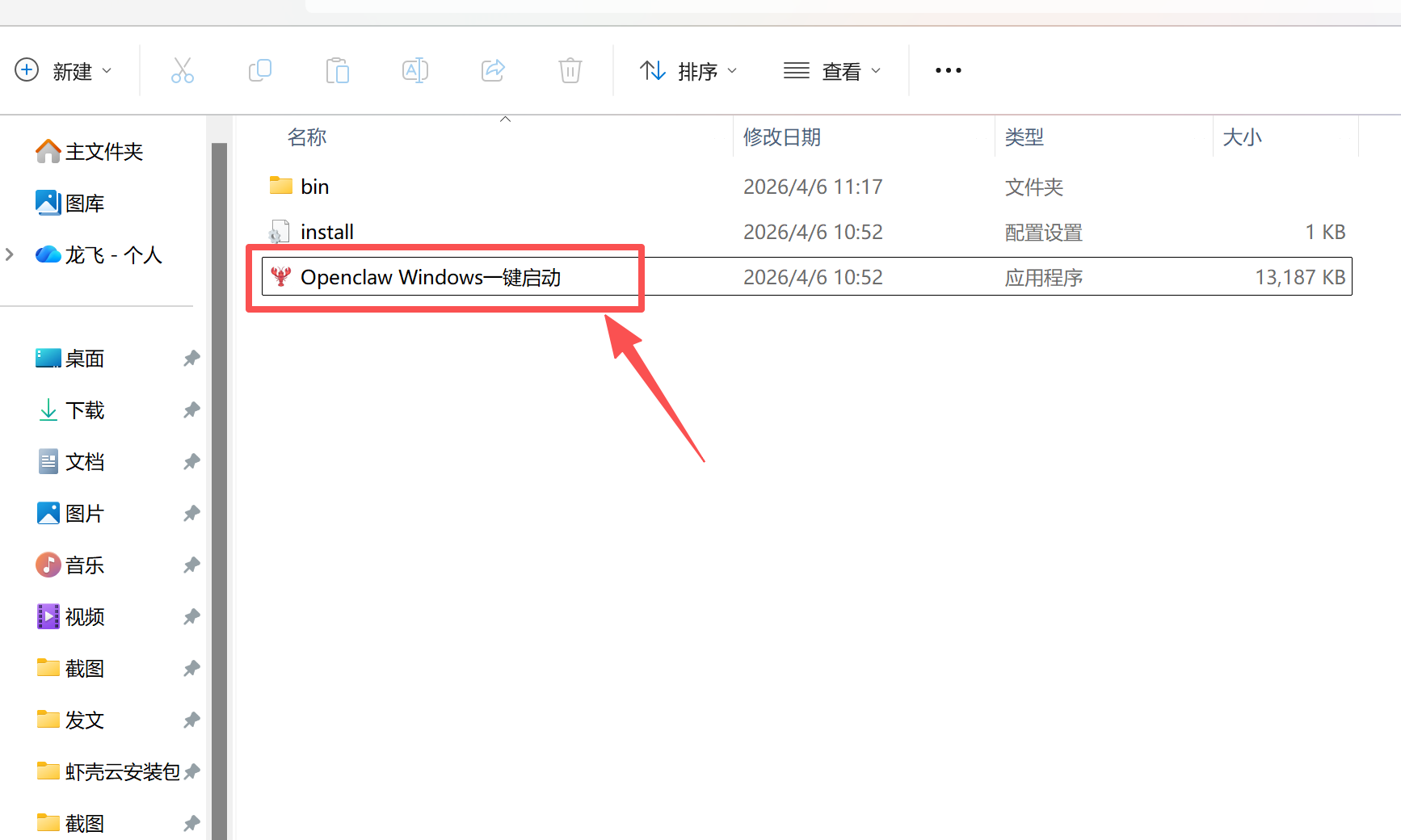
- 进入解压目录,找到启动程序;
- 双击运行,部分 Windows 设备会弹出系统安全提示,属于常规防护机制;
- 点击相关选项,选择继续运行,即可进入安装界面。
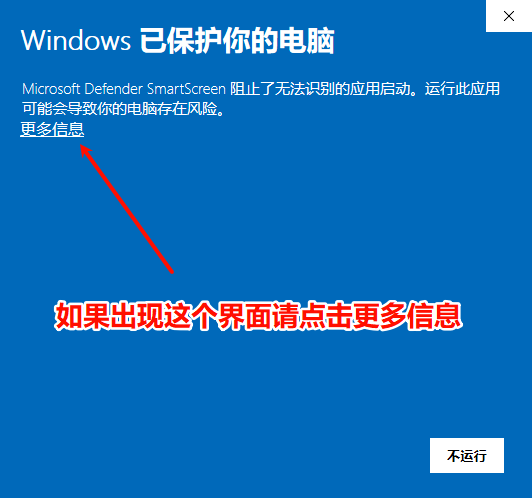
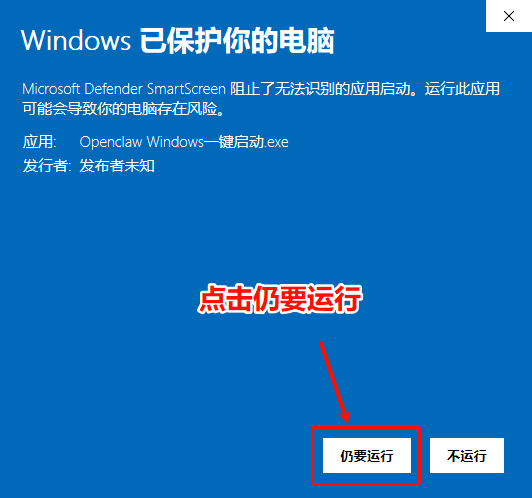
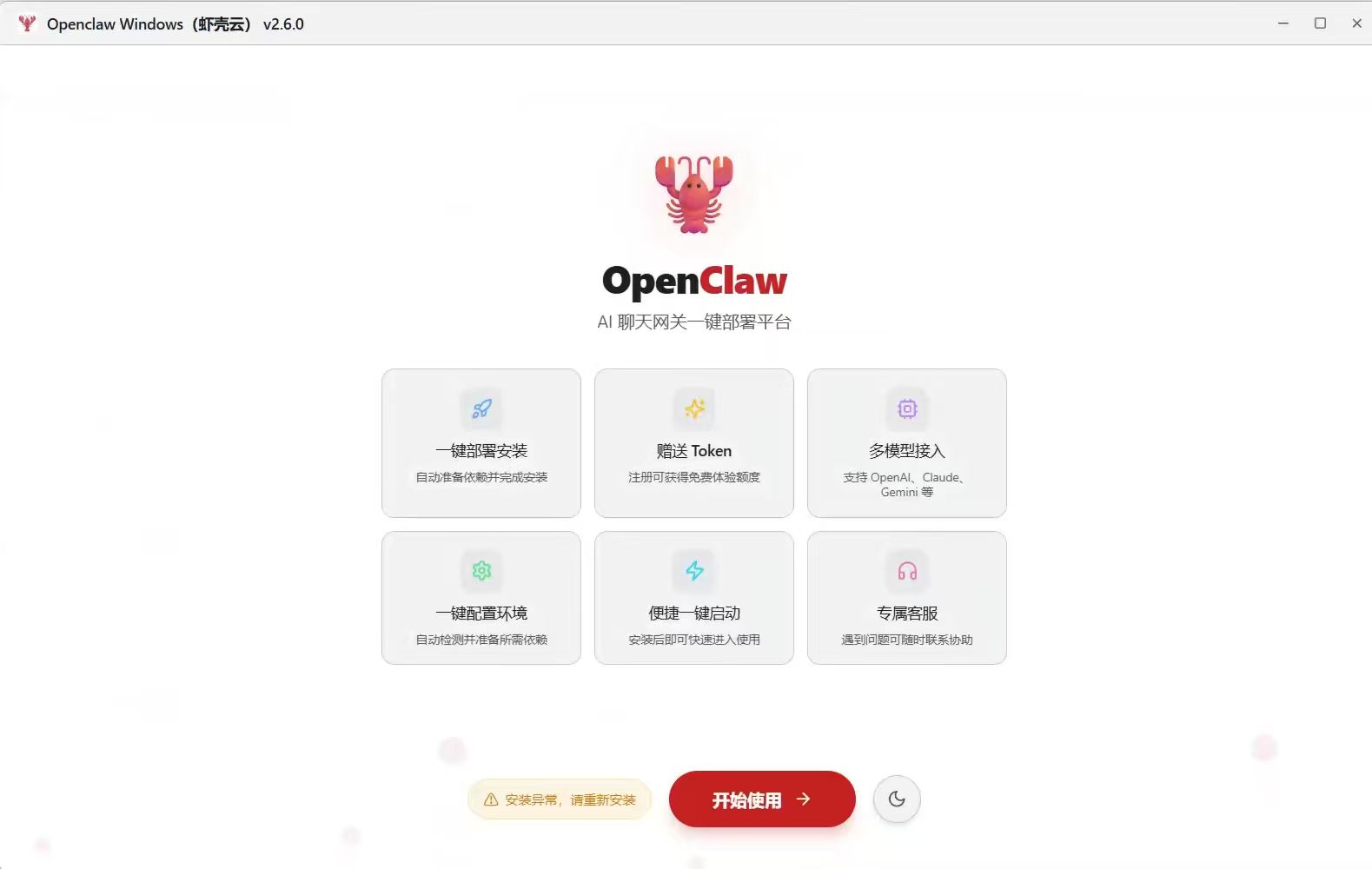
没有弹出提示的设备,可以直接进入下一步。
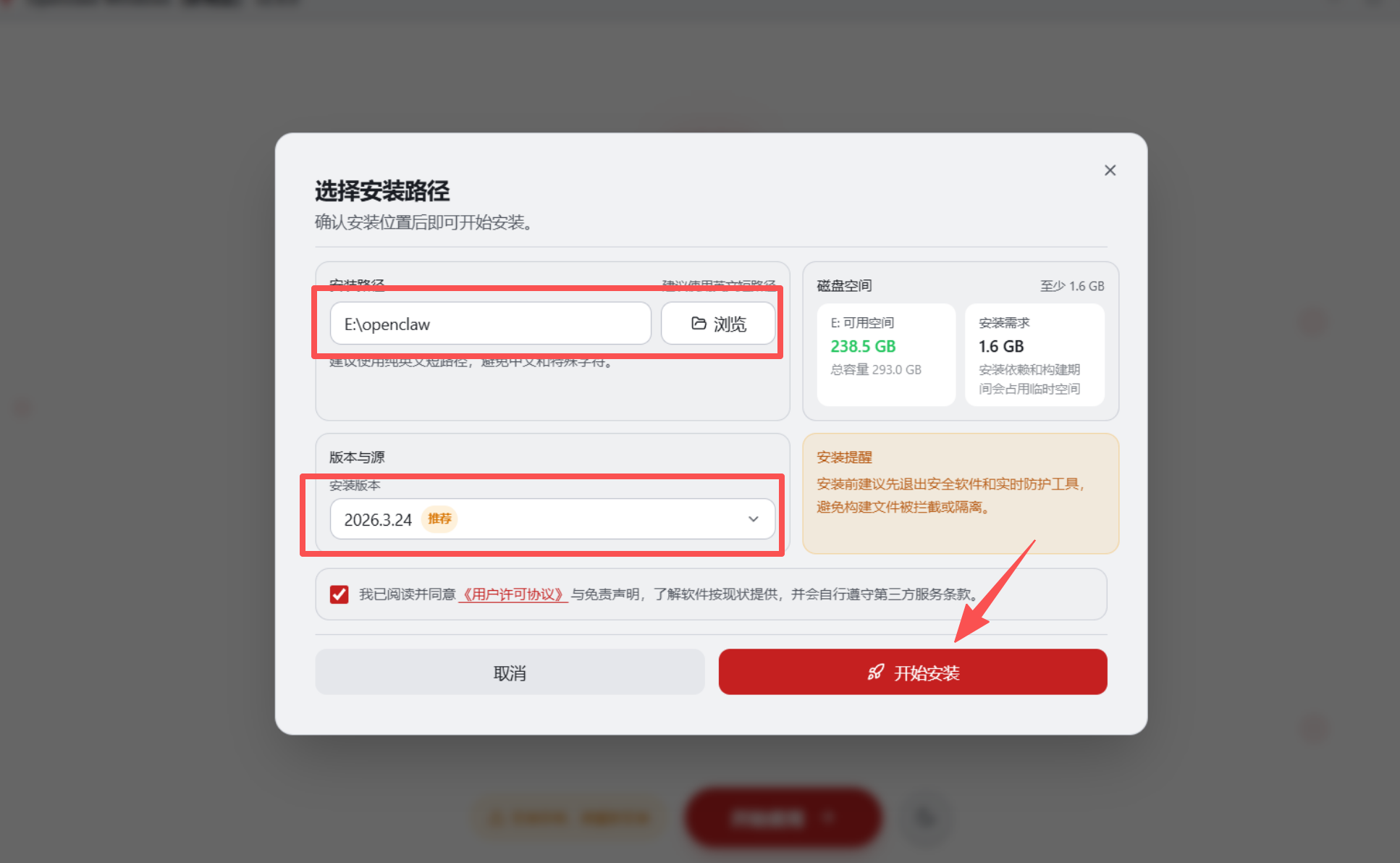
1. 选择安装路径
安装路径必须为纯英文,不能包含中文、空格及特殊符号,否则会出现运行异常。
推荐路径:
plaintext
D:OpenClaw 2. 自动安装流程
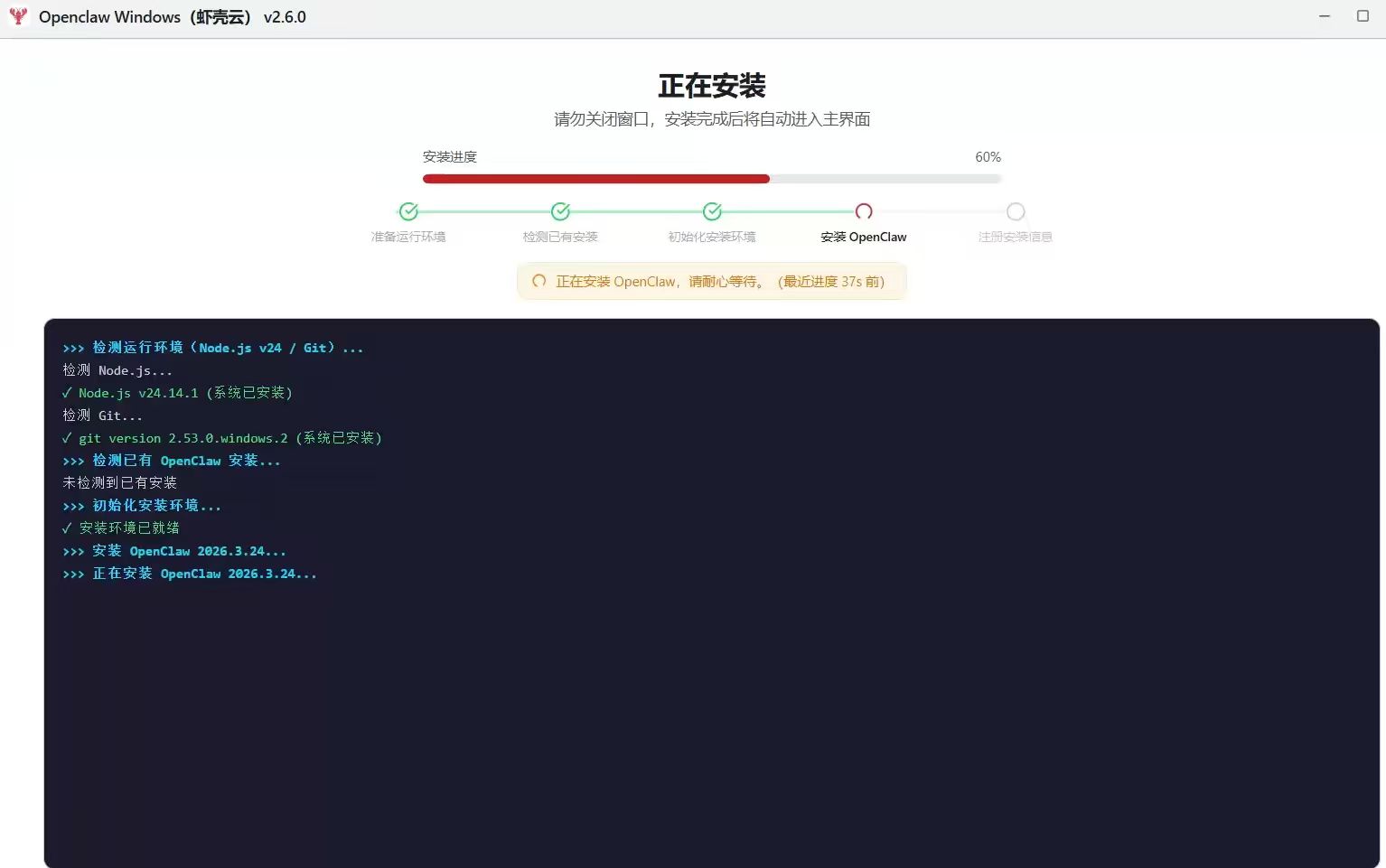
设置好路径并勾选相关协议后,点击安装按钮,程序会自动完成环境配置,全程不需要手动操作,根据设备配置不同,耗时约 3–5 分钟,期间不要关闭安装窗口。
自动配置内容包括:
- 设备环境检测与依赖组件补充;
- 核心程序文件部署;
- 系统适配参数生成;
- 快捷方式与基础配置加载。
3. 第一次启动说明
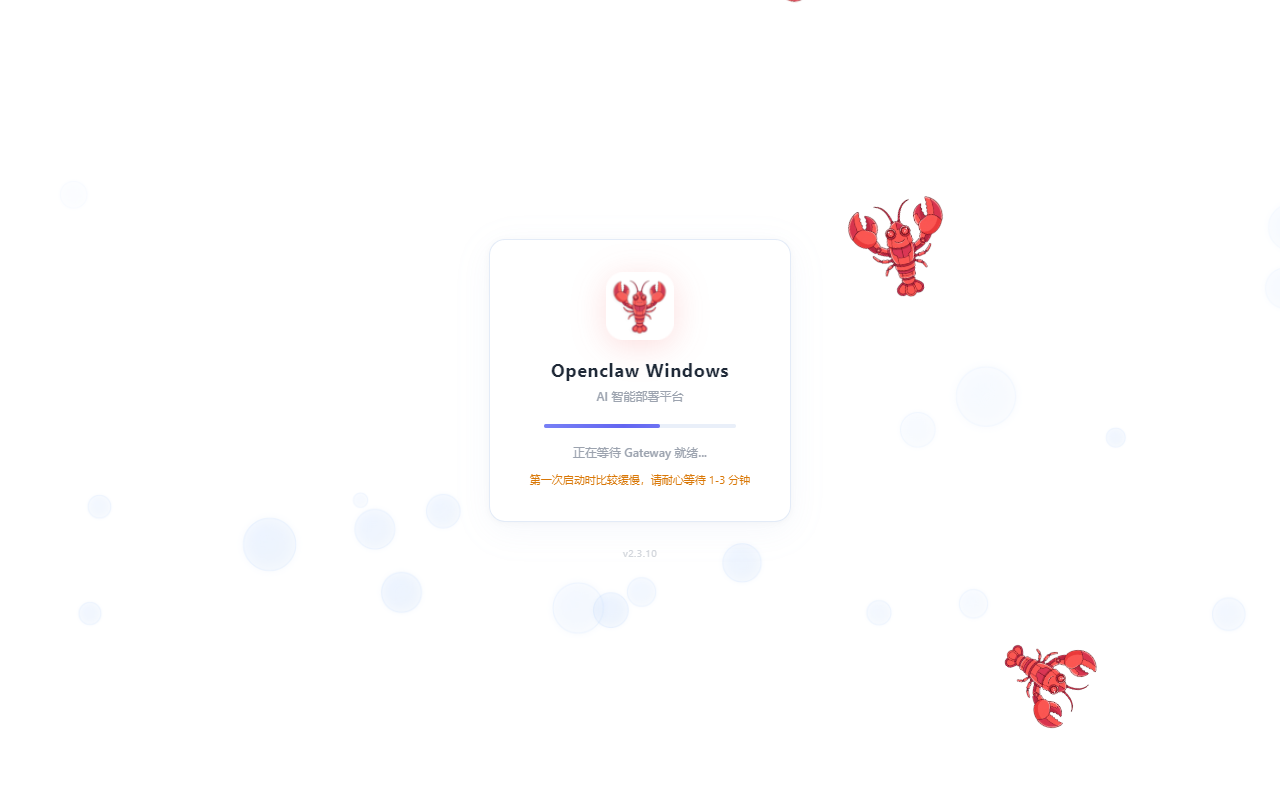
安装完成后会自动打开主程序,第一次运行时服务需要加载相关组件,界面会出现等待提示,耐心等待 1–3 分钟即可进入使用界面,后续启动速度会明显加快。
1. 运行状态确认
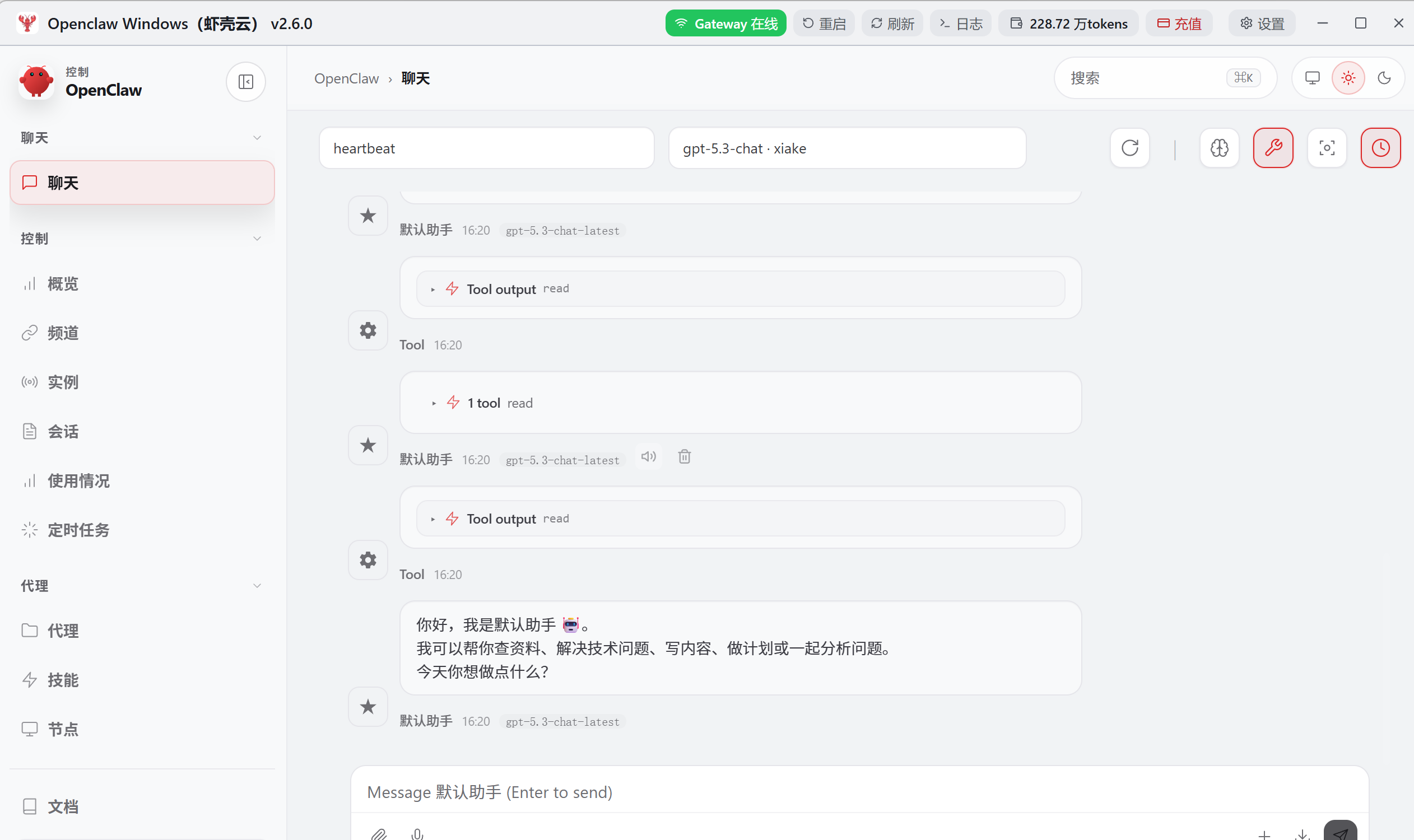
进入主界面后,查看右上角服务状态,显示正常在线即代表部署完成,可以正常输入指令。
2. 界面功能简介
- 右上角:查看服务状态、重启服务、查看运行日志;
- 左侧:查看历史记录、切换使用模式;
- 底部输入框:输入自然语言指令即可发送执行;
- 默认模式适配大多数场景,一般无需手动调整。
3. 常用指令示例
- 帮我整理下载文件夹,按图片、文档、视频、压缩包分类存放;
- 打开浏览器搜索相关内容,提取关键信息并保存到桌面文本文件;
- 遍历桌面所有文档,提取文件名与核心内容,生成清单保存至 D 盘;
- 对指定文件夹内文件按大小排序,清理长期未使用的冗余文件。
Q1:启动时被拦截,程序无法运行?
A:关闭安全软件 → 检查隔离区恢复文件 → 重新解压并以管理员身份运行。
Q2:安装提示路径包含中文,无法继续?
A:修改路径为纯英文格式,重新点击安装即可。
Q3:服务一直显示离线,无法发送指令?
A:关闭防火墙与安全软件 → 点击重启服务 → 重新以管理员身份打开程序。
Q4:第一次启动加载时间过长?
A:属于正常情况,第一次运行需要加载完整组件,等待 1–3 分钟即可。
Q5:提示文件缺失、组件加载失败?
A:删除旧目录 → 重新下载并完整解压 → 检查安全软件是否误删文件。
在稳定运行的基础上,可以进一步提升使用效率:
- 细化指令描述,让工具执行更精准;
- 固定程序存放路径,避免移动导致配置失效;
- 出现卡顿或异常时,优先使用重启服务功能;
- 根据自身需求组合指令,实现批量处理、自动整理等操作。
下载地址:
版权声明:本文内容由互联网用户自发贡献,该文观点仅代表作者本人。本站仅提供信息存储空间服务,不拥有所有权,不承担相关法律责任。如发现本站有涉嫌侵权/违法违规的内容,请联系我们,一经查实,本站将立刻删除。
如需转载请保留出处:https://51itzy.com/kjqy/279690.html