
本教程后面章节为项目式教学,以完成 “校园实验管理与可视化系统”项目为例(如图1所示),学会PyQt的基本使用方法。
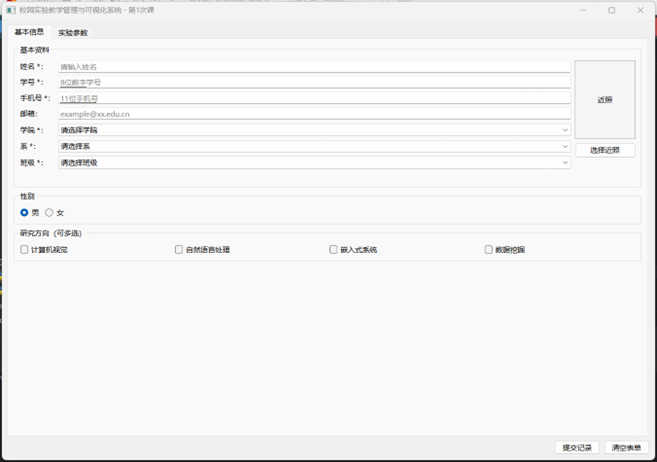
图1
一、UI设计:在Qt Designer中,完成页面布局,完成布局后保存为.ui文件,
接着在PyCharm中使用PyUIC生成.py文件。
1. 理解页面关系
本次课程需要完成的是‘基本信息页’(BasicInfoPage),页面层级关系为MainWindow-> WorkspacePage -> BasicInfoPage,具体如下:
MainWindow:主窗口
WorkspacePage:工作区,是一个“父容器”,负责提供标签页容器和底部按钮
BasicInfoPage:工作区中的第一页,是一个“子页面”,负责“基本信息”这一页的表单内容。
代码运行时,MainWindow加载WorkspacePage,WorkspacePage加载BasicInfoPage。
2,完成基本信息页(BasicInfoPage),如图2所示。
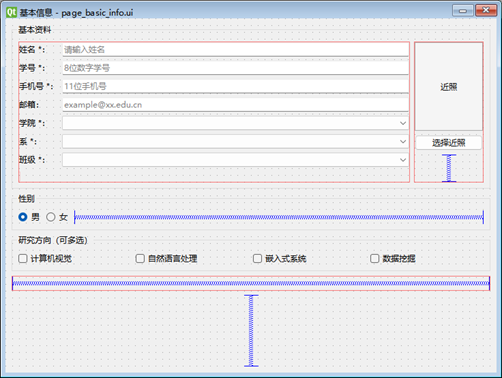
图2
2.1 打开Qt Designer,新建Widget窗口。
2.2 设置窗口属性,如图3所示。需要修改的属性:objectName:BasicInfoPage;windowTitle: 基本信息;width: 720,height:520。
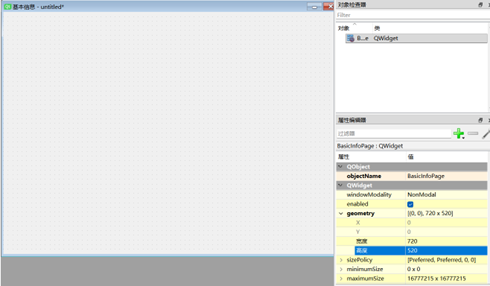
图3
2.3 创建“基本资料”左侧区域(如图4所示)。
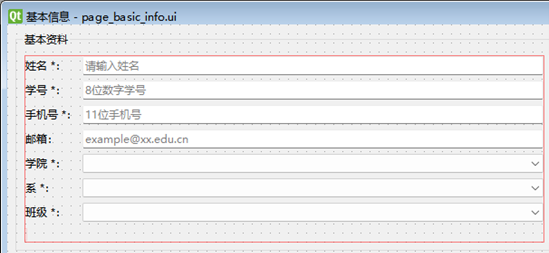
图4
这一块是页面最上面的主体区域。
操作步骤:
1)在Qt Designer左侧的控件面板中拖入一个分组框控件“GroupBox”,将其放到中央页面主布局中。
2)在对象检查器中,右键对象BasicInfoPage,选中主窗口,右键,给页面主窗口添加主布局,即垂直布局。这里之所以不是第1)进行主窗口布局,是因为在Qt Designer中如果不先拖入一个控件,布局功能无法显示。这里建议在对象检查器中进行布局是因为在中央页面中进行布局较难操作。如图5所示。
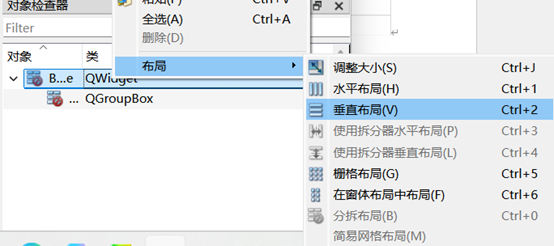
图5
3)修改‘基本资料’区域分组框GroupBox控件的属性。如图6所示。需要修改的属性:objectName:grp_info;title: 基本资料。
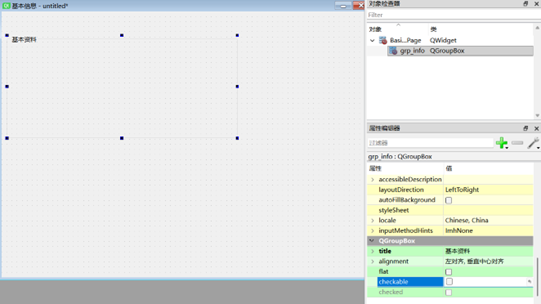
图6
4)创建“基本资料”左侧表单区
从左侧拖入一个‘表单布局’(Form Layout);放到grp_info内部左侧;在对象检测器中,右键分组框grp_info,给分组框grp_info添加主布局为水平布局(水平布局是因为右侧还有照片区)。如图7所示。
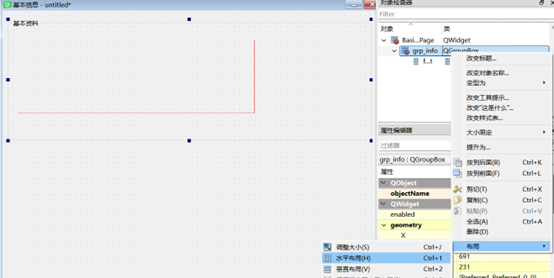
图7
5)添加“基本资料”左侧表单区添加8行控件,如图8所示。
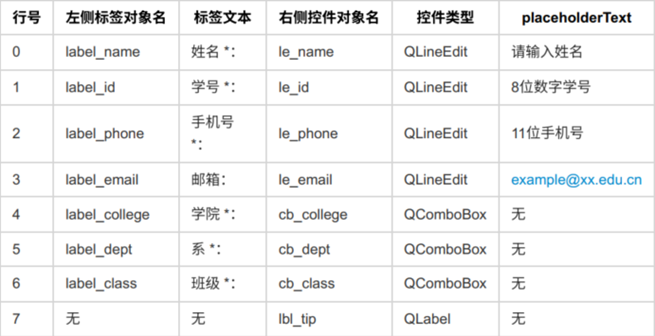
图8
以第一行为例,如图9所示。
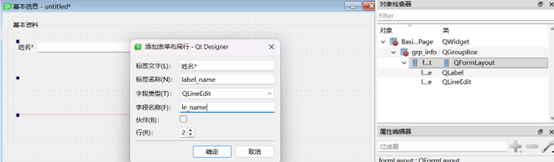
图9
对照图8中的详细信息,双击表单布局位置,弹出窗口,标签文本输入:“姓名*”,标签名称为:“label_name”,字段类型为“QLineEdit”,字段名称为“le_name”,在QLineEdit对象的text属性中输入“请输入姓名”。如图10所示。
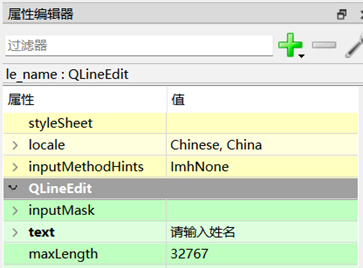
图10
其它各行控件类似操作,最后一行单独插入标签Label对齐字段标签。左边区域如图11所示。
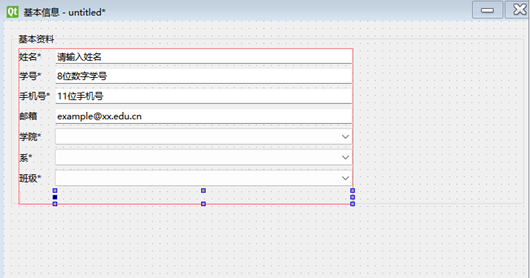
图11
未完待续。
版权声明:本文内容由互联网用户自发贡献,该文观点仅代表作者本人。本站仅提供信息存储空间服务,不拥有所有权,不承担相关法律责任。如发现本站有涉嫌侵权/违法违规的内容,请联系我们,一经查实,本站将立刻删除。
如需转载请保留出处:https://51itzy.com/kjqy/279186.html