
前言:在《实战篇04》中,我们深入探讨了利用 Hermes 引擎提升 React Native (RN) 应用性能的策略与技巧。然而,许多开发者在实际落地鸿蒙(HarmonyOS)项目时,往往卡在“如何正确配置”这一步:为什么构建失败?为什么 Source Map 无法映射?如何在 DevEco Studio 中调试 Hermes 字节码?
工欲善其事,必先利其器。本文将作为《鸿蒙跨平台项目实战》系列的第五篇,也是一份保姆级的配置指南,手把手教你在鸿蒙工程环境中从零搭建、配置并调优 Hermes 引擎,确保你的 RN 应用在 HarmonyOS NEXT 上跑得稳、跑得快。
在开始配置之前,必须确保基础工具链版本兼容。Hermes 对 Node.js 版本和 RN 核心库有严格要求。
1.1 版本矩阵推荐 (2026 Q1)
1.2 初始化鸿蒙 RN 项目
如果你还没有项目,推荐使用官方或社区维护的模板快速启动:
# 使用 npx 创建基于 RNOH 的项目 npx @react-native-community/cli init MyHarmonyApp --template @react-native-oh/template-harmony # 进入目录 cd MyHarmonyApp # 安装鸿蒙特有依赖 npm install @react-native-oh/react-native-harmony Hermes 的配置分散在 metro.config.js、package.json 以及鸿蒙原生的 build-profile.json5 中。我们需要逐一打通。
2.1 Metro Config: 编译器的指挥棒
metro.config.js 是控制 JS 打包和 Hermes 编译的核心文件。
const = require('@react-native/metro-config'); const { createHarmonyMetroConfig } = require('@react-native-oh/react-native-harmony/metro.config'); const path = require('path'); // 获取默认配置 const defaultConfig = getDefaultConfig(__dirname); // 获取鸿蒙特有配置 const harmonyConfig = createHarmonyMetroConfig(); const config = mergeConfig(defaultConfig, harmonyConfig, , }), // 开启 Minification minifierConfig: { keep_fnames: false, // 生产环境去除函数名,减小体积 }, }, resolver: { // 添加鸿蒙特有的解析扩展 sourceExts: [...defaultConfig.resolver.sourceExts, 'harmony.ts', 'harmony.tsx'], }, }); module.exports = config; 配置要点解析:
hermesEnabled: true:强制 Metro 调用hermesc编译器将 JS 转为.hbc字节码。inlineRequires: true:这是提升启动速度的关键,它会将require()转换为函数调用,只有真正执行到该行时才加载模块。
2.2 Package.json: 脚本自动化
在 package.json 中定义专门针对鸿蒙的构建脚本,区分 Debug 和 Release 模式。
, "dependencies": { "react": "18.3.1", "react-native": "0.76.5", "@react-native-oh/react-native-harmony": "^0.76.5" } } 注意:Release 模式下输出后缀建议改为
.hbc,以明确标识这是 Hermes 字节码文件,方便原生层识别。
2.3 鸿蒙原生侧配置 (build-profile.json5)
在 entry/build-profile.json5 中,确保 C++ 构建环境已开启,因为 Hermes 引擎底层依赖 C++ SO 库。
{ "apiType": "stageMode", "buildOption": { "externalNativeOptions": { "path": "./src/main/cpp/CMakeLists.txt", "arguments": "", "cppFlags": "-std=c++20" // 确保 C++20 支持 } }, "targets": [ { "name": "default", "runtimeOS": "HarmonyOS" } ] } 同时,检查 CMakeLists.txt 是否链接了 RNOH 提供的 Hermes 预编译库(通常由 @react-native-oh/react-native-harmony 自动处理,但需确认路径)。
开发过程中,报错堆栈指向的是编译后的字节码行号,毫无可读性。配置 Source Map 是调试的前提。
3.1 生成 Source Map
修改 metro.config.js,开启 Source Map 生成:
transformer: { // ...其他配置 generateSourceMaps: true, }, 运行构建命令后,会在输出目录生成 index.harmony.hbc.map 文件。
3.2 上传与映射策略
严禁将 .map 文件打包进 HAP 发布包,这会泄露源码。
- Debug 模式:Map 文件保留在本地,DevEco Studio 或 Chrome DevTools 自动读取。
- Release 模式:
- 构建完成后,脚本自动将
.map文件上传至 Sentry、Bugly 或自建日志平台。 - 在平台配置版本号与 Build ID 的映射关系。
- 线上 Crash 上报时,携带 Build ID,平台自动还原堆栈。
- 构建完成后,脚本自动将
自动化脚本示例 (scripts/upload-sourcemaps.sh):
#!/bin/bash VERSION=$1 MAP_FILE="./entry/src/main/resources/rawfile/index.harmony.hbc.map" if [ -f "$MAP_FILE" ]; then echo "Uploading source map for version $VERSION..." # 假设使用 Sentry CLI sentry-cli react-native gradle --org your-org --project harmony-rn --release com.example.app@$VERSION --dist $VERSION --sourcemap $MAP_FILE --bundle ./entry/src/main/resources/rawfile/index.harmony.hbc else echo "Source map file not found!" exit 1 fi 配置完成后,如何验证 Hermes 是否真正生效?
4.1 验证引擎类型
在 RN 代码中加入以下检测逻辑:
import { Platform } from 'react-native'; const checkEngine = () => else { console.log('❌ Warning: Running on JSC or unknown engine!'); } } }; // 在入口文件调用 checkEngine(); 如果在 DevEco Studio 的 HiLog 中看到 ✅ Hermes Engine is Active!,则配置成功。
4.2 Chrome DevTools 调试
- 启动 Metro Server:
npm run start。 - 连接鸿蒙真机,运行 App。
- 在 Chrome 地址栏输入
chrome://inspect/#devices。 - 找到你的设备与应用,点击
inspect。 - 关键点:如果配置正确,你应该能看到 Sources 面板中加载的是原始 TS/JS 代码(通过 Source Map 还原),而不是乱码般的字节码。你可以正常打断点、单步调试。
注意:Hermes 在 Release 模式下通常不支持实时调试(为了性能),请确保在 Debug 包或开启了
debuggable标志的 Release 包中进行调试。
坑点 1:hermesc: command not found
现象:构建时报错,提示找不到 Hermes 编译器。
原因:Node Modules 未正确安装,或 RN 版本与 Hermes 不匹配。
解决:
rm -rf node_modules npm install # 确保 react-native 版本 >= 0.76 如果是自定义构建脚本,检查是否显式调用了系统安装的 hermesc,建议直接使用 npx react-native bundle,它会自动调用内部的编译器。
坑点 2:iOS/Android 正常,鸿蒙构建失败
现象:其他平台 OK,唯独鸿蒙报错 undefined symbol: facebook::hermes::...。
原因:C++ 链接库缺失。RNOH 的 C++ 库未正确链接到 Entry。
解决:
检查 entry/src/main/cpp/CMakeLists.txt,确保包含:
find_package(ReactNative REQUIRED CONFIG) target_link_libraries(entry PRIVATE ReactNative::hermes-executor) 并运行 hvigorw clean 清理缓存后重新构建。
坑点 3:Source Map 行号偏移
现象:断点位置与实际代码相差几行。
原因:Babel 插件转换顺序问题,或 Metro 缓存未清除。
解决:
# 清除 Metro 缓存 npx react-native start --reset-cache # 重新构建 npm run harmony:debug 配置完成后,建议使用以下工具进行基准测试,量化优化成果:
- Systrace / Perfetto:鸿蒙原生性能分析工具,查看 JS Thread 和 UI Thread 的帧率。
- React Native Performance Monitor:开启
showPerformanceMonitor,观察 FPS 和内存。 - 自定义埋点:记录
App Start到First Screen Render的时间差。
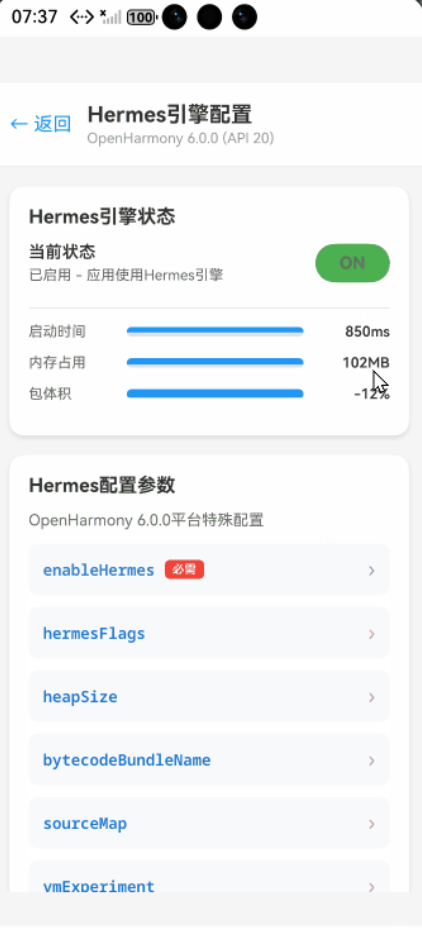
正确的 Hermes 配置是释放 React Native 在鸿蒙系统上潜力的前提。通过本文的详细配置指南,相信你已经能够搭建起一套高效、可调试的开发环境。从 .js 到 .hbc 的跨越,不仅仅是文件格式的改变,更是应用启动速度与运行流畅度的质的飞跃。
至此,《鸿蒙跨平台项目实战》系列已经完成了从版本管理、体积优化、增量更新、性能技巧到引擎配置的全链路闭环。
版权声明:本文内容由互联网用户自发贡献,该文观点仅代表作者本人。本站仅提供信息存储空间服务,不拥有所有权,不承担相关法律责任。如发现本站有涉嫌侵权/违法违规的内容,请联系我们,一经查实,本站将立刻删除。
如需转载请保留出处:https://51itzy.com/kjqy/278196.html