
本篇教程适用于只是想用于本地AI自动化、测试、学习、调试,或者预算较低的Linux 用户,无需购买服务器,快速部署OpenClaw服务,实现本地AI对话。
服务器费用是免了,但购买模型API是避免不了的,用GLM-5要去智谱,用MiniMax又是另一个平台,每个都要单独注册、单独充值、单独配API,需要配置多个API Key,成本较高。好消息是,阿里云新推出了个首月7.9元的Coding Plan编程套餐(仅限新用户),提供Qwen3.5、GLM-5、MiniMax M2.5、Kimi K2.5等8款热门模型,每月18000次请求。下文就基于Ubuntu和阿里百炼Coding Plan编程套餐本地部署OpenClaw。
1、一个Linux Ubuntu环境
2、安装Node.js 22以上版本(下文详解)
3、一个有效的API KEY(下文详解)
1、安装nvm工具
curl -o- https://raw.githubusercontent.com/nvm-sh/nvm/v0.39.0/install.sh | bash
2、启动nvm
source ~/.bashrc
3、通过nvm安装Node.js 22.x最新版本
nvm install 22
4、将当前终端会话的Node.js版本切换到22.x
nvm use 22

1、全局安装OpenClaw
确认Node.js >= v22后,请执行以下安装命令:
npm install -g openclaw@latest
2、验证安装(查看OpenClaw版本)
openclaw –version
类似输出:

若提示”command not found”,可能是npm全局路径未加入系统PATH,重启终端即可解决;若还是无法解决,检查npm全局路径:npm prefix -g,然后把返回的路径加入PATH环境变量即可。
3、启用OpenClaw配置向导
使用以下命令完成初始化配置:
openclaw onboard –install-daemon
OpenClaw配置向导流程:
(1)风险确认
启动向导后,首先会看到如下提示:

此处选择Yes继续即可。
若你此前安装过OpenClaw,还会出现以下提示:
配置处理选项选择建议:
- 首次安装:通常不会出现该提示,直接进入下一步;
- 重装/更换模型:推荐选Update values(保留其他稳定配置,仅更新需要调整的项);
- 完全重置配置:选Reset(谨慎操作,会清空所有原有配置)。
(2)选择部署模式(Onboarding mode)
向导会弹出模式选择提示:

模式选择对照:
- QuickStart:新手、想快速启动使用,自动配置官方推荐的基础设置;
- Manual:需完全掌控所有配置项,需逐个手动配置每一项参数。
建议首次部署优先选QuickStart,后续可随时在配置中修改参数。
(3)选择模型厂商(Provider)
向导会提示选择模型服务商:

这里先选择“Skip for now”跳过,我们后面会配置。
(4)按提供商筛选模型
选择“All providers”。

(5)默认模型
选择第一个保持当前。

(6)配置Channel(建议先跳过)
在QuickStart模式下,完成上述步骤后会进入渠道选择列表:
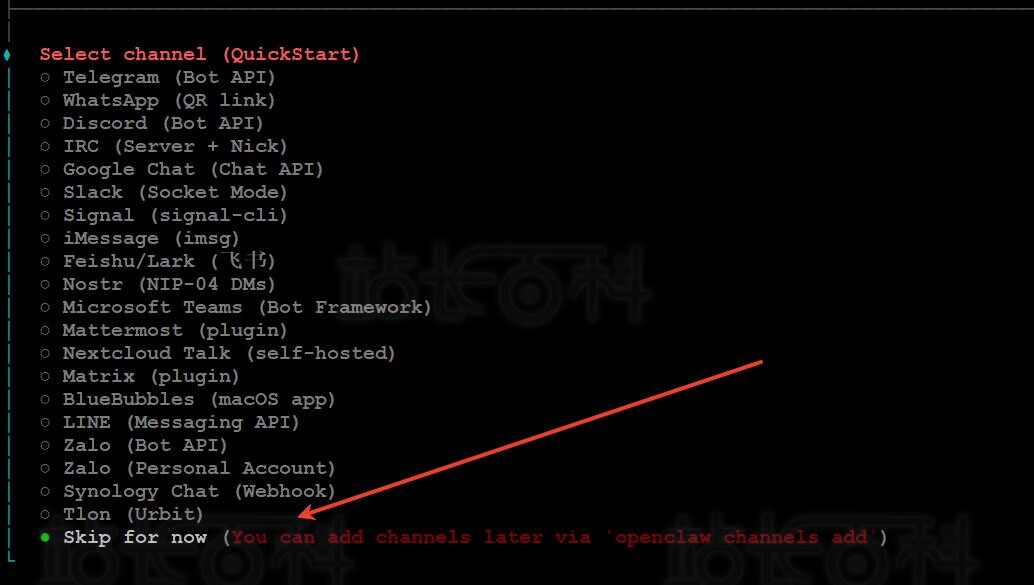
首次部署建议直接选“Skip for now”(后续接入社交平台可更新配置)。
(7)配置Skills
完成Channel配置后,向导会进入Skills检查与可选安装环节:

这里先选择“No”。
(8)在特定命令触发时自动执行预设动作(建议最小化开启)
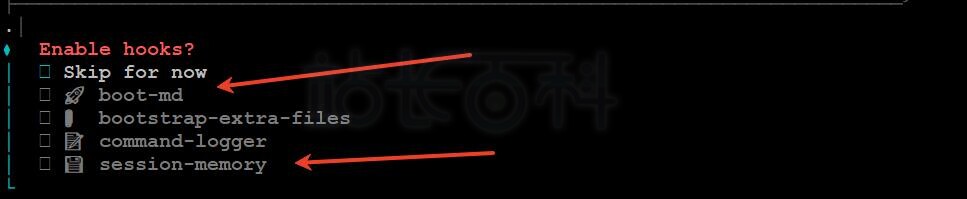
选择boot-md和session-memory(按空格键选中)。
(9)重启网关
选择第一个。

到目前为止已完成OpenClaw配置向导。

1、阿里百炼Coding Plan并获取API Key
访问阿里云官网,顶部导航栏产品部分找到“大模型服务器平台百炼”。
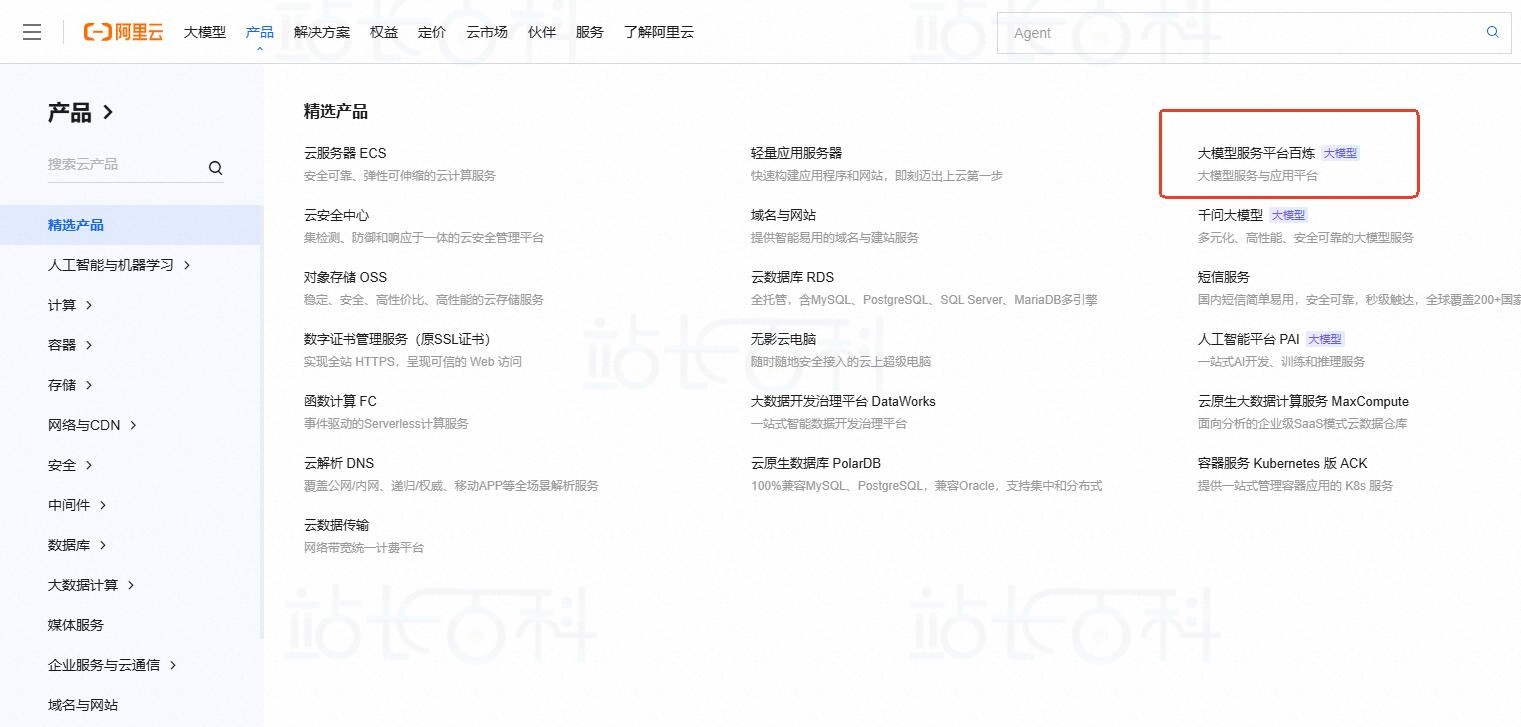
进入阿里云百炼平台点击顶部“Coding Plan”即可购买。
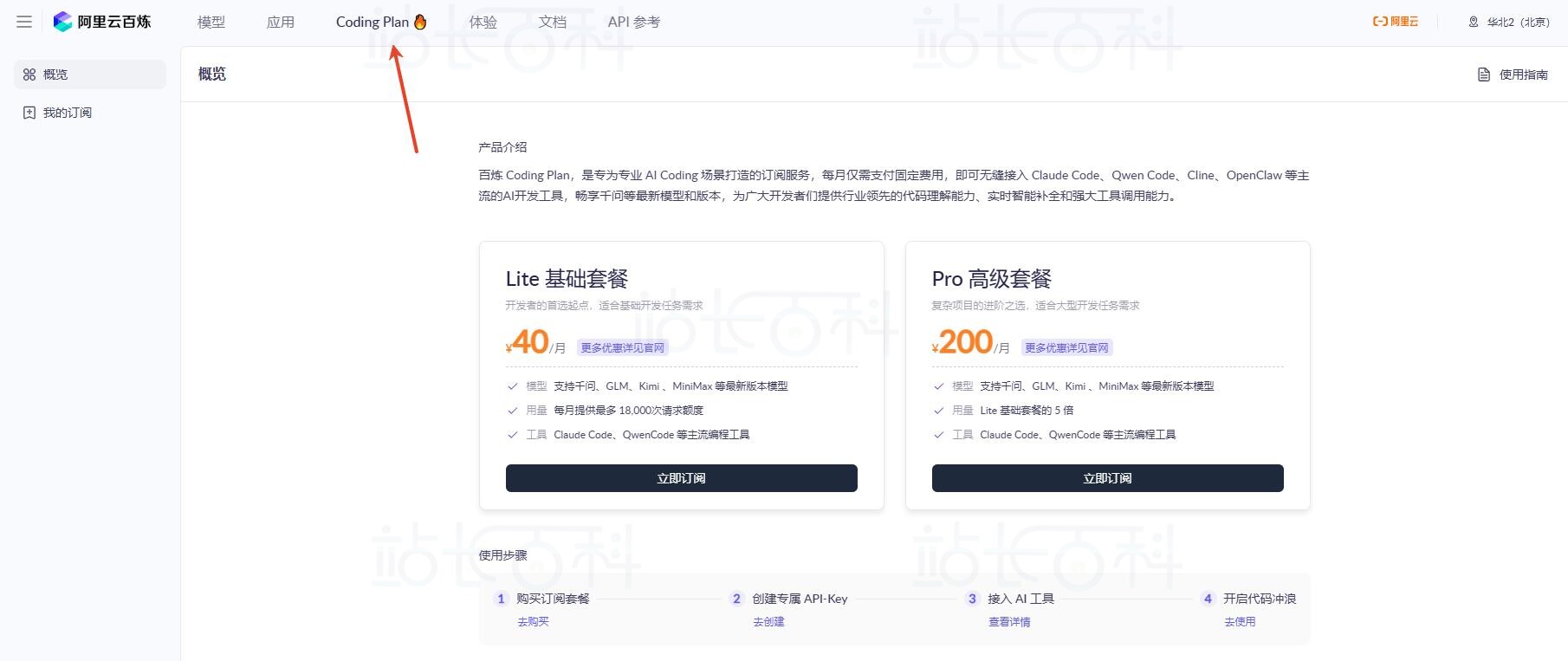
Coding Plan套餐版本如下:
- Lite基础版:40/月,首月7.9,每月18000次请求
- Pro高级版:200/月,首月39.9,每月90000次请求
支付完成后在Coding Plan页面找到API Key(一般格式为sk-sp-xxxxx,和百炼通用的sk-xxxxx略有区别)
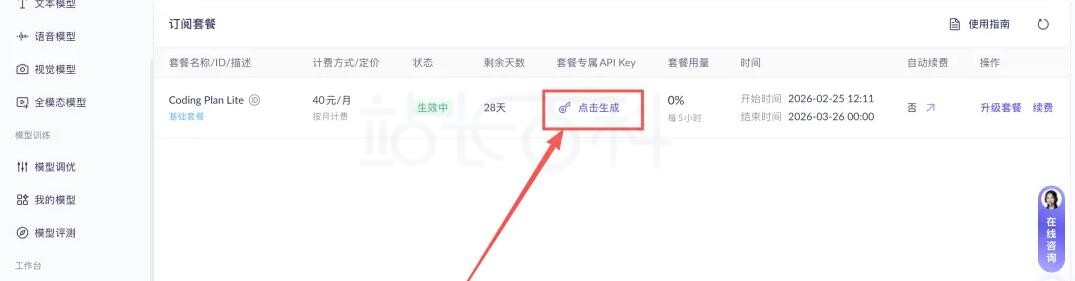

2、接入阿里百炼Coding Plan
(1)在终端执行以下命令打开Web UI。
openclaw dashboard
(2)在Web UI的左侧菜单栏中选择配置>All Settings>RAW。
复制以下内容到Raw JSONS输入框,替换已有内容。
将YOUR_API_KEY替换为Coding Plan专属API Key。
{ "models": { "mode": "merge", "providers": { "bailian": { "baseUrl": "https://coding.dashscope.aliyuncs.com/v1", "apiKey": "YOUR_API_KEY", "api": "openai-completions", "models": [ { "id": "qwen3.5-plus", "name": "qwen3.5-plus", "reasoning": false, "input": ["text", "image"], "cost": { "input": 0, "output": 0, "cacheRead": 0, "cacheWrite": 0 }, "contextWindow": , "maxTokens": 65536 }, { "id": "qwen3-max-2026-01-23", "name": "qwen3-max-2026-01-23", "reasoning": false, "input": ["text"], "cost": { "input": 0, "output": 0, "cacheRead": 0, "cacheWrite": 0 }, "contextWindow": , "maxTokens": 65536 }, { "id": "qwen3-coder-next", "name": "qwen3-coder-next", "reasoning": false, "input": ["text"], "cost": { "input": 0, "output": 0, "cacheRead": 0, "cacheWrite": 0 }, "contextWindow": , "maxTokens": 65536 }, { "id": "qwen3-coder-plus", "name": "qwen3-coder-plus", "reasoning": false, "input": ["text"], "cost": { "input": 0, "output": 0, "cacheRead": 0, "cacheWrite": 0 }, "contextWindow": , "maxTokens": 65536 }, { "id": "MiniMax-M2.5", "name": "MiniMax-M2.5", "reasoning": false, "input": ["text"], "cost": { "input": 0, "output": 0, "cacheRead": 0, "cacheWrite": 0 }, "contextWindow": , "maxTokens": }, { "id": "glm-5", "name": "glm-5", "reasoning": false, "input": ["text"], "cost": { "input": 0, "output": 0, "cacheRead": 0, "cacheWrite": 0 }, "contextWindow": , "maxTokens": 16384 }, { "id": "glm-4.7", "name": "glm-4.7", "reasoning": false, "input": ["text"], "cost": { "input": 0, "output": 0, "cacheRead": 0, "cacheWrite": 0 }, "contextWindow": , "maxTokens": 16384 }, { "id": "kimi-k2.5", "name": "kimi-k2.5", "reasoning": false, "input": ["text", "image"], "cost": { "input": 0, "output": 0, "cacheRead": 0, "cacheWrite": 0 }, "contextWindow": , "maxTokens": 32768 } ] } } }, "agents": { "defaults": { "model": { "primary": "bailian/qwen3.5-plus" }, "models": { "bailian/qwen3.5-plus": {}, "bailian/qwen3-max-2026-01-23": {}, "bailian/qwen3-coder-next": {}, "bailian/qwen3-coder-plus": {}, "bailian/MiniMax-M2.5": {}, "bailian/glm-5": {}, "bailian/glm-4.7": {}, "bailian/kimi-k2.5": {} } } }, "gateway": { "mode": "local" } }
单击右上角Save保存,然后单击Update使配置生效。
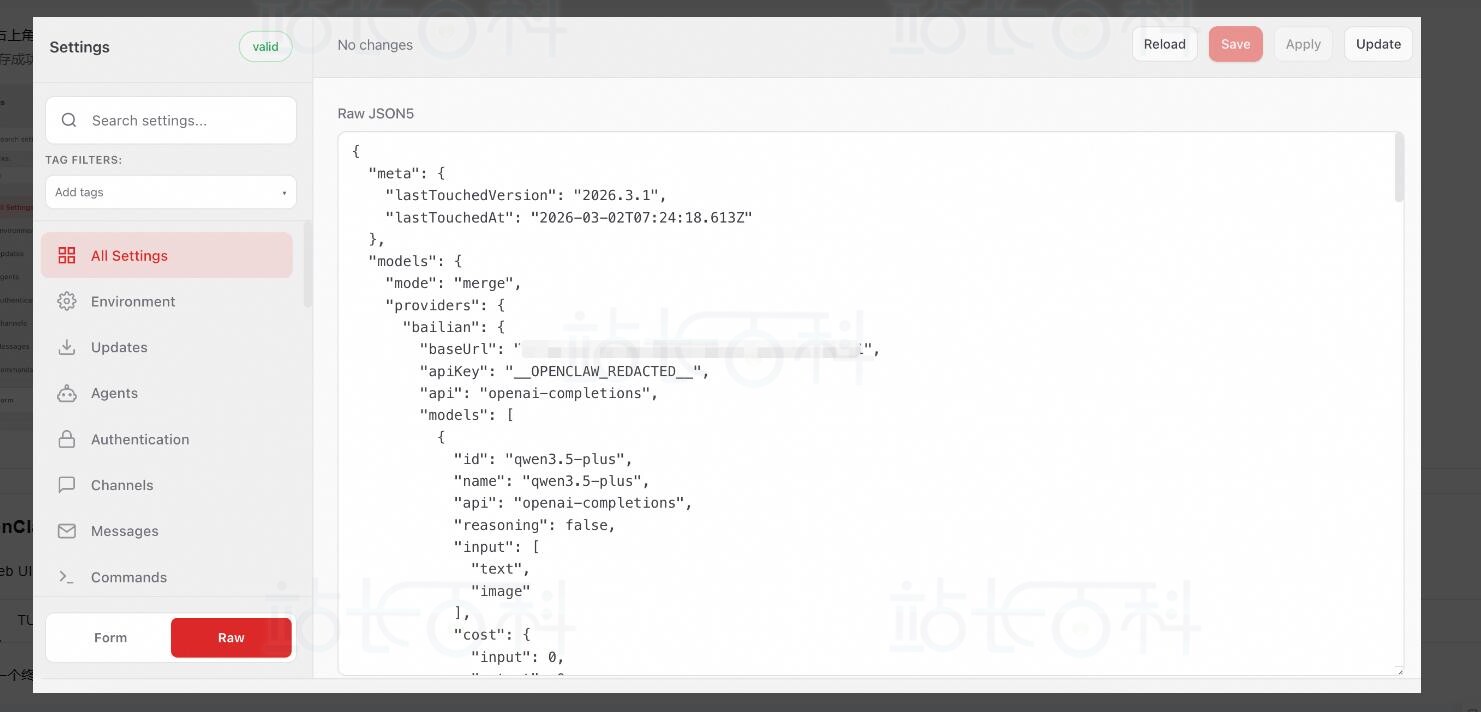
保存成功后,apiKey将显示为“__OPENCLAW_REDACTED__”。脱敏保护,仅用于前端界面隐藏,不影响实际调用。
现在可在Web UI中进行对话。

输入WebUI地址后页面提示类似「未授权」「连接拒绝」「Token 无效」等。

解决步骤:
检查WebUI访问凭证(Token)
未授权大概率是Token错误或缺失:重新在终端执行「openclaw dashboard –no-open」获取Token命令,复制完整带Token的URL复制到网关令牌,成功后右上角版本和健康状态呈绿色。

若怀疑Token泄露,执行openclaw token reset重置Token后重新获取。
后续可扩展对接钉钉、飞书、Telegram、Notion、GitHub等,需简单配置/开发,无平台依赖时,WebUI是最基础、安全的使用方式,新手可优先掌握。
相关教程:
《OpenClaw简介及通过1Panel安装教程》
《手把手教你用阿里云本地部署OpenClaw+OpenCode》
《一文详解OpenClaw(原Clawdbot/Moltbot)》
《支持快速部署OpenClaw的优秀云服务商推荐》
 (扫码加入OpenClaw小龙虾交流群)
 (微信扫码加入OpenClaw小龙虾交流群)
立即加入腾讯频道【OpenClaw小龙虾交流群】:点击直达频道
版权声明:本文内容由互联网用户自发贡献,该文观点仅代表作者本人。本站仅提供信息存储空间服务,不拥有所有权,不承担相关法律责任。如发现本站有涉嫌侵权/违法违规的内容,请联系我们,一经查实,本站将立刻删除。
如需转载请保留出处:https://51itzy.com/kjqy/277511.html