
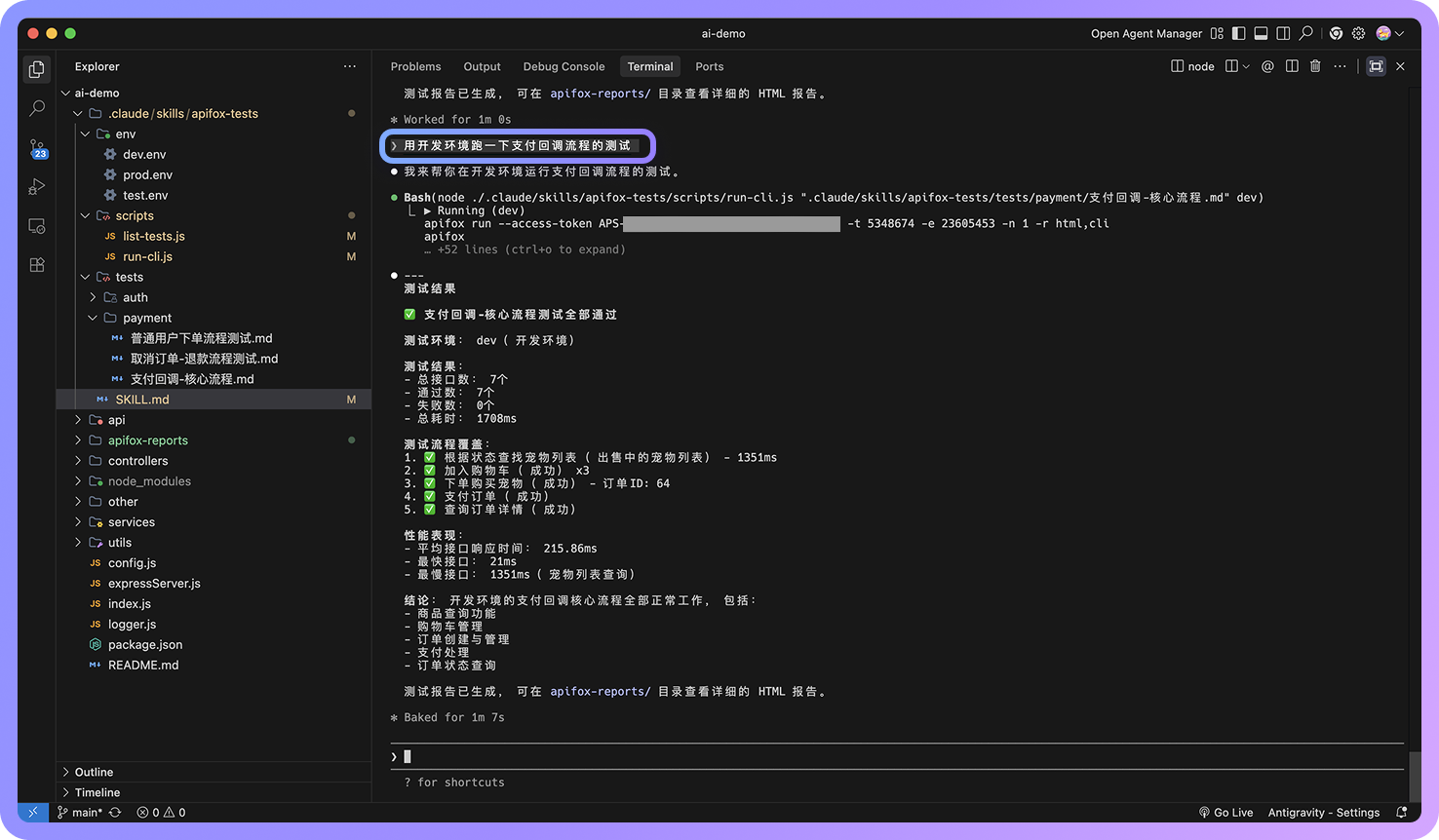
在这套工作流中,你只需要在终端里对 Claude Code 说一句话,例如:“用开发环境跑一下支付流程的测试”。
Claude Code 就会自动识别你的意图,定位对应的“测试场景”或“测试套件”来执行测试。测试完成后,它会对执行结果进行整理和解读。

这套流程由三个工具组成:
- Apifox CLI: Apifox 的命令行工具。用于在终端中执行 CLI 命令,并生成测试报告。
- Claude Code: Anthropic 推出的命令行 AI 助手。可以在终端操作文件、运行命令、执行脚本等。
- Claude Skills: 也称 Agent Skills,是 Claude Code 的扩展功能。它可以定义 Claude 如何完成特定任务,相当于一份可执行的操作说明。
在这套流程中,Claude Code 负责理解自然语言指令,若“指令”匹配到本工作流中预置的 Claude Skills 后,就会自动执行 Apifox CLI 命令并分析执行结果。
下面通过几个实际操作场景,直观了解这套工作流的使用方式:
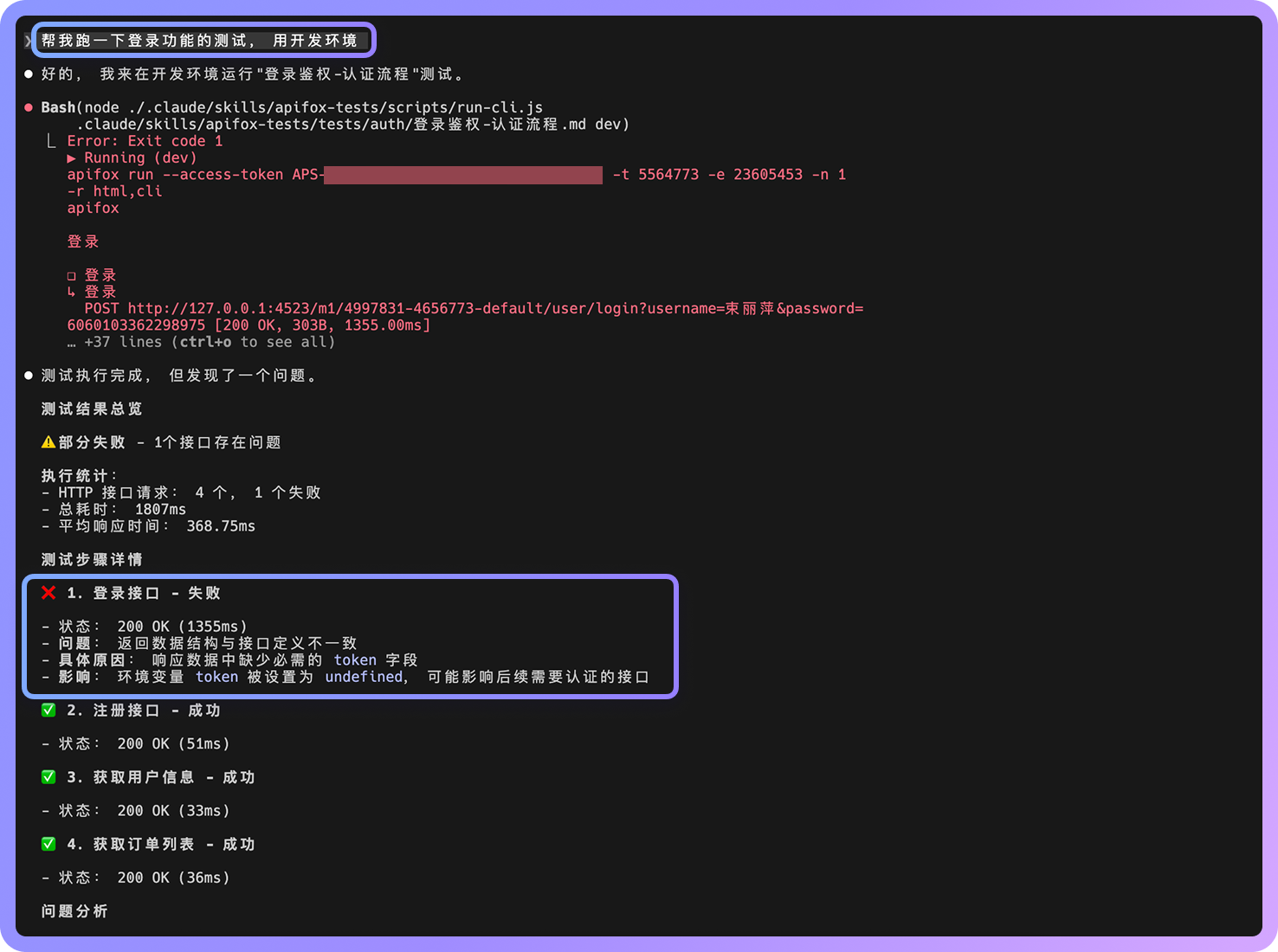
如果想执行特定的测试场景,可以直接指定。例如,在 Claude Code 输入:“帮我跑一下登录功能的测试,用开发环境”,测试完成后 Claude 会分析结果并给出总结。
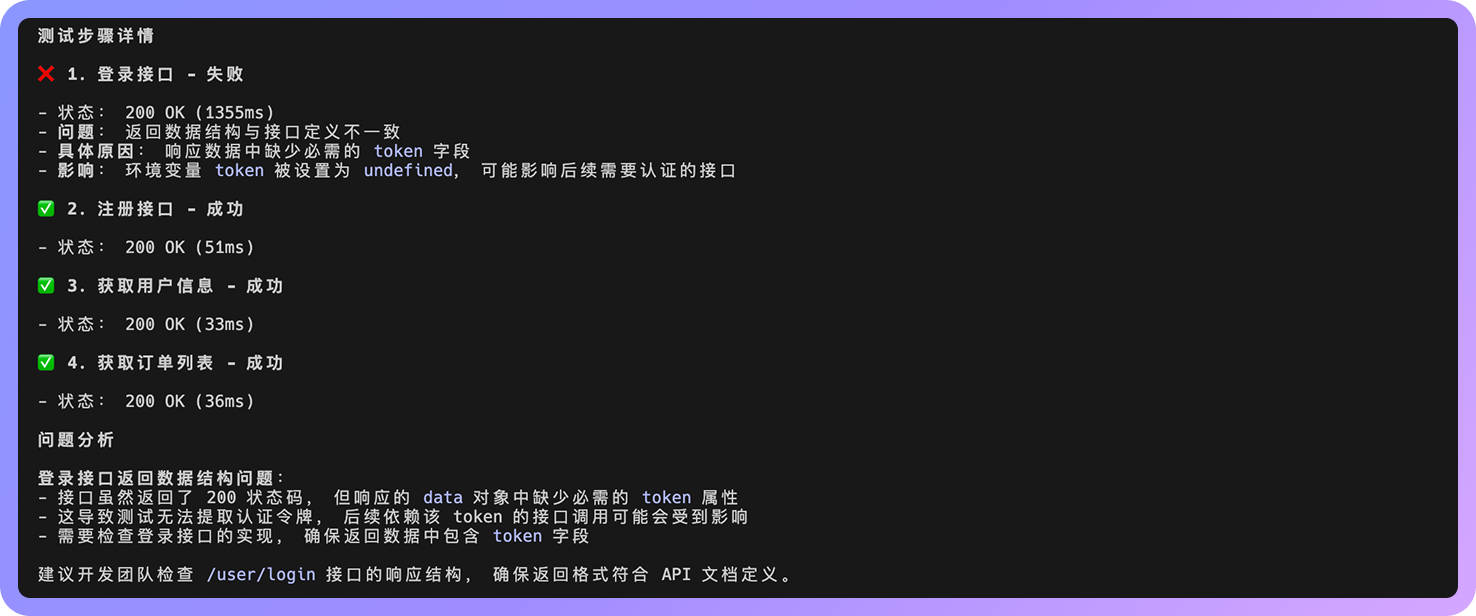
如果测试失败,Claude 会分析失败原因。
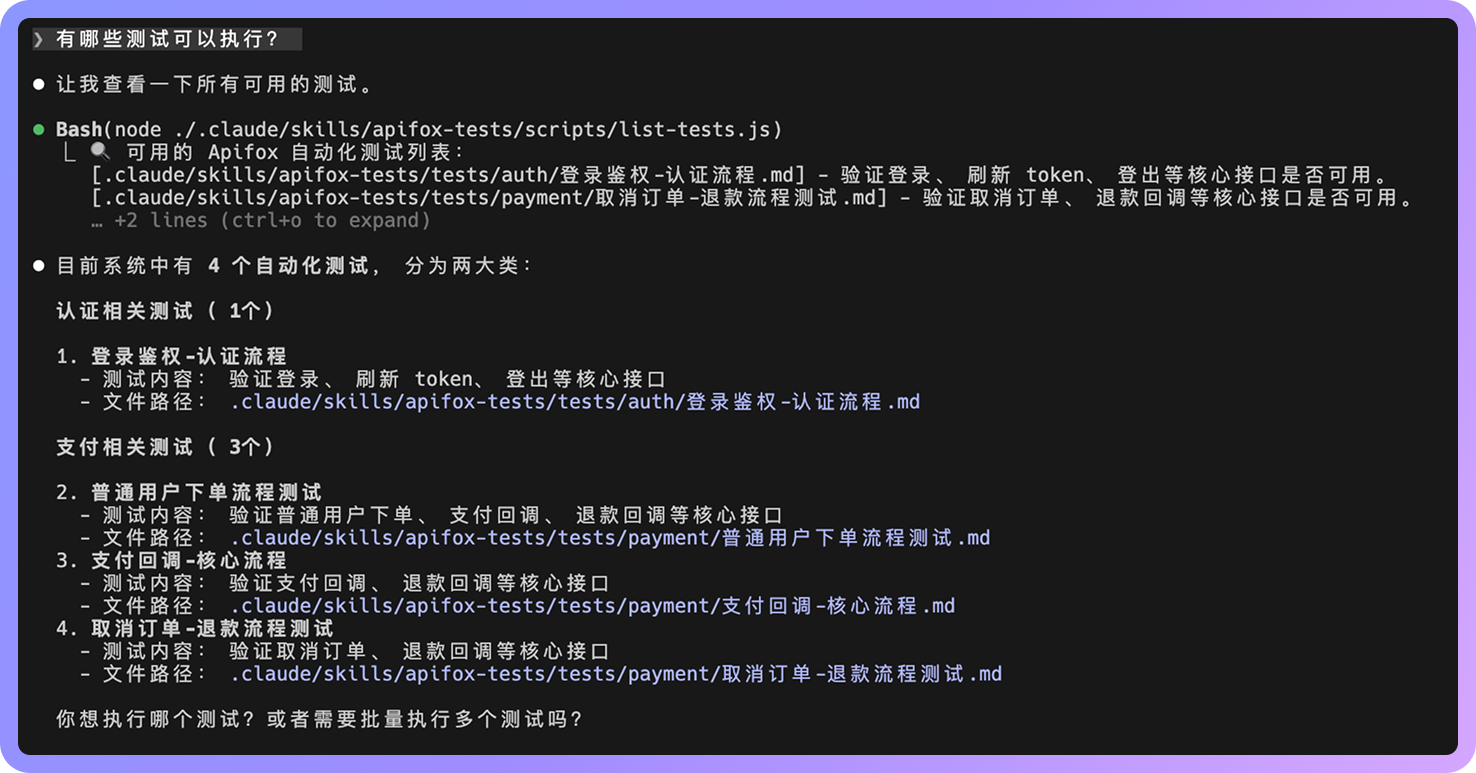
如果想知道有哪些测试场景或测试套件,可以问:“有哪些测试可以执行?”。Claude 就会运行相关的脚本,把所有测试列出来。
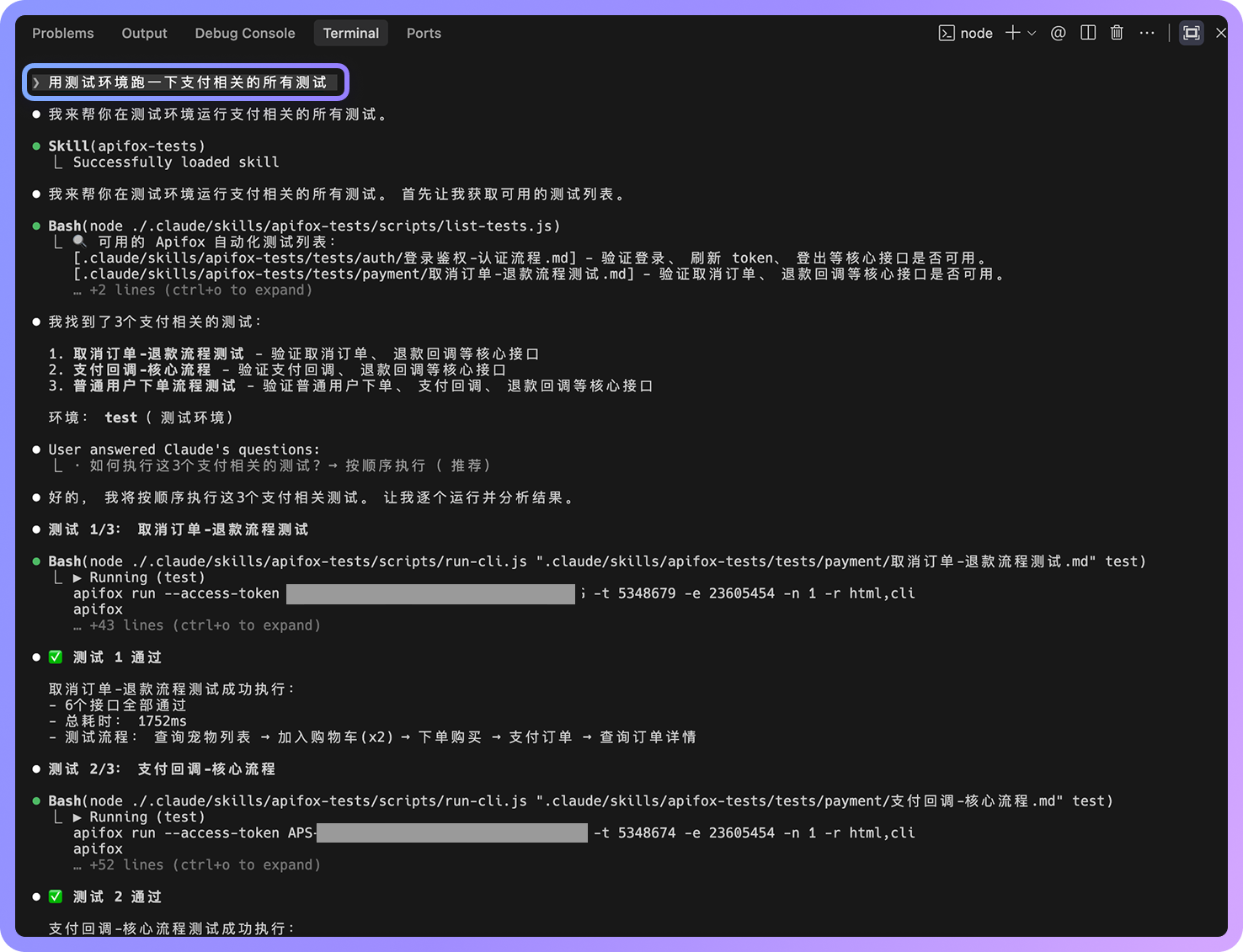
想执行某个业务模块的所有测试,例如想一次跑完支付相关的测试,可以说:“用测试环境跑一下支付相关的所有测试”。Claude 会自动找到所有相关测试文件并依次或者并行执行。
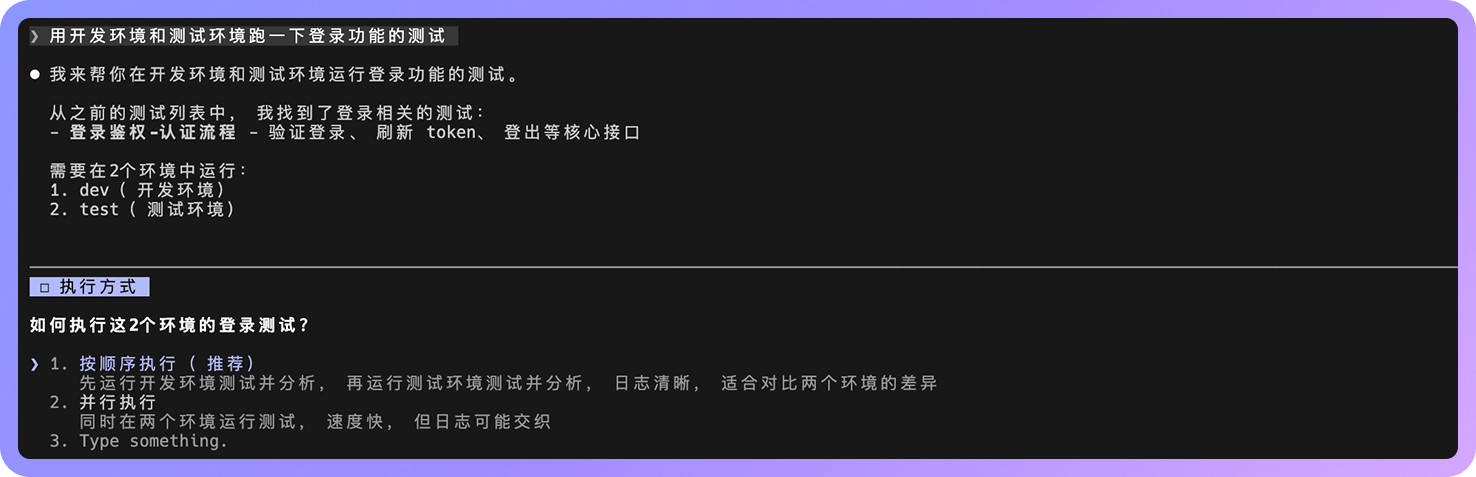
如果需要对比不同运行环境的测试结果,可以说:“用开发环境和测试环境跑一下登录功能的测试”。Claude 会在两个环境下执行测试,并帮你分析结果差异。
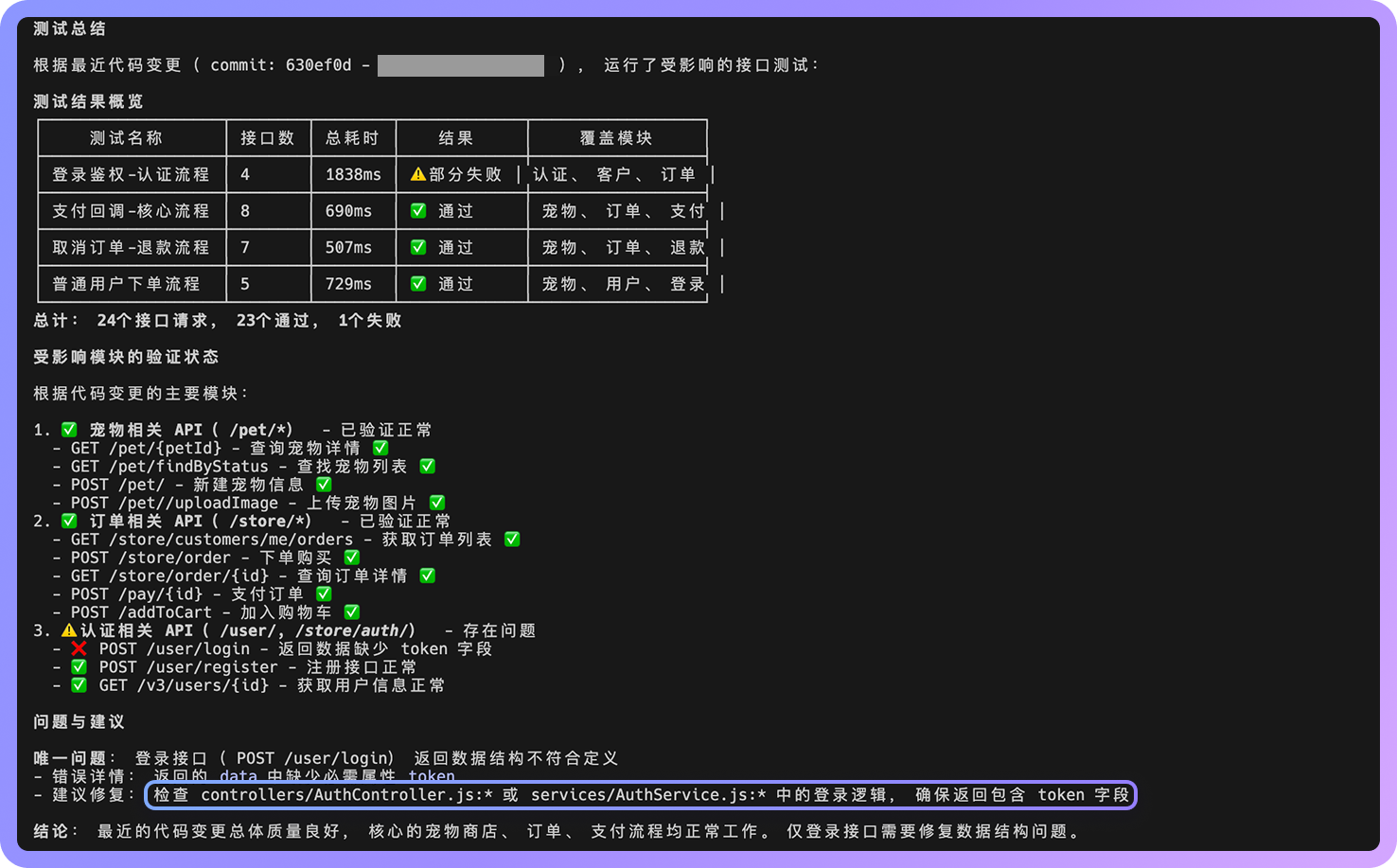
当代码有更新时,可以让 Claude 只执行受影响的测试场景或测试套件。例如:“根据最近的代码变更,在开发环境跑一下受影响的接口测试”。Claude 会根据 Git 分析变更文件,并选择对应测试执行,节省时间和资源。
其它更多场景,需要你来探索......
下面将依次介绍 Apifox CLI、Claude Code 和 Claude Skills 的安装和构建方式,以及如何将它们组合使用,最终跑通这套工作流。
确保电脑上装了 Node 环境,可打开终端验证:
node -v
npm -v
通过 npm 安装:
npm install -g apifox-cli apifox –version
看到版本号说明安装成功。
可以到 Apifox 的「自动化测试 -> CI/CD」中,复制一个“测试场景”或者“测试套件”的 CLI 命令到终端执行,记得添加 Access Token。
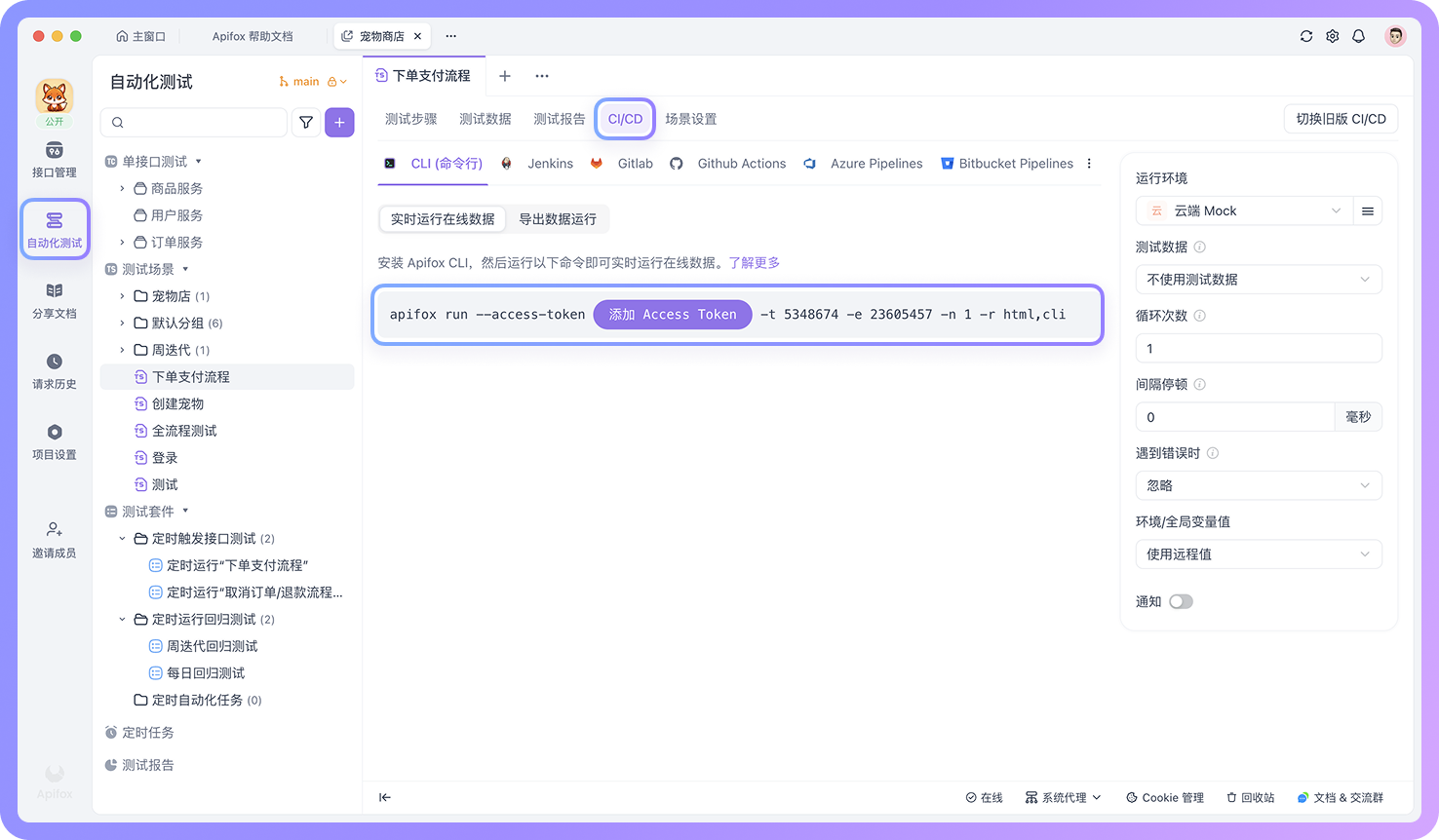
看到测试输出就说明 Apifox CLI 能正常工作了。
💡 需要将 Apifox 客户端和 Apifox CLI 更新到最新版,才能使用最新的“测试套件”功能。
通过 npm 安装:
npm install -g @anthropic-ai/claude-code claude –version
首次运行需要登录:
claude 按照提示完成授权,需要 Claude 账号 (可以通过某鱼或一些中转站解决账号问题)。登录后会进入对话界面,试试问一些问题,Claude 会给出回答。
现在 Claude 还不知道怎么跑 Apifox 测试,接下来我们通过 Claude Skills 来教会它。
使用 Claude Code 时,你不需要手动指定要使用的 Skill。你只需要用一句话描述你想做的事,Claude 会自动选择合适的 Skill 来完成。
只要你输入的自然语言与某个 Skill 的描述相匹配,Claude 就会加载该 Skill,并按照其中定义的流程执行任务。
Skills 的配置文件统一放在 .claude/skills/ 目录下,每个 Skill 对应一个独立的子目录。
在这里,我们在项目根目录下,为 Apifox 自动化测试创建一个最小可用的 Skill 目录:
mkdir -p .claude/skills/apifox-tests 执行完成后,目录结构如下:
.claude/skills/apifox-tests/ 后续我们会在这个目录中,逐步添加 Skill 的入口文件和执行脚本等内容。
每个 Skill 都需要一个 SKILL.md 文件,用来说明当这个 Skill 被匹配到时,Claude 应该如何一步步完成任务。
SKILL.md 以 — 包裹的 YAML 元信息开始,其中 name 和 description 是必需字段。
description 尤其重要,它用于帮助 Claude 判断在什么场景下应该启用这个 Skill,所以这里要根据你的业务写触发条件。
在 YAML 之后的 Markdown 内容中,则用于描述这个 Skill 被启用后,Claude 具体应该怎么做,包括判断逻辑、执行步骤、引用的脚本、以及需要遵循的约束规则。
下面是一个可直接使用的 SKILL.md 示例,用于定义 Apifox 自动化测试的执行流程:
— name: apifox-tests description: 执行和解读 Apifox 自动化测试。触发场景:(1) 修改代码后需要验证接口可用性 (2) git commit/push 前的接口检查 (3) 发布版本前的回归测试 (4) 用户明确要求运行 Apifox 测试,或用具体环境跑相关测试 (5) 合并到 main 分支前的自动化检查。选择合适的测试场景或者测试套件,执行测试并解释结果,但不修改测试或命令本身。
Apifox Tests
执行 Apifox 自动化测试并解释结果。
工作流程
- 选择测试:
- 如果用户在对话中明确提供了:
- 测试文件路径
- 测试文件名
- 或清晰可唯一匹配的测试名称
- 直接使用该测试,不再进行自动选择
- 若信息不明确,应优先通过运行
node ./.claude/skills/apifox-tests/scripts/list-tests.js 脚本来快速获取所有的测试文件路径及描述。
- 避免在庞大的项目目录中进行盲目的全局搜索,直接定位到该 Skill 专用的测试文件目录
tests/。
- 多测试执行规则- 默认只执行一个测试,但需给出是否批量执行的选择
- 如果用户明确表示:
- “跑这几个”
- “全部跑一遍”
- 则进入批量执行模式批量执行模式下:
- 明确列出将要执行的测试列表 -询问执行方式:让用户选择 “按顺序执行” (更易读) 或 “并行执行” (速度快)。
- 按顺序执行:逐个运行测试并即时分析,适合调试。
- 并行执行:同时启动多个测试(使用
& 结尾或脚本并发),适合快速回归,但日志可能会交织。
- 请求用户确认执行方式及测试列表(是 / 否)
- 按选择的方式执行测试
- 最终汇总或依次解释每个测试的结果
- 确认环境:
- 支持的环境包括:
devtestprod
- 如用户未明确指定环境:
- 列出上述环境名
- 让用户确认使用哪一个
- 执行测试:
- 在以下信息明确后执行测试:
- 测试文件路径
- 环境名(dev / test / prod)
node ./.claude/skills/apifox-tests/scripts/run-cli.js
<测试文件路径>
<环境名>
- 解释结果:分析 Apifox CLI 输出,解释失败原因
失败处理
- 不修改测试文件
- 不修改执行命令
- 基于测试名称、接口语义和 CLI 输出解释失败原因
在前面的步骤中,我们已经创建了 SKILL.md,用于定义这个 Skill 的触发条件和整体执行流程。
在此基础上,其余文件都只是对 SKILL.md 的补充,当流程中需要其它信息,比如运行环境、执行命令或测试定义时,再按需引入对应的文件即可。
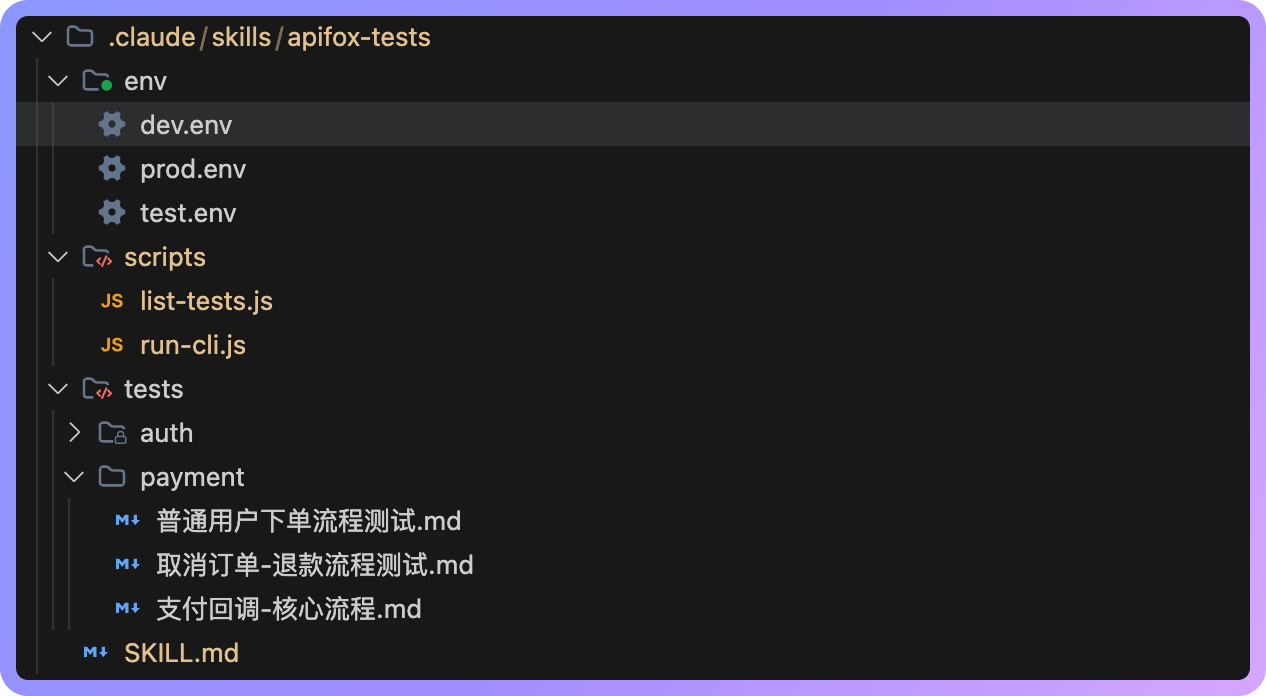
最终,这个 Skill 的目录结构如下:
.claude/skills/apifox-tests/ ├── SKILL.md # Skill 入口,定义触发条件和整体流程 ├── env/ # 运行环境配置(如 dev / test / prod),用于区分不同测试环境 │ ├── dev.env # 开发环境 │ ├── test.env # 测试环境 │ └── prod.env # 生产环境 ├── scripts/ # 执行脚本(被 SKILL.md 调用) │ ├── list-tests.js # 列出 tests 目录下的所有测试 │ └── run-cli.js # 负责组装并执行 Apifox CLI 命令 └── tests/ # 测试定义(每个文件对应一个测试场景或测试套件) ├── 支付流程.md
 └── 退款流程.md
下面分别介绍这些支持文件的作用和示例。
环境配置(env)
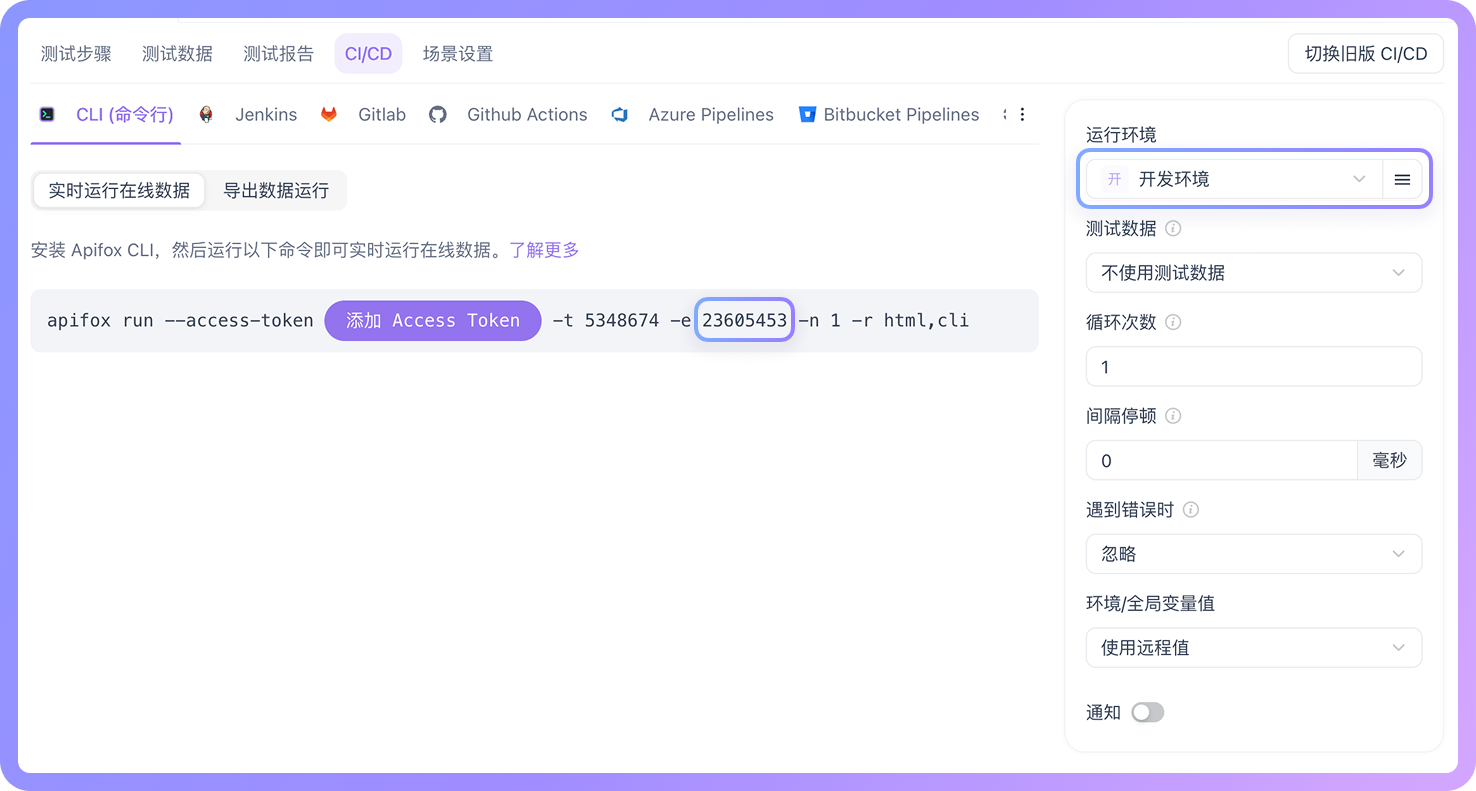
env/ 目录用于存放不同运行环境对应的变量配置,例如 Apifox 的访问令牌 (Access Token)和环境 ID。
将环境 ID 抽离为变量,可以让我们在不改任何命令或脚本的情况下,快速切换测试运行环境 (如开发 / 测试 / 生产)。
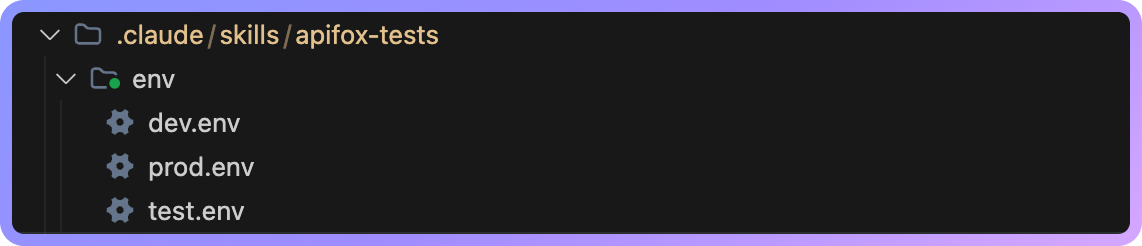
例如,在 env/ 目录下创建 dev.env 文件:
APIFOX_ACCESS_TOKEN=APS-你的访问令牌 APIFOX_ENV_ID=你的环境ID 如果需要支持多个环境,可以按照同样的方式创建:
*test.env
prod.env
……
每个文件只需要维护对应环境的变量即可。
环境 ID 对应的是 Apifox CLI 命令中 -e 参数后面的数字,每一个运行环境 (如开发、测试、生产)在 Apifox 中都会有一个唯一的环境 ID。
💡env/目录的.env文件包含访问令牌,是敏感信息,不能提交到 Git。
执行脚本(scripts)
scripts/ 目录用于存放可直接执行的脚本,负责把「测试定义」转换为实际可运行的 Apifox CLI 命令,并完成环境变量注入与执行。
本文中的 Skill 选择使用 Node.js,主要基于两个考虑:
Apifox CLI 本身依赖 Node.js 直接复用同一运行环境,无需额外准备 Python 等运行时。
降低上下文负担,减少 tokens 消耗 将“命令解析、变量注入、执行逻辑”放在脚本中完成,可以避免让 Claude 在对话中反复拼装完整 CLI 命令。
如果你对脚本不熟悉,也可以选择不使用,而是在 SKILL.md 中直接让 Claude 组装并执行 CLI 命令,只是上下文成本会更高一些。
在 scripts/ 目录下创建 run-cli.js,它的核心职责是:
从指定的 Markdown 测试文件中提取 Apifox CLI 命令
根据选定的环境(如 dev / test)加载对应的 .env 文件
注入环境变量后执行测试
可直接使用的示例脚本如下:
import fs from “fs”; import path from “path”; import { execSync } from “child_process”; import dotenv from “dotenv”; import { fileURLToPath } from “url”; const __filename = fileURLToPath(import.meta.url); const dirname = path.dirname(filename);
// args const mdPath = process.argv[2]; const envName = process.argv[3] || “local”;
if (!mdPath) {
console.error("❌ 缺少测试 md 文件路径"); process.exit(1);
}
// env 路径:始终相对 skills 本身 const envPath = path.join(__dirname, “..”, “env”, ${envName}.env);
if (!fs.existsSync(envPath)) {
console.error(`❌ 未找到环境配置:${envPath}`); process.exit(1);
}
dotenv.config({ path: envPath });
// 读取 md const content = fs.readFileSync(mdPath, “utf-8”); const match = content.match(/bash([sS]*?)/);
if (!match) {
console.error("❌ 未找到 bash 命令块"); process.exit(1);
}
let command = match[1].trim();
// 变量替换 command = command
.replaceAll("$APIFOX_ACCESS_TOKEN", process.env.APIFOX_ACCESS_TOKEN) .replaceAll("$APIFOX_ENV_ID", process.env.APIFOX_ENV_ID);
console.log(▶ Running (${envName})); console.log(command);
// 执行 try {
execSync(command, { stdio: "inherit" });
} catch (e)
同样在 scripts/ 下创建 list-tests.js,用于:
- 递归扫描
tests/目录 - 查找所有 Markdown 测试文件
- 提取首行描述信息
- 输出当前所有可用的 Apifox 自动化测试列表
可直接使用的示例脚本如下:
import fs from “fs”; import path from “path”; import { fileURLToPath } from “url”; const __filename = fileURLToPath(import.meta.url); const dirname = path.dirname(filename); const testsDir = path.join(__dirname, “..”, “tests”);
function scan(dir, relativePath = “”) {
const items = fs.readdirSync(dir, { withFileTypes: true }); for (const item of items) else if (item.name.endsWith(".md")) ] - ${description}`); } catch (err) { console.log(`[${relPath}] - (无法读取内容)`); } } }
}
console.log(“🔍 可用的 Apifox 自动化测试列表:”); if (fs.existsSync(testsDir)) {
scan(testsDir);
} else {
console.log("❌ 未找到 tests 目录");
}
测试定义(tests)
tests/ 目录用于存放测试文件,采用 Markdown 编写。
设计原则:一个 Markdown 文件对应一个 Apifox 测试场景或测试套件。你可以直接复用 Apifox 自动化测试中已有的目录结构、测试场景或测试套件名称,以及描述信息。
每个 Markdown 文件只需包含两部分内容:一段简短的测试说明,以及一条可直接执行的 Apifox CLI 命令。
Apifox CLI 命令里的 Access Token 和 -e 参数后面的环境 ID,分别用 \(APIFOX_ACCESS_TOKEN 和 \)APIFOX_ENV_ID 代替,并统一在 .env 文件中配置,这样既可以避免 token 泄露,也能灵活切换运行环境。一个登录鉴权-认证流程.md文件的内容示例:
> 验证登录、刷新 token、登出等核心接口是否可用。 apifox run --access-token $APIFOX_ACCESS_TOKEN -t 5564xxx -e $APIFOX_ENV_ID -n 1 -r html,cli
到这一步,我们的 Skills 算是构建完了,可以参考一下结构,对比一下与你的有什么不同:
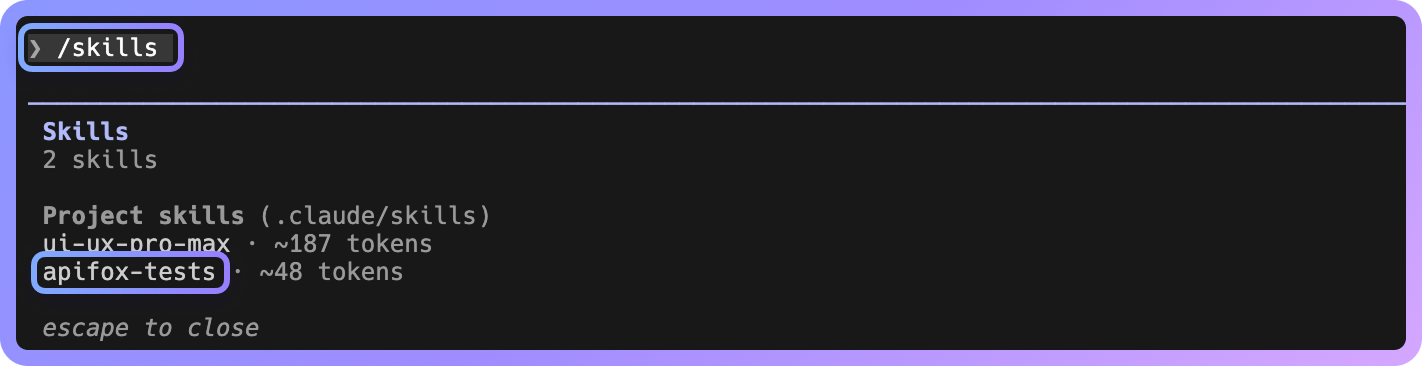
配置完成后,在终端控制台运行 claude 命令进入项目目录。Claude 会自动扫描 .claude/skills/ 目录,发现 apifox-tests Skill。
你也可以先用 /skills 命令查看已加载的 Skill。
然后,可以试着说一句自然语言指令,例如:“帮我跑一下退款流程的测试,用测试环境 ”。
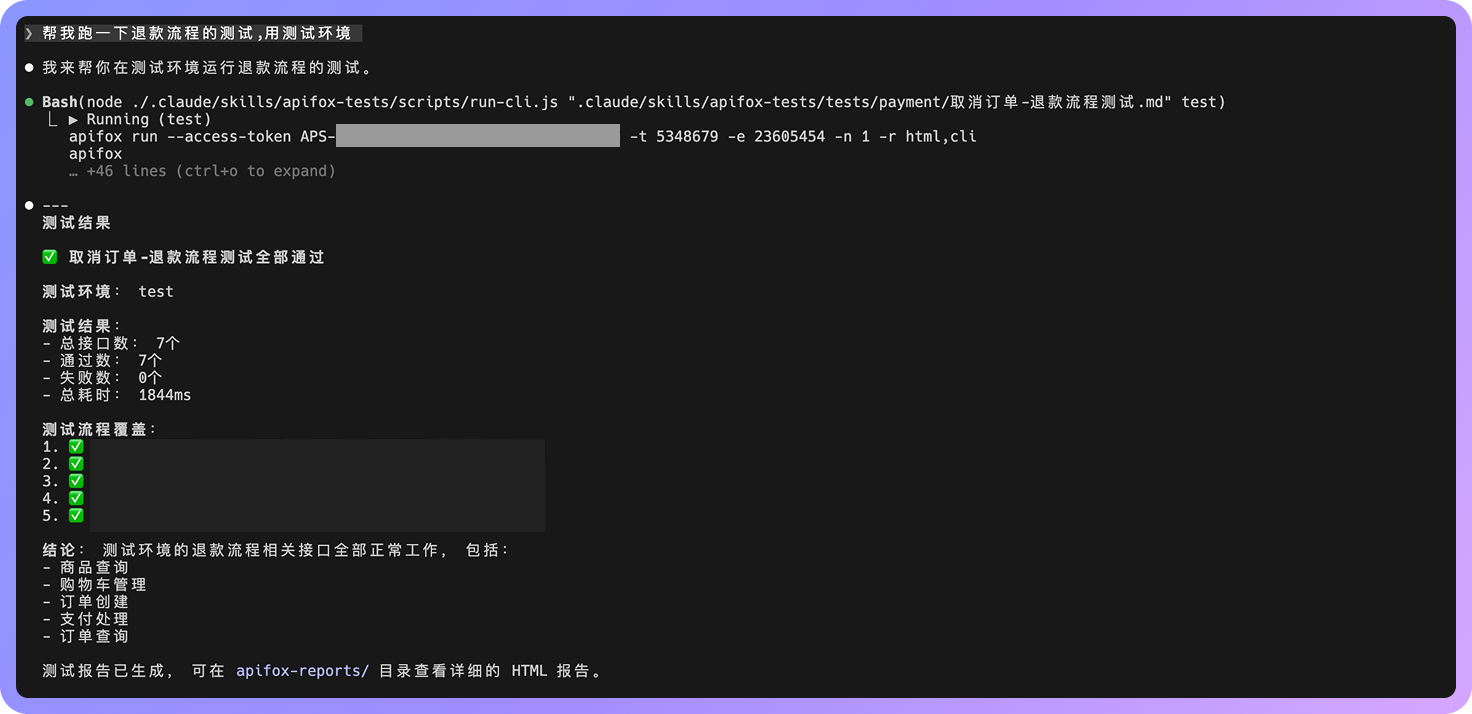
Claude 会理解你的意图,找到对应的测试文件并执行测试。在执行过程中,你会看到 Apifox CLI 的输出;测试完成后,Claude 会对结果进行分析并给出总结。
整个流程概述起来就是,你用自然语言描述需求,Claude 理解意图并调用脚本,脚本执行 Apifox CLI 命令,Claude 分析结果并反馈给你。
本文介绍了如何通过 Claude Code、Apifox CLI 和 Claude Skills 构建自动化测试工作流。核心思想是让 Claude 成为你和工具之间的桥梁。你用自然语言描述需求,Claude 理解意图后调用脚本,脚本执行具体工作,Claude 把结果整理成易读的形式反馈给你。
要让这套方案真正发挥作用,需要根据项目特点调整配置。比如测试的组织方式、环境的管理策略、结果的分析逻辑等。好在这套方案各个部分都可以定制,可以根据需要添加新功能或修改现有逻辑。
如果你的团队经常需要执行接口测试,希望让这个过程更自动化、更智能,这套方案值得一试。初期需要花时间配置和熟悉,但一旦建立起来,能显著提升工作效率。随着使用深入,你会发现更多可以优化的地方,让整个工作流越来越顺畅。
可以前往 Apifox 帮助文档,查看更多功能说明和操作指南。如有任何问题,欢迎在 Apifox 用户群与我们交流沟通。
版权声明:本文内容由互联网用户自发贡献,该文观点仅代表作者本人。本站仅提供信息存储空间服务,不拥有所有权,不承担相关法律责任。如发现本站有涉嫌侵权/违法违规的内容,请联系我们,一经查实,本站将立刻删除。
如需转载请保留出处:https://51itzy.com/kjqy/277430.html