
在开启安全启动前,需要先确认硬盘格式为GPT,下面是查看硬盘格式的方法:
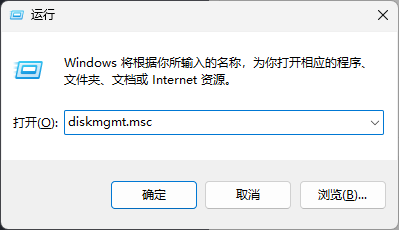
1.win+r打开diskmgmt.msc
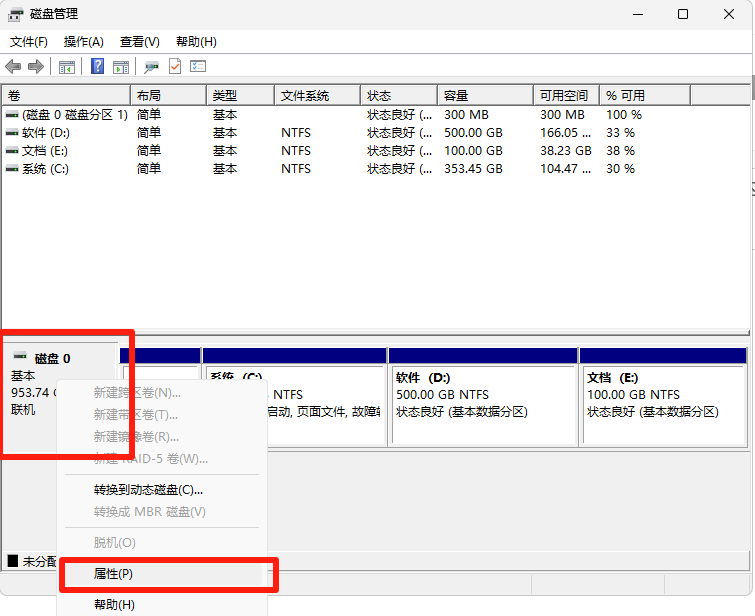
2.选择系统盘所在的磁盘,右键查看属性
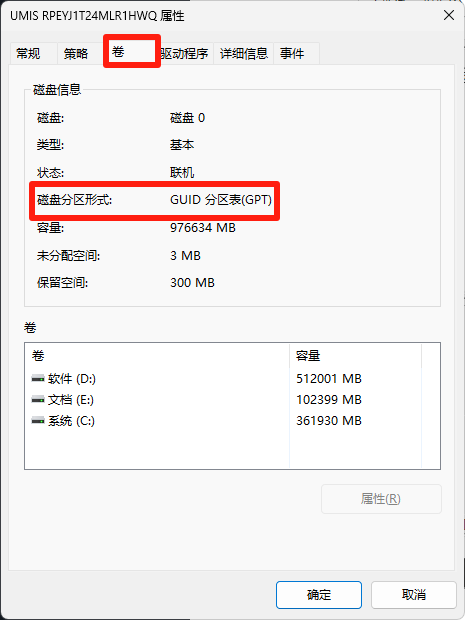
3.选择“卷”,查看磁盘分区形式,若是MBR则需要转换成GPT格式
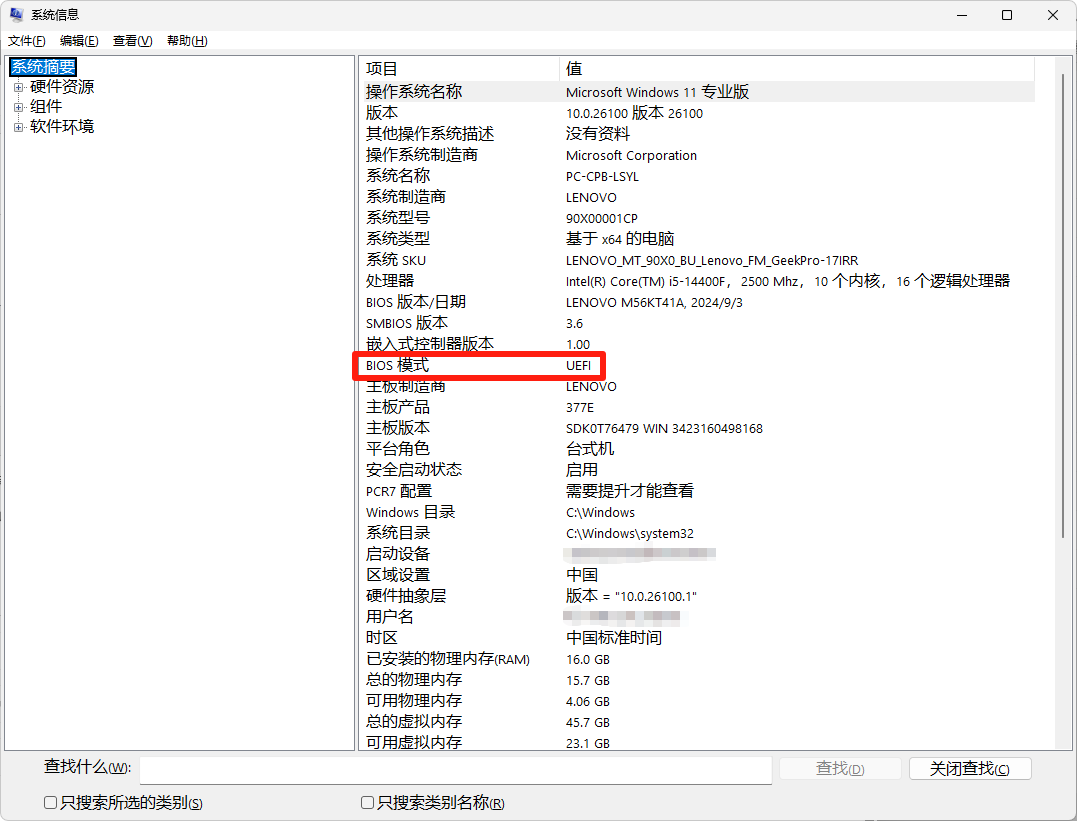
4.win+r启动msinfo32,查看“BIOS模式”是否为UEFI,若不是则尝试在BIOS界面中启用UEFI
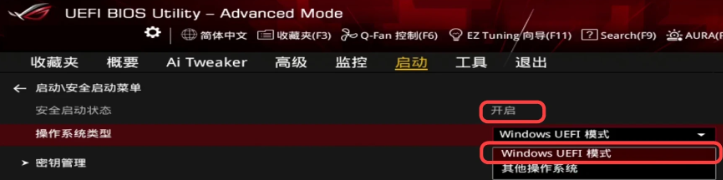
如果主板不支持UEFI启动,则无法转换为GPT格式;
如果主板支持UEFI启动、系统在windows10及以上,可以尝试关闭bitlocker之后使用微软官方的mbr2gpt.exe工具进行转换。
重要提示:
1、将硬盘转换为GPT后,必须配合 UEFI 引导,操作系统才能启动。执行此操作前请务必确认您的电脑和系统是否支持 UEFI 引导模式!
2、使用此工具理论上不会丢失硬盘数据,但仍建议您备份好重要数据,避免不必要的损失。
3、此操作不可逆转,转换为 GPT 后,无法再以无损方式转换回 MBR ;换回 MBR 需清空硬盘上现有的分区结构及数据,再重新安装系统。
转换步骤:
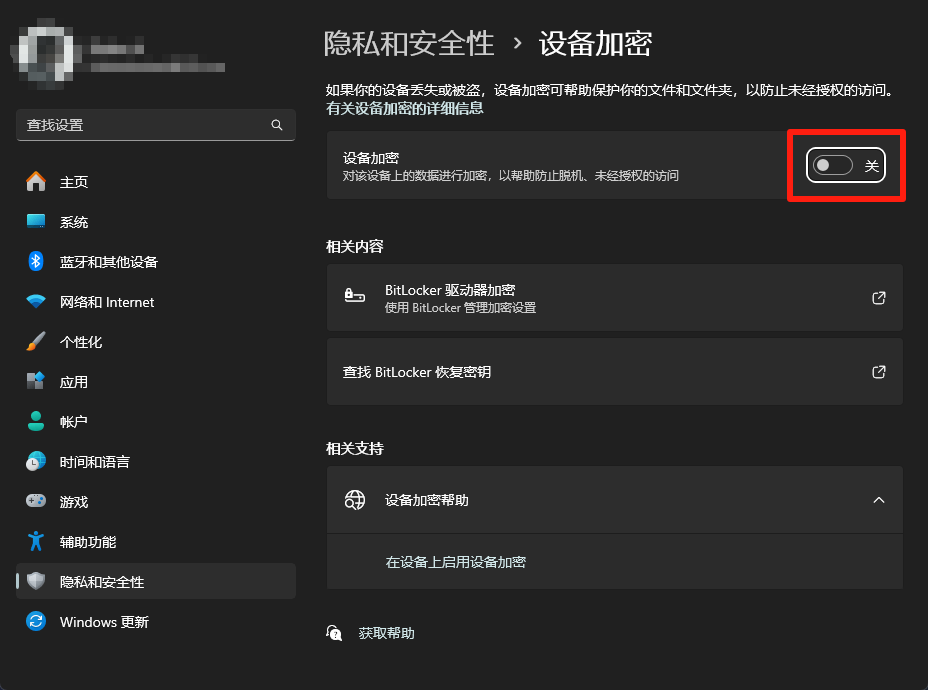
1.搜索“设备加密”,关闭bitlocker加密
2.用管理员模式打开cmd,输入 mbr2gpt /validate /allowfullos 以检验是否满足转换条件
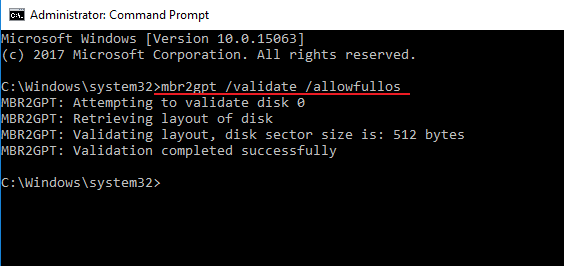
若提示”Validation completed successfully”,则可进行转换
3.win+r打开diskmgmt.msc,查看系统盘所在磁盘
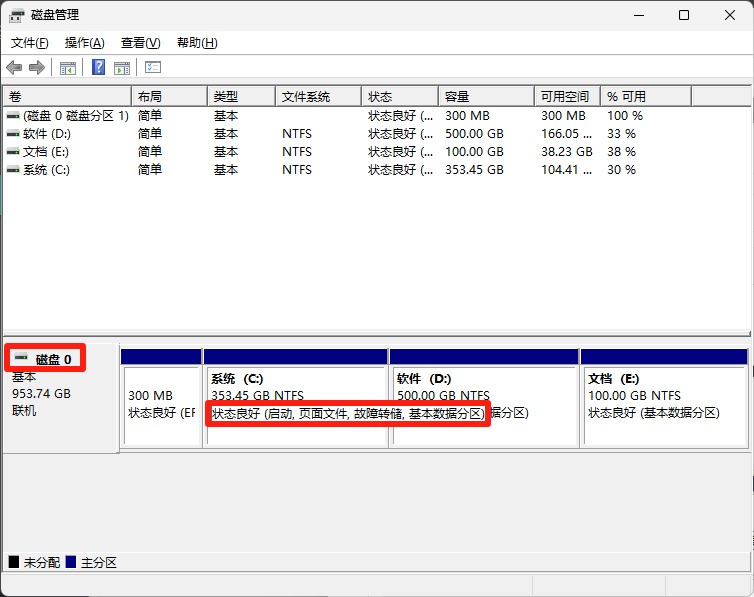
若系统盘在磁盘 0,则输入 mbr2gpt /convert /disk:0 /allowfullos 进行转换,注意:/disk:0是你的系统磁盘所在的硬盘,若系统盘在硬盘 1,则替换为/disk:1,以此类推
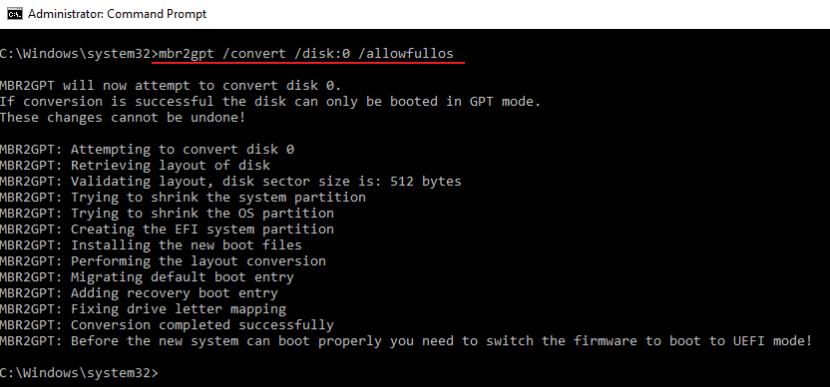
4.出现“Conversion completed successfully”则转换成功,确保引导模式是UEFI后重启即可完成转换,这时候就可以再次进入bios进行安全启动的设置了。
版权声明:本文内容由互联网用户自发贡献,该文观点仅代表作者本人。本站仅提供信息存储空间服务,不拥有所有权,不承担相关法律责任。如发现本站有涉嫌侵权/违法违规的内容,请联系我们,一经查实,本站将立刻删除。
如需转载请保留出处:https://51itzy.com/kjqy/277379.html