
# GPT-SoVITS部署教程:从5秒样本到高质量语音输出全流程
想用自己的声音,或者用任何人的声音,来朗读一段文字吗?以前这可能需要专业的录音设备和复杂的后期处理,但现在,借助GPT-SoVITS,你只需要一段5秒钟的录音,就能克隆出一个高度相似的声音,并让它说出任何你想说的话。
这个开源项目将GPT强大的文本生成能力和SoVITS的语音转换技术结合在了一起,效果出奇的好。无论是想为你的视频内容快速配音,还是想制作个性化的有声读物,甚至是想体验一把“声优”的感觉,GPT-SoVITS都能帮你轻松实现。
今天,我就带你从零开始,一步步完成GPT-SoVITS的部署和上手,让你在半小时内,就能听到“另一个你”在说话。
1. 环境准备与一键部署
部署GPT-SoVITS最省心的方式,就是使用预置好的镜像。这能帮你跳过繁琐的环境配置和依赖安装,直接进入核心的语音克隆环节。
1.1 找到并启动GPT-SoVITS镜像
首先,你需要找到一个提供GPT-SoVITS预置镜像的平台。以CSDN星图镜像广场为例,操作非常简单。
- 进入镜像广场:访问镜像广场的首页。
- 搜索镜像:在搜索框中输入“GPT-SoVITS”,或者直接在特色镜像或AI应用分类下寻找。
- 启动镜像:找到GPT-SoVITS镜像后,点击“部署”或类似的按钮。系统通常会为你创建一个包含所有必要环境的云服务器实例。
这个过程就像在应用商店安装一个APP,后台会自动完成所有复杂的配置。稍等几分钟,当实例状态显示为“运行中”时,就表示你的GPT-SoVITS服务已经准备好了。
1.2 访问Web用户界面
实例启动成功后,平台通常会提供一个访问链接,比如一个IP地址加端口号(例如 http://你的服务器IP:7860)。
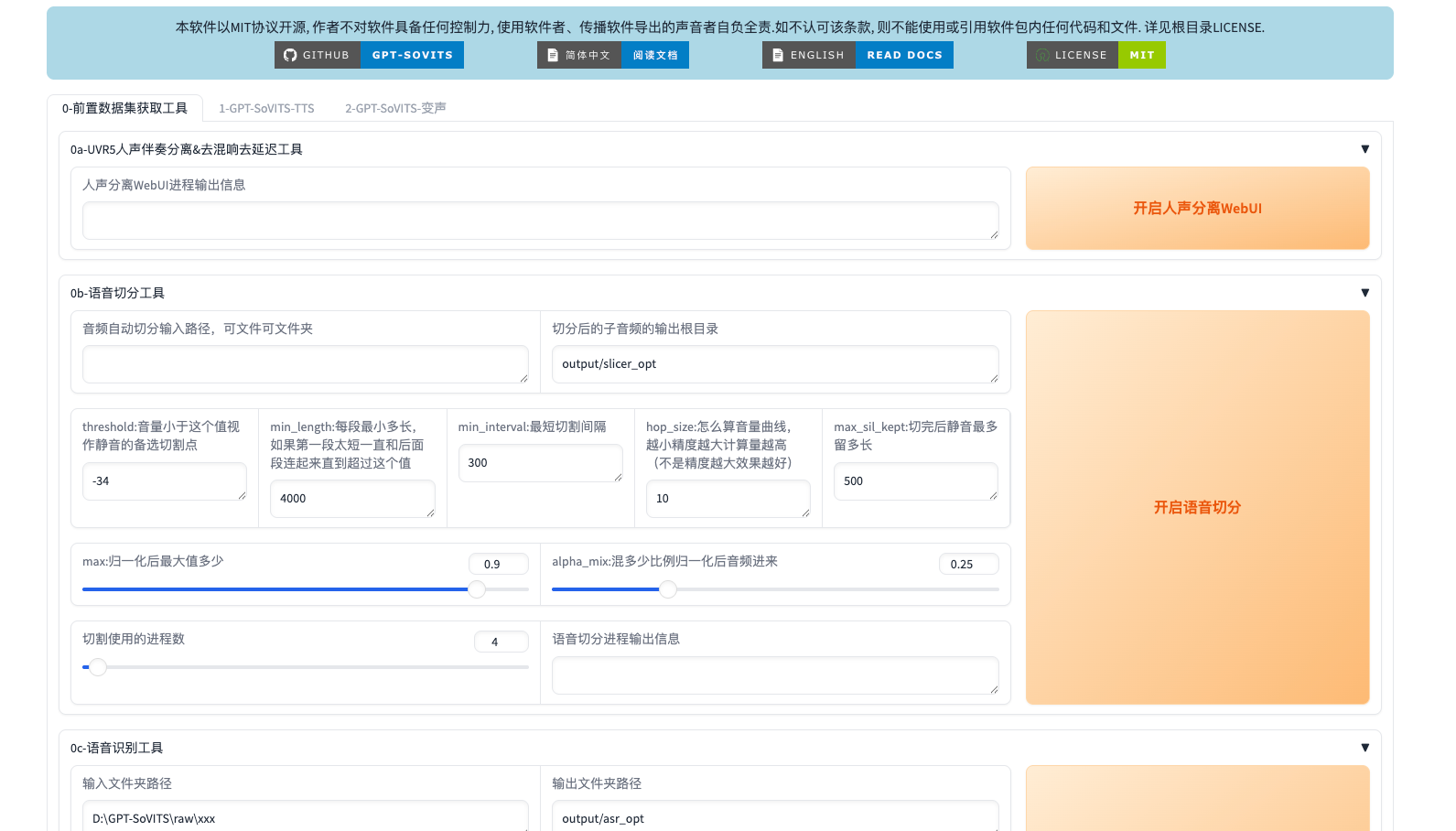
点击这个链接,你就能打开GPT-SoVITS的Web用户界面(WebUI)。这个界面是你进行所有操作的控制中心,所有的声音克隆和语音合成工作都将在这里完成。
首次打开的界面可能如下图所示,看起来功能区域很多,但别担心,我们接下来会分步讲解。
2. 核心概念快速理解
在开始动手前,花两分钟了解两个核心概念,能让你后面的操作更顺畅。
- 语音克隆(Voice Cloning):这是GPT-SoVITS的看家本领。你给它一段目标人声的短录音(参考音频),它就能学习这段声音的特征,比如音色、语调、口音等。之后,它就能用这个“学会”的声音去合成新的语音。5秒的样本就能有不错的效果,1分钟以上的样本效果会更逼真、稳定。
- 文本转语音(TTS):这是最终输出的步骤。在你提供了目标文本和克隆好的声音模型后,GPT-SoVITS会将文字转换成符合该声音特征的语音音频文件。你可以把它理解成一个超级智能的“配音员”,能用你指定的声音流利地“读”出任何内容。
整个流程可以简单概括为:准备声音样本 -> 训练声音模型 -> 输入文本 -> 生成语音。下面我们就进入实战环节。
3. 分步实战:5秒克隆你的声音
我们现在就用WebUI,实际走一遍声音克隆和合成的全流程。
3.1 第一步:准备参考音频
这是最关键的一步,音频质量直接影响最终效果。
- 录制或选择音频:准备一段你想要克隆的声音的清晰录音。可以是你的,也可以是别人的(请确保你有权使用)。内容可以是任意中文或英文的说话声,比如朗读一小段新闻、诗歌。
- 音频要求:
- 时长:至少5秒。为了更好效果,建议10-30秒。如果能有1分钟以上不同内容的音频,训练出的模型会更强大。
- 质量:尽量清晰,无背景噪音和音乐。可以用手机录音功能在安静环境下录制。
- 格式:支持常见的wav、mp3等格式。
- 上传音频:在WebUI的“参考音频”或类似区域,点击上传按钮,选择你准备好的音频文件。
3.2 第二步:一键提取声音特征
上传音频后,通常不需要你进行复杂的参数设置。
- 点击特征提取:在界面上找到“特征提取”、“预处理”或“推理”相关的按钮(不同版本的UI可能措辞不同)。
- 等待处理:点击后,GPT-SoVITS会自动分析你的音频,提取出声音的“指纹”特征(如音色、音高曲线等)。这个过程很快,几秒到十几秒即可完成。
- 确认成功:处理完成后,界面通常会提示“特征提取成功”或显示提取出的特征文件路径。这意味着你的声音模型已经初步准备好了。
3.3 第三步:输入文本并合成语音
现在,让我们试试让这个“新声音”开口说话。
- 输入文本:在“合成文本”或“Text to Speech”的输入框里,写上你想让它说的话。例如:“大家好,我是由人工智能合成的语音,感谢使用GPT-SoVITS。”
- 选择语言:根据你的文本内容,选择对应的语言(如中文、英文)。
- 试听与生成:
- 可以先点击“试听”或“合成”按钮,生成一段语音。
- 首次合成可能需要稍等片刻(半分钟以内),系统在后台加载模型。
- 聆听效果:播放生成的音频。你会听到一个用你提供的参考音频的声音特征合成的语音,在朗读你输入的文本。是不是很神奇?
3.4 第四步:进阶微调(使用更长音频)
如果你对5秒样本的效果还不够满意,或者想要更稳定、更富有情感的声音,可以使用更长的音频进行微调。
- 准备长音频:准备1分钟甚至更长的、同一说话人的清晰音频。内容可以更丰富,包含不同的语气和语调。
- 使用微调功能:在WebUI中找到“微调训练”或“Fine-tune”标签页。
- 上传数据并训练:上传你的长音频数据,通常需要将音频切分成短句并生成对应的文本标注(有些工具或脚本可以辅助完成)。然后启动训练过程。
- 等待训练完成:微调训练比特征提取耗时更长,可能需要几十分钟到数小时,具体取决于你的数据量和硬件。训练完成后,你会得到一个更强大的声音模型,合成效果会显著提升。
4. 实用技巧与常见问题
掌握了基本流程后,这些小技巧能帮你获得更好的效果。
4.1 提升合成质量的技巧
- 参考音频是关键:确保参考音频干净、响亮、无杂音。说话人情绪平稳的音频通常比大笑或尖叫的音频更容易克隆。
- 文本匹配:如果你想让合成的语音带有某种情绪(如开心、悲伤),最好在参考音频里也能找到带有类似情绪的片段。
- 语速与停顿:合成的语音有时会偏快或停顿不自然。可以尝试在输入文本中加入标点符号(如逗号、句号)来控制停顿,有些高级设置里也可以直接调节语速参数。
- 批量合成:如果需要生成大量语音,可以寻找“批量处理”功能,或者通过编写简单的脚本调用WebUI的API接口来实现自动化。
4.2 你可能遇到的问题
- 合成语音有杂音或机器感:
- 原因:参考音频质量差,或训练/合成参数不理想。
- 解决:换用更清晰的参考音频。如果是微调模型,可以尝试调整训练轮数,避免过拟合。
- 生成的语音不是我上传的声音:
- 原因:特征提取失败,或选择了错误的声音模型。
- 解决:重新上传音频并执行特征提取步骤,确保处理成功。检查WebUI中是否正确选择了你刚刚处理好的声音模型。
- WebUI页面打不开或报错:
- 原因:镜像实例未成功启动,或端口被占用。
- 解决:回到镜像平台,确认实例状态为“运行中”。检查访问地址和端口号是否正确。
5. 总结
走完这个完整的流程,你会发现,高质量的声音克隆和语音合成并没有想象中那么遥不可及。GPT-SoVITS通过其创新的技术,将这个过程变得非常亲民。
我们来快速回顾一下核心步骤:
- 部署:利用预置镜像,一键完成环境搭建。
- 准备:录制一段清晰、至少5秒的目标人声。
- 克隆:在WebUI中上传音频,一键提取声音特征。
- 合成:输入任意文本,选择语言,点击生成即可获得克隆语音。
- 进阶:通过上传更长音频进行微调,可以获得媲美真人的逼真效果。
无论是用于内容创作、教育辅助、游戏开发,还是仅仅为了体验AI技术的乐趣,GPT-SoVITS都是一个强大且易用的工具。它打破了语音合成的高技术壁垒,让每个人都能成为自己声音的“导演”。
现在,就快去试试,创造你的第一个AI语音作品吧!
> 获取更多AI镜像 > > 想探索更多AI镜像和应用场景?访问 CSDN星图镜像广场,提供丰富的预置镜像,覆盖大模型推理、图像生成、视频生成、模型微调等多个领域,支持一键部署。
版权声明:本文内容由互联网用户自发贡献,该文观点仅代表作者本人。本站仅提供信息存储空间服务,不拥有所有权,不承担相关法律责任。如发现本站有涉嫌侵权/违法违规的内容,请联系我们,一经查实,本站将立刻删除。
如需转载请保留出处:https://51itzy.com/kjqy/277340.html