
本文主要介绍如何安装并使用Deepseek和OpenManus这两款工具进行自动化任务和大模型的集成,从头到尾带大家一步步完成准备工作、部署过程,并最终开始使用这些强大的工具。
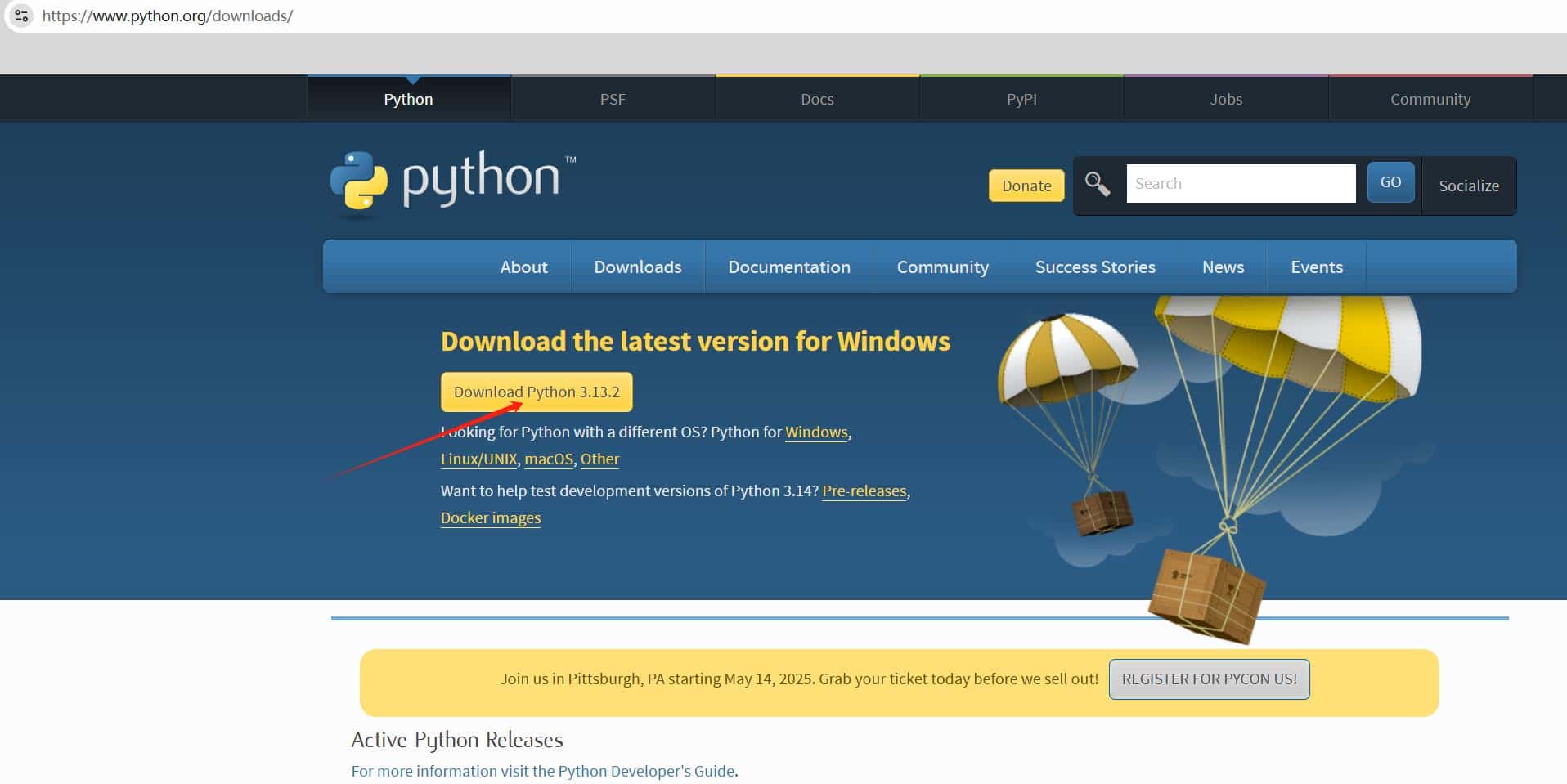
Python是OpenManus开发的语言,首先需要安装Python 3。对于Mac用户,Python 3通常已经自带。Windows用户可以访问Python官网下载安装:
Python官网地址:https://python.org/
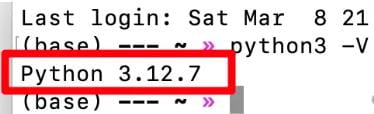
安装完成后,在命令行或者终端输入命令检测是否安装成功:
Python3 -V
如果成功,会输出版本号,如下图所示:
Python是OpenManus开发的语言,首先需要安装Python 3。对于Mac用户,Python 3通常已经自带。Windows用户可以访问Python官网下载安装:
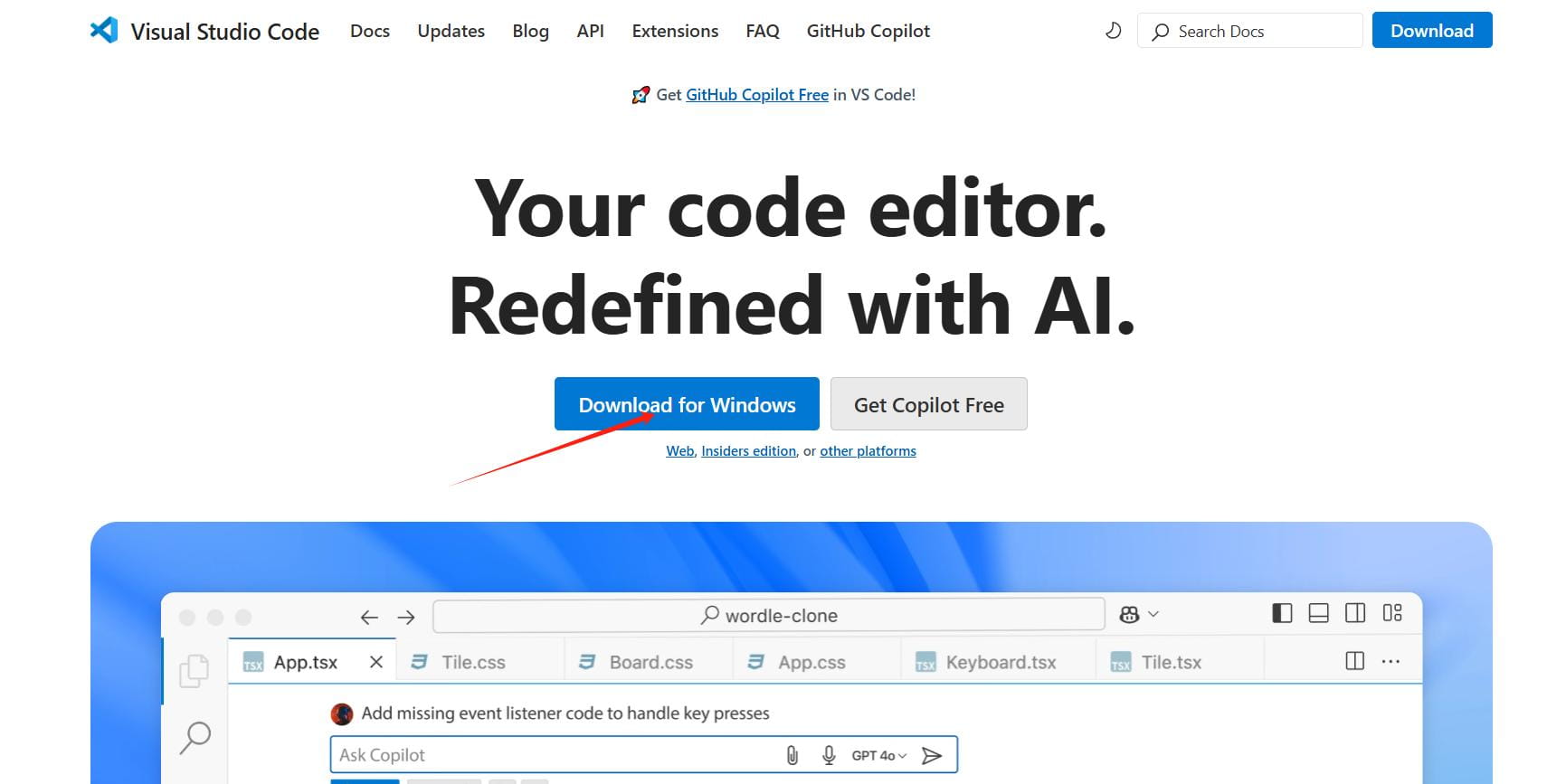
官网下载地址:https://code.visualstudio.com/
打开官网后,会自动适配你当前系统的版本,下载安装即可。
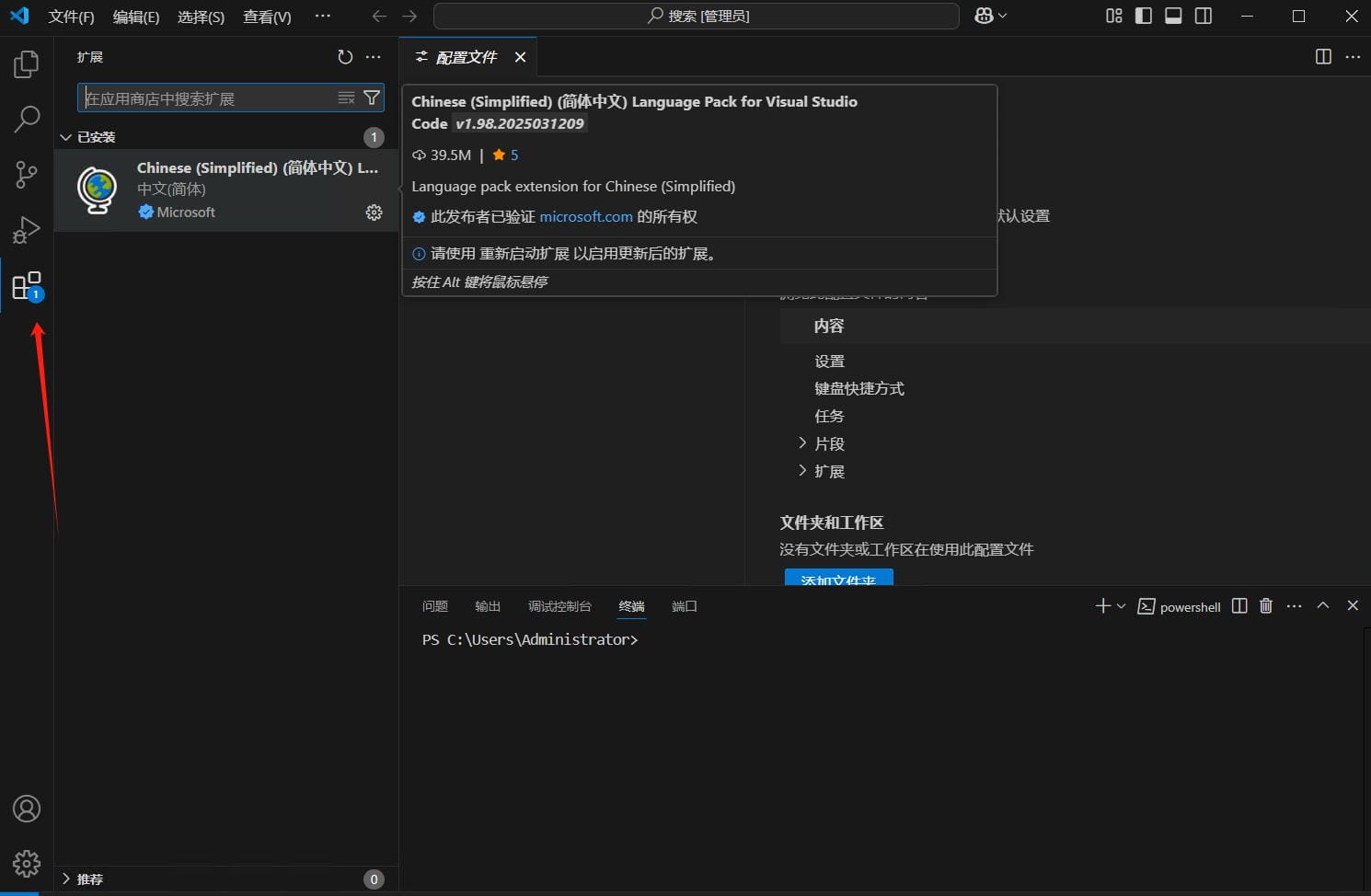
安装完成后,默认是英文的,不习惯的用户可以去插件市场,安装中文插件,安装后重启VSCode 即可,如下图所示:
Anaconda是一个开源的Python 和 R编程语言发行版,专注于数据科学和机器学习,集成了众多常用库和工具,如Jupyter Notebook和Conda包管理器。我们需要用来创建Conda环境。
官网地址:https://www.anaconda.com/download
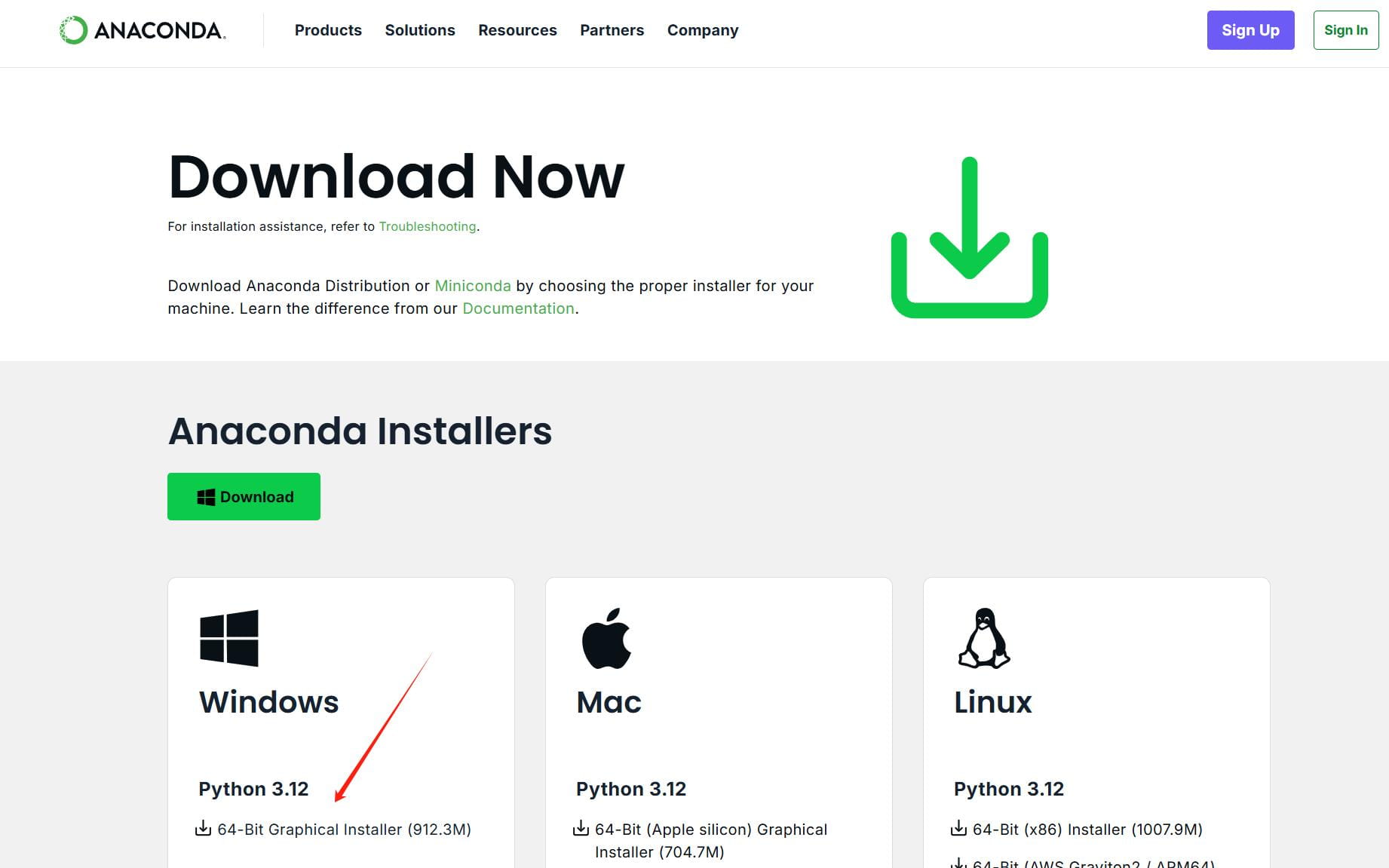
打开后,跳过注册,网站会自动适配你当前的系统版本,点击下载即可。
安装包 700 多M,下载还是很快的,注意:硬盘需要保留 3-4G 的容量。
安装完成后,在命令行或者终端输入命令检测是否安装成功:
conda --version

Playwright是由微软开发的一个开源工具,主要用来执行自动化任务。Playwright支持使用单一API在 Chromium、Firefox 和 WebKit 上进行跨浏览器测试,多操作系统平台和多编程语言支
在命令行工具或者终端执行以下命令安装:
pip install playwright
如果下载安装比较慢,可以指定采用清华的 pip 镜像源安装,命令如下:
pip install playwright -i https://pypi.tuna.tsinghua.edu.cn/simple
DeepSeek API 是由 DeepSeek 公司提供的接口,用于访问其强大的 AI 模型。AI 能力的提供者,当然大家用其它模型的 API 也可以,推荐 Google Gemini的API,同样便宜,而且支持 100 万Token 上下文,DeepSeek只有 8192 上下文。
官网地址:https://www.deepseek.com/

进入 API 平台,然后创建 API

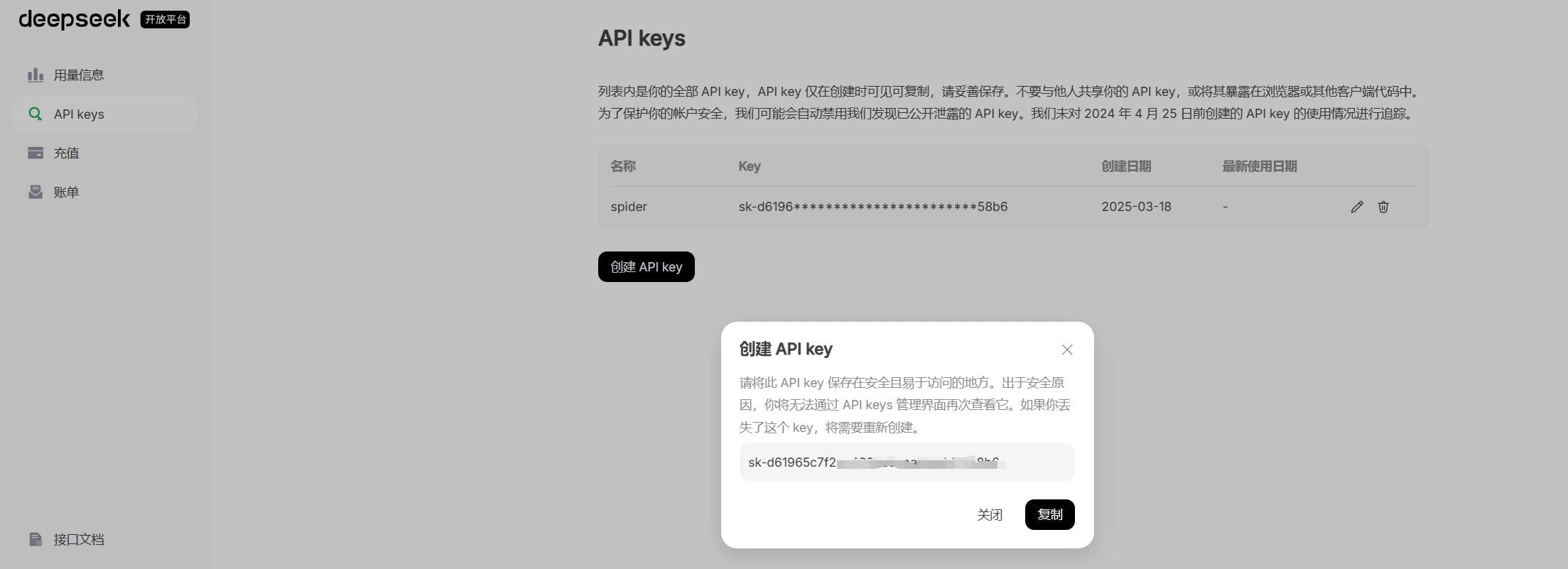
首先,我们需要使用 Conda 创建一个新的虚拟环境。打开终端或命令行,输入以下命令:
conda create -n open_manus python=3.12conda activate open_manus
git clone https://github.com/mannaandpoem/OpenManus.gitcd OpenManus
如果下载不下来,可以直接访问:https://github.com/mannaandpoem/OpenManus下载压缩包,如下图:

在项目目录下(延续第二步操作即可),使用终端或者命令行工具,执行以下命令:
pip install -r requirements.txt
打开 VS Code,进入到 OpenManus 项目的文件夹,找到 config 文件夹。将config/config.example.toml 文件复制一份,重命名为 config.toml。
然后在 config.toml 文件中填写你的 Deepseek API 信息,主要配置的部分是 model、base_url 和 api_key,如下面的截图所示。

如果你使用的是其他大模型的 API,只需要根据官方文档找到对应的 model 和 base_url 配置即可。要注意,API 配置是兼容 OpenAI 格式的。
配置完成后,我们就可以开始执行 AI Agent 任务 了。在 VS Code 或其他编辑器中打开 OpenManus 项目文件夹,找到界面中的 Prompt 输入框,输入你需要的任务指令,点击执行
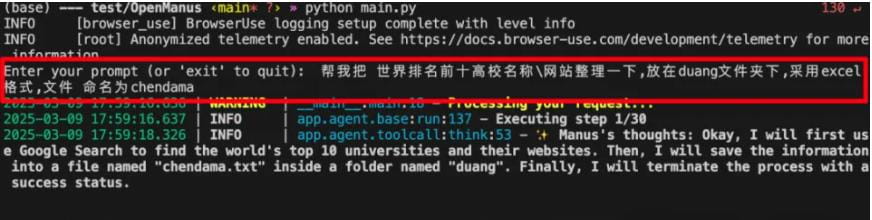
然后,OpenManus 会自动开始执行任务,自动调用浏览器、搜索引擎、大模型等配套工具,完成我们的任务。
相关推荐:
《DeepSeek教程》
《GPU单机部署DeepSeek模型(满血版)教程》
版权声明:本文内容由互联网用户自发贡献,该文观点仅代表作者本人。本站仅提供信息存储空间服务,不拥有所有权,不承担相关法律责任。如发现本站有涉嫌侵权/违法违规的内容,请联系我们,一经查实,本站将立刻删除。
如需转载请保留出处:https://51itzy.com/kjqy/276710.html