
如果不喜欢使用 Claude Code 的命令行模型,我们可以在 VS Code 编辑器中安装 Claude Code。
打开 VS Code,进入扩展市场,搜索 Claude Code 安装:

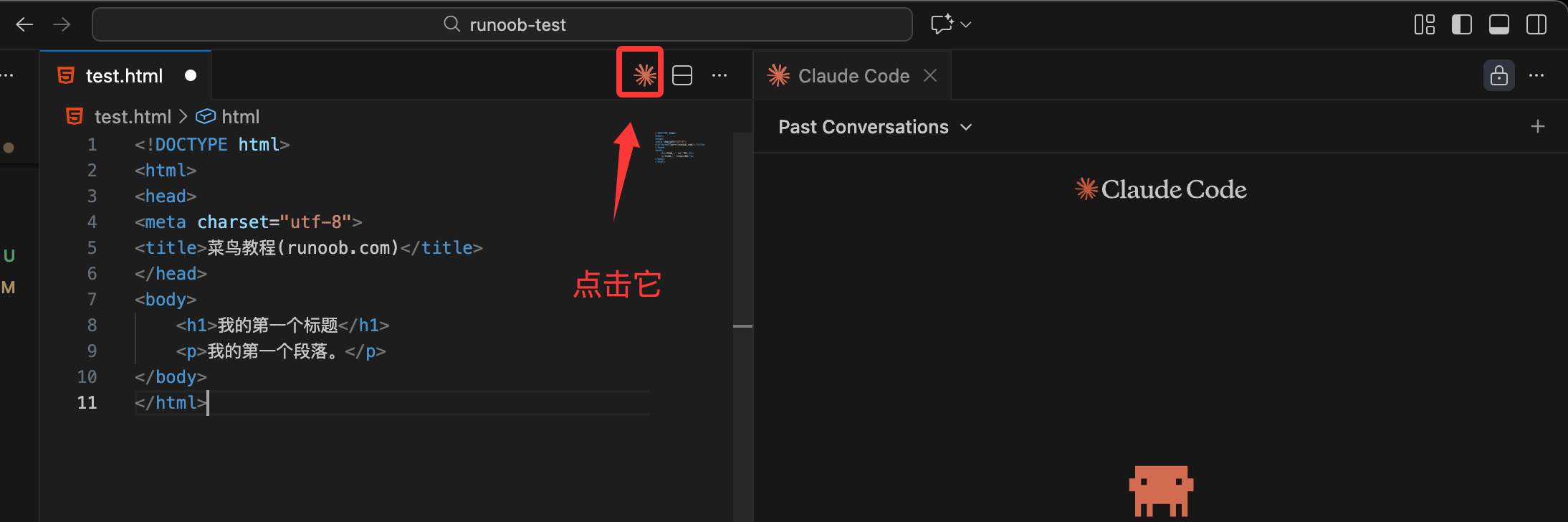
安装完成后,点击右上角 Claude Code 图标,即可进入 Claude Code 页面:
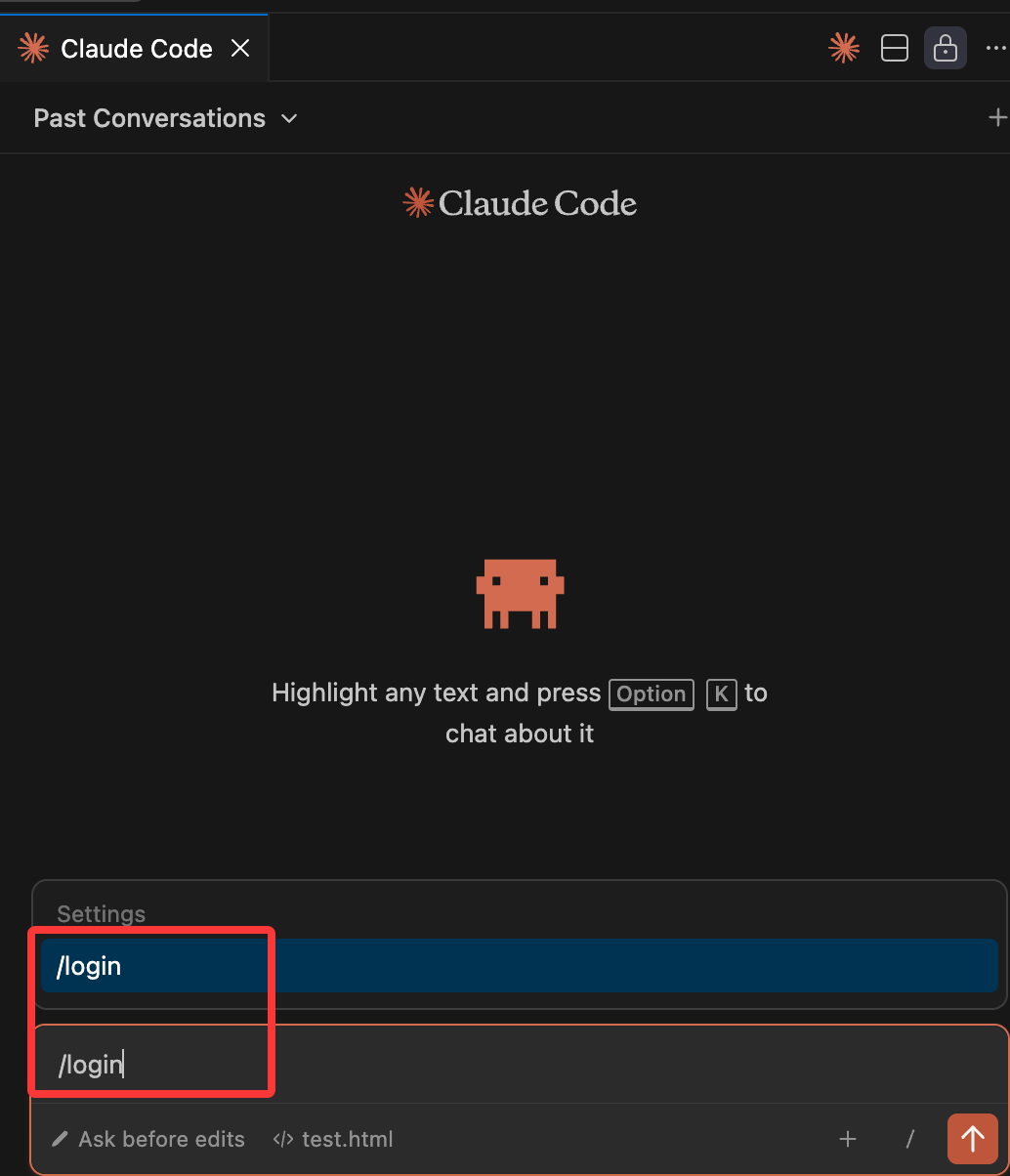
这样有账号的可以使用 /login 登录:
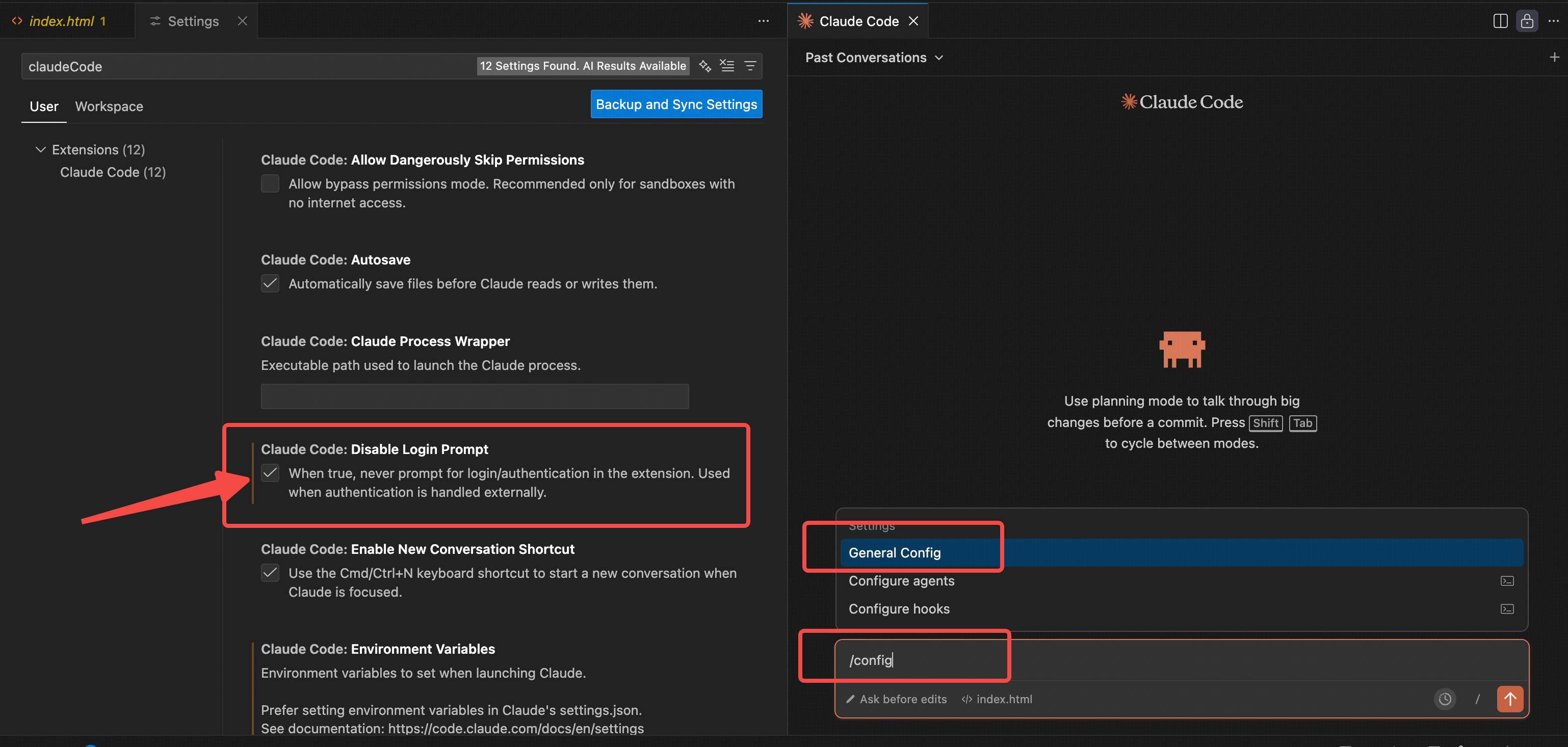
也可以在对话框输入 /config 进入设置,勾选 Disable Login Prompt 配置来关闭登录页面:
我们可以选中文件中的代码,让 Claude Code 帮我们解析说明或修改,选中后,会提示已经选中的代码行数:

当 Claude 需要修改文件时,它会自动打开并排对比视图,左边显示文件原始内容,右边显示建议修改后的内容,然后询问您是否同意修改。

提示框就是你和 Claude 聊天的地方,它功能很强大,以下是常用功能,一看就会用:
1、权限模式:
点击提示框底部的模式指示器,就可以切换权限模式。
- 正常模式(默认):Claude 每次要操作前都会先问你同不同意。
- Plan Mode(计划模式):Claude 先告诉你它打算怎么做,得到你批准后才动手修改。
- 自动接受模式:Claude 直接编辑,不再每次询问。
你也可以在 VS Code 设置里搜索 claudeCode.initialPermissionMode 来设置默认模式。

 2、命令菜单:
在提示框里输入 /(或点击输入框)就能打开命令菜单。
常用选项包括:附加文件、切换模型、开启扩展思考、查看使用量(输入 /usage)。
下方的"自定义"部分还能管理 MCP servers、hooks、记忆、权限和插件。
带有 终端图标 的命令,会在 VS Code 的集成终端里直接打开。

3、上下文用量指示器:提示框下方会实时显示你已经用了多少 Claude 的上下文窗口(context)。
Claude 会自动帮你压缩内容;如果你想手动压缩,输入 /compact 即可。
4、扩展思考(Extended Thinking):遇到复杂问题时,可以让 Claude 多花点时间深度思考。
通过命令菜单(输入 /)切换开启/关闭。
5、多行输入:
按 Shift + Enter 可以换行,不用立刻发送消息。
在弹出的"其他"自由文本框里也同样适用。
想让 Claude 看懂你的代码?直接用 提到文件或文件夹就行!
输入 后面跟文件名或文件夹名,Claude 就会自动读取内容,可以回答问题或直接修改。

支持模糊匹配,不用打全名:
解释一下 @auth 的逻辑(会自动匹配 auth.js、AuthService.ts 等) @src/components/ 里有什么?(文件夹要加斜杠 / )
超实用小技巧:
- 选中代码时:直接在编辑器里选中一段代码,Claude 会自动看到你选中的部分。提示框下方会显示"已选中 XX 行"。
- 快速插入:按 Option + K(Mac)或 Alt + K(Windows/Linux),就能插入带文件路径和行号的 @ 提及,例如
@app.ts#5-10。 - 隐藏选中内容:点击提示框底部的"选择指示器"(眼睛图标),斜杠眼睛表示 Claude 看不到你选中的文本。
- 拖拽附件:把文件拖到提示框时按住 Shift,可以作为附件添加。
想删除附件?点击附件右上角的 × 即可。
PDF 大文件专属:你可以指定让 Claude 只读某几页,例如"第 1-10 页"或"从第 3 页开始"。
点击 Claude Code 面板顶部的下拉菜单,就能看到你的所有聊天历史记录。
支持关键字搜索,也能按时间筛选(今天、昨天、过去 7 天等)。
点击任意一条记录,就能完整恢复之前的对话内容。
鼠标悬停在某条记录上,会出现 重命名 和 删除 按钮:
重命名:给对话起个好记的标题 删除:把这条记录从列表里移除

版权声明:本文内容由互联网用户自发贡献,该文观点仅代表作者本人。本站仅提供信息存储空间服务,不拥有所有权,不承担相关法律责任。如发现本站有涉嫌侵权/违法违规的内容,请联系我们,一经查实,本站将立刻删除。
如需转载请保留出处:https://51itzy.com/kjqy/275934.html