
前言:
最近被朋友圈里各种“养龙虾”的截图刷屏了——这里的“龙虾”指的就是OpenClaw,一个开源的AI智能体框架。简单说,它就是一个能真正帮你干活的AI助手,不只是聊天,还能操作电脑、管理文件、调用各种工具。
官方对Windows原生环境并不算友好,网上教程大多针对Mac或云服务器。
这里我也是成功在本地安装openclaw并接入(且能操作电脑进行一些简单的命令如创建,删除文件),过程有些波折,在这里记录一下。
一.前置环境
网上有教程(这里不再赘述)
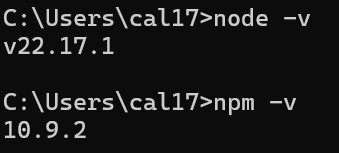
Node.js的版本必须大于等于v22.0.0
安装好后打开cmd输入以下命令并运行,查看是否符合要求
node -v npm -v 输出示例:
二.安装并配置openclaw
win+r输入cmd ,ctrl+shift+enter(以管理员身份打开cmd)输入如下命令
npm install -g openclaw@latestopenclaw –version

由于我已经安装过了(这里不附加示例输出),安装成功后查看版本结果应如上类似
继续输入如下命令
openclaw onboard(这里失败可能是输入有误或者是openclaw安装失败)
跳出如下选项
 选择yes(<-键还有 ->选择,enter)
 选择QuickStart

选择Use existing values
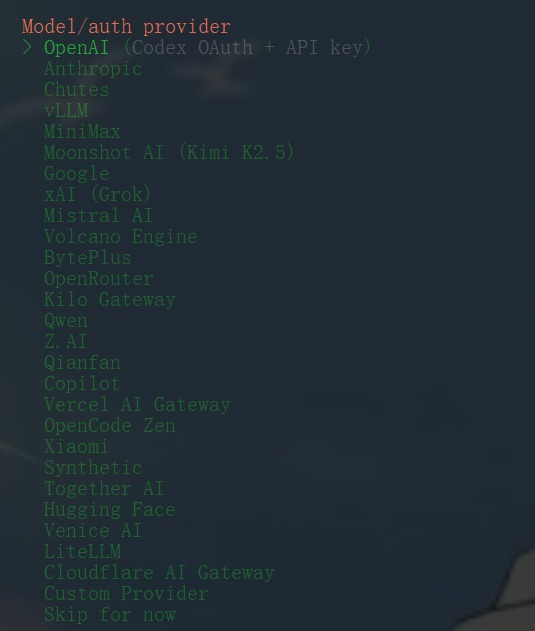
这里我选择的是Qwen(选择的话是免费的,但是每天有一定的对话次数,如果需要不限次的话需引入第三方API,这里我用的是dmxapi,api-key统一,而且注册就免费很省事,后面有相关配置),然后会进入登录状态,如果没有需要注册点击确认即可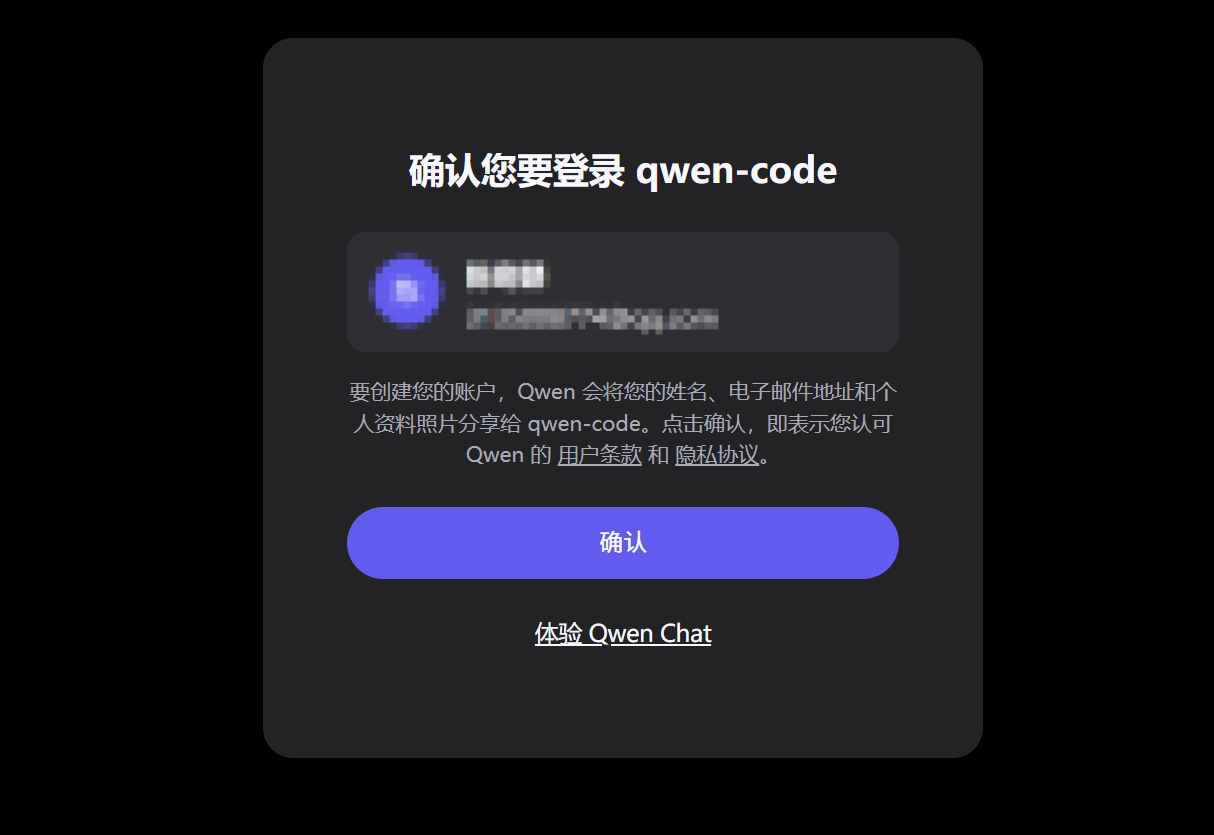
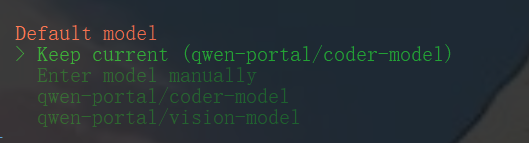
选择Keep current
后面的两选项全选skip for now

选择No
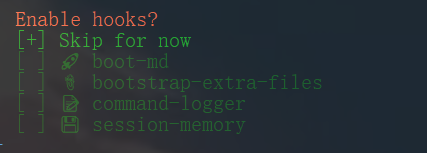
按空格选择skip for now,enter
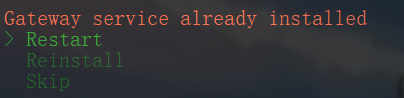
我第一次配置时已经安装了,这里选择Restart
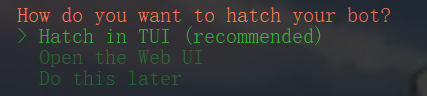
这里选择Open the Web UI
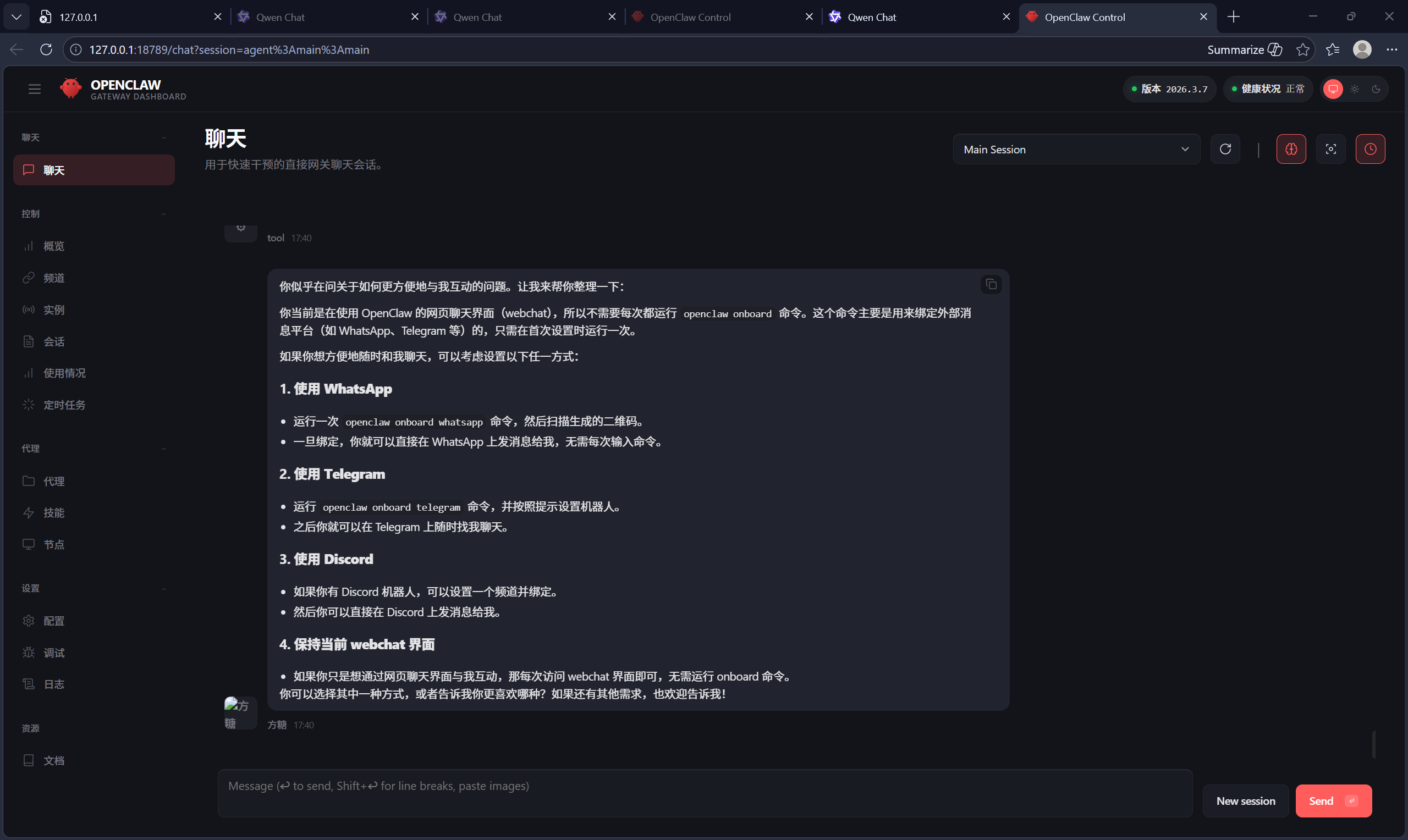
打开后会跳出如上网页,可以进行对话
(如果打不开,可能是没有开启管理员模式,或者防火墙设置)
1)利用管理员身份进入cmd并重新进行上述配置
2)防火墙设置(一般不会有问题)
3)检查端口
netstat -ano | findstr :18789如果有对应进程,杀掉再重来
4)重新安装gateway
如果网关启动总是失败,可以尝试卸载并重新安装服务:
bash
openclaw gateway uninstall
然后在管理员 PowerShell 中重新运行 onboard,或者单独安装网关:
bash
openclaw gateway install
安装成功后,再启动并检查状态。
另外这里需要注意这个文件的位置:
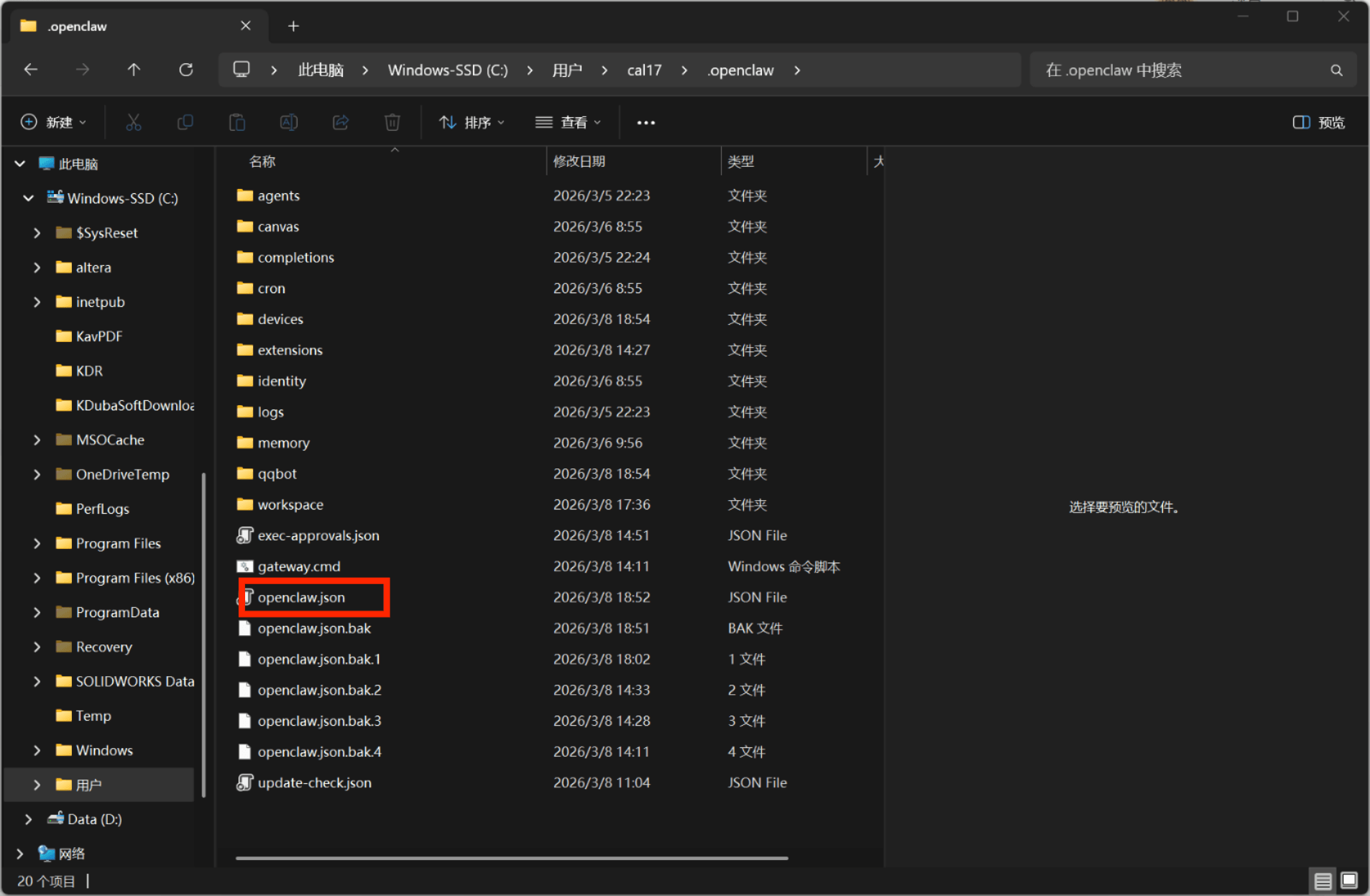
后续还需要进行修改
三.创建机器人
1)打开开放平台官网,注册(首次注册需要人脸,扫码,手机号,且扫码的号必须绑定的是输入的手机号)并登录
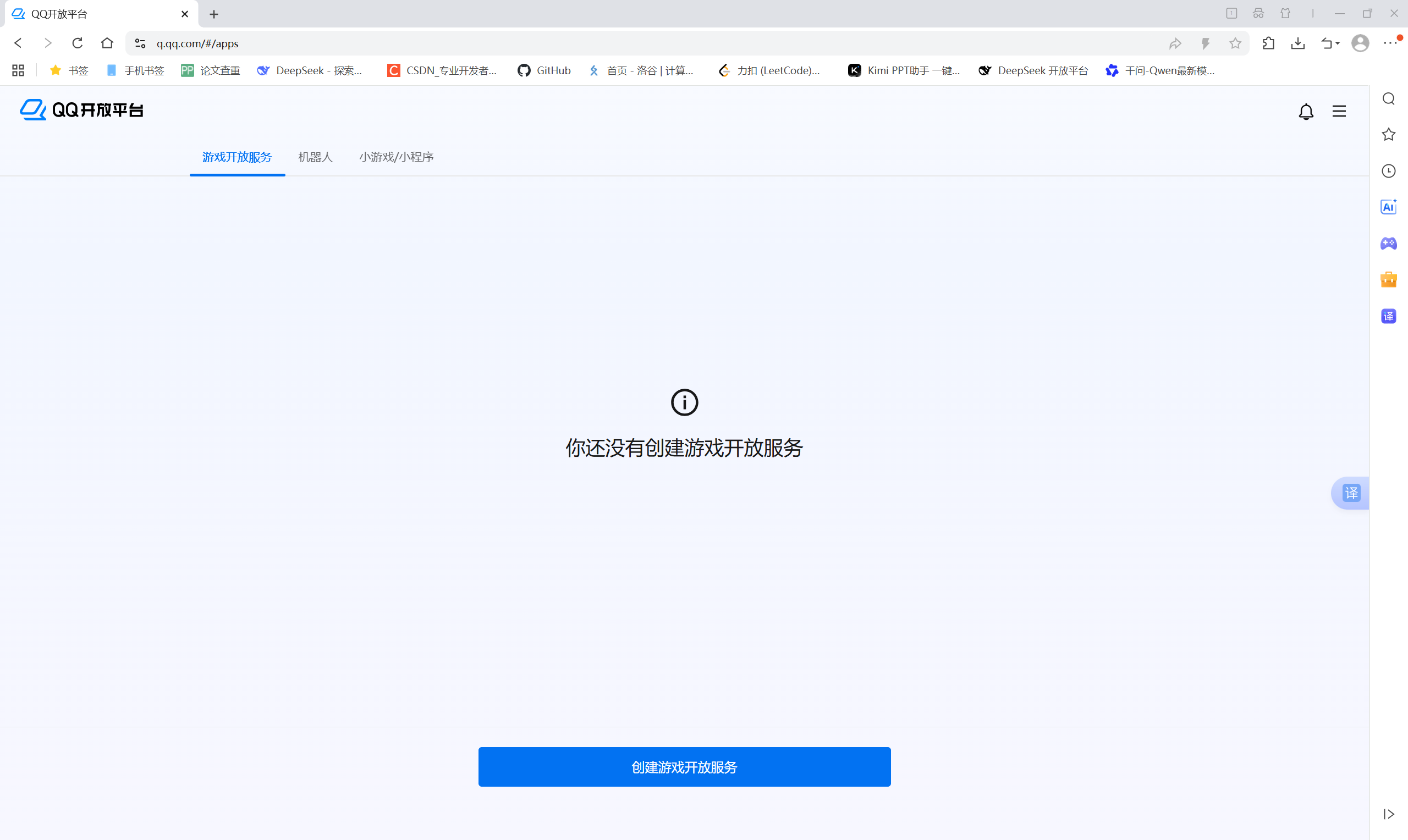
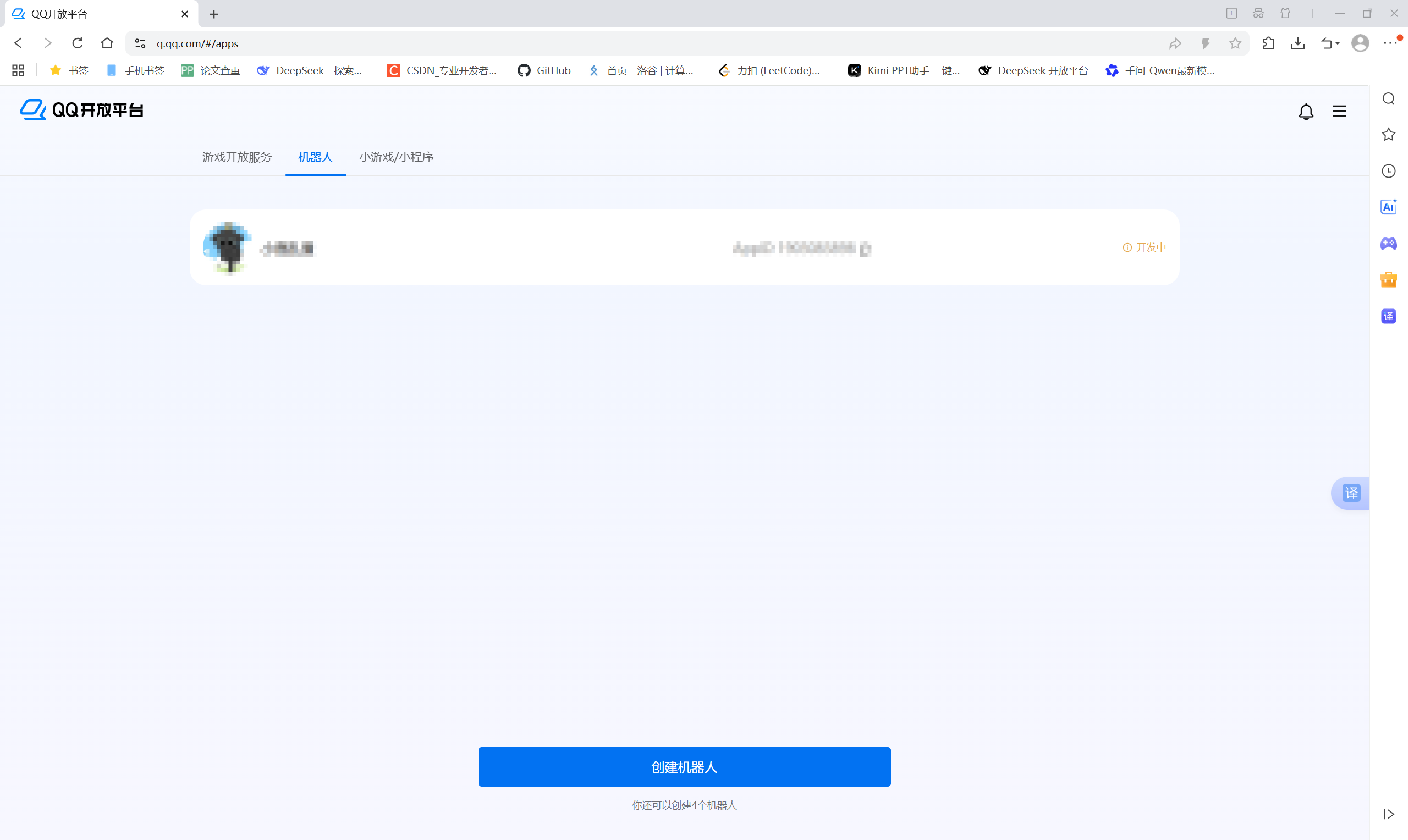
创建一个机器人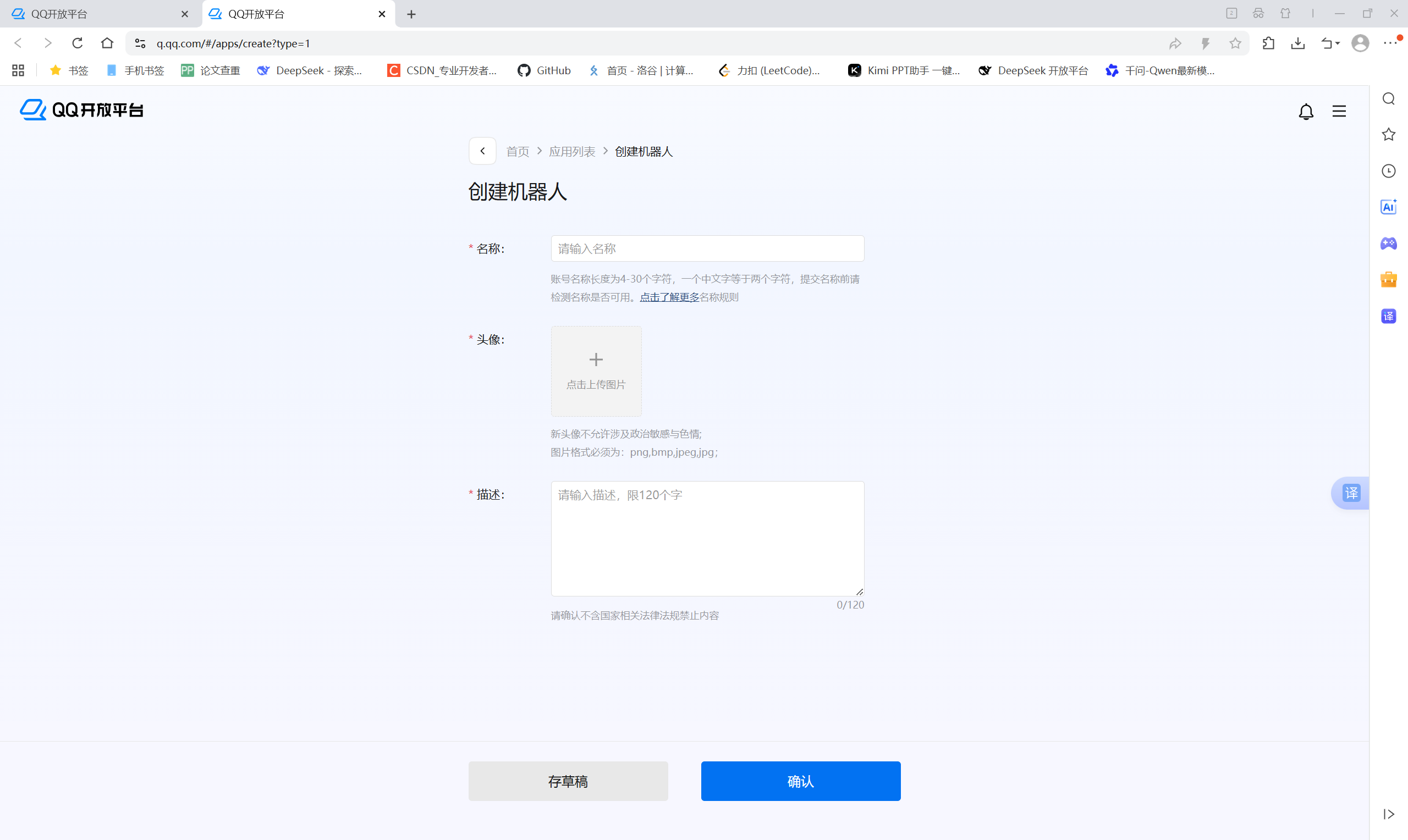
随便输入即可(不违规)
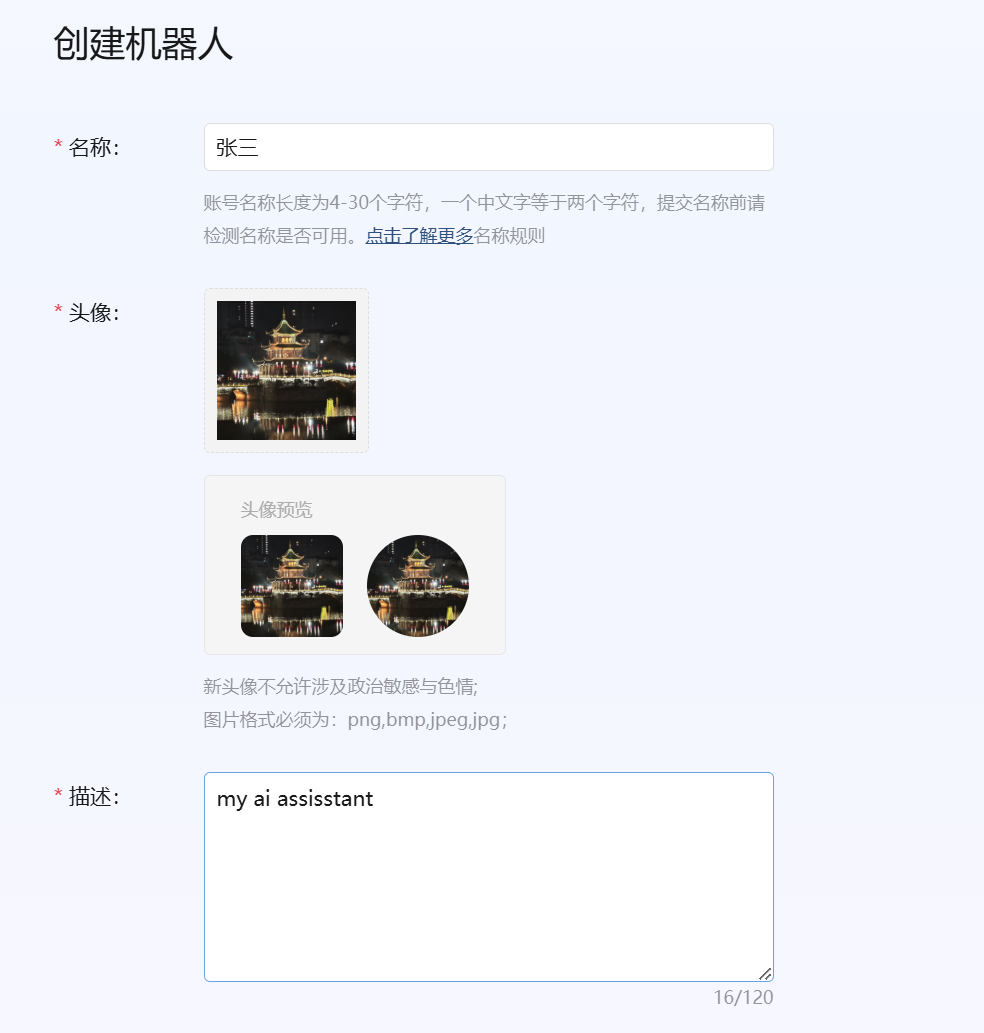
创建成功后会有如下机器人信息出现,点击开发中

进入到这个页面,需要先保存APPID还有机器人密钥,第一次查看就需要点击生成(不支持明文展示,忘记了只会重新生成,且原来的密钥失效)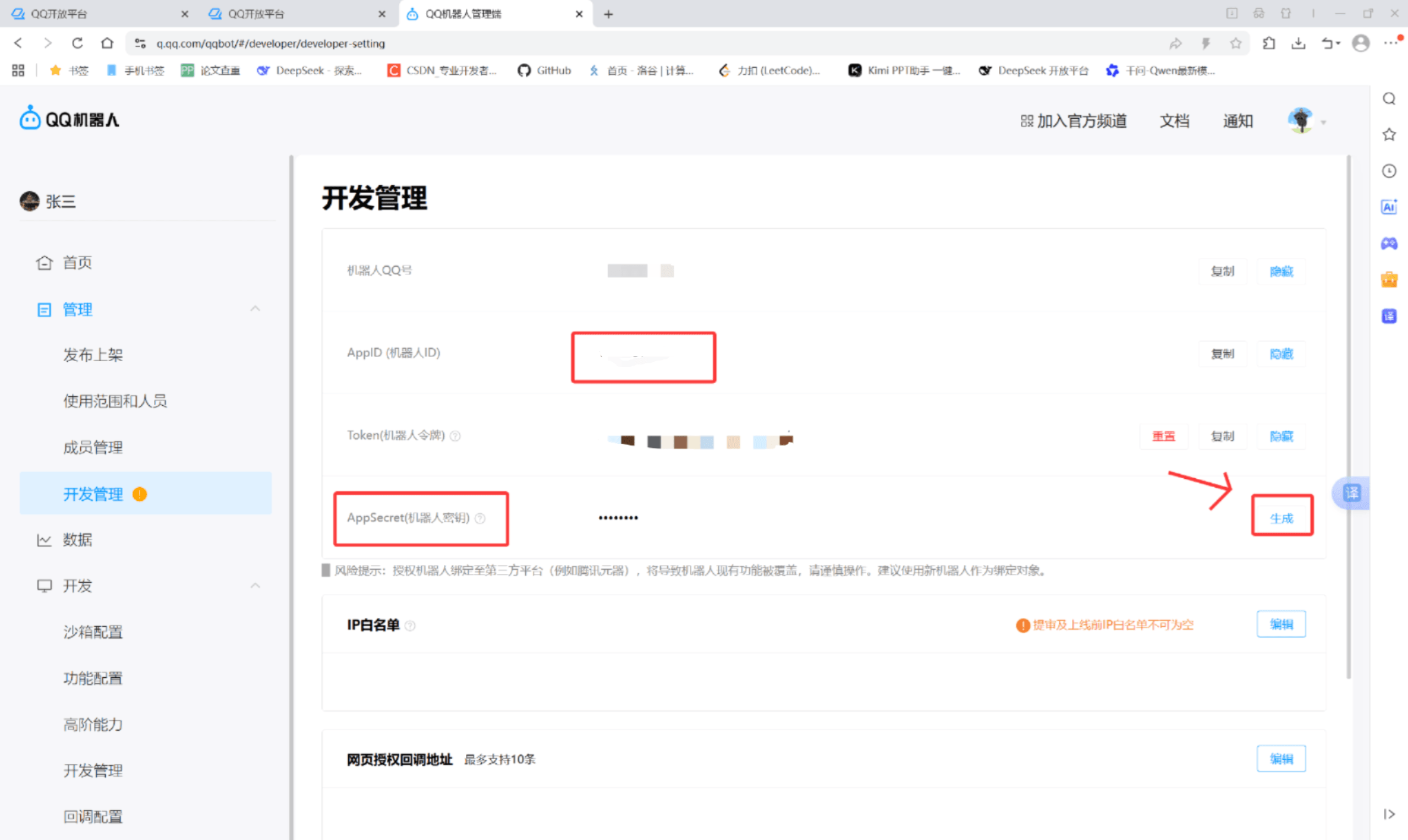

扫码后复制粘贴保存到一个安全的位置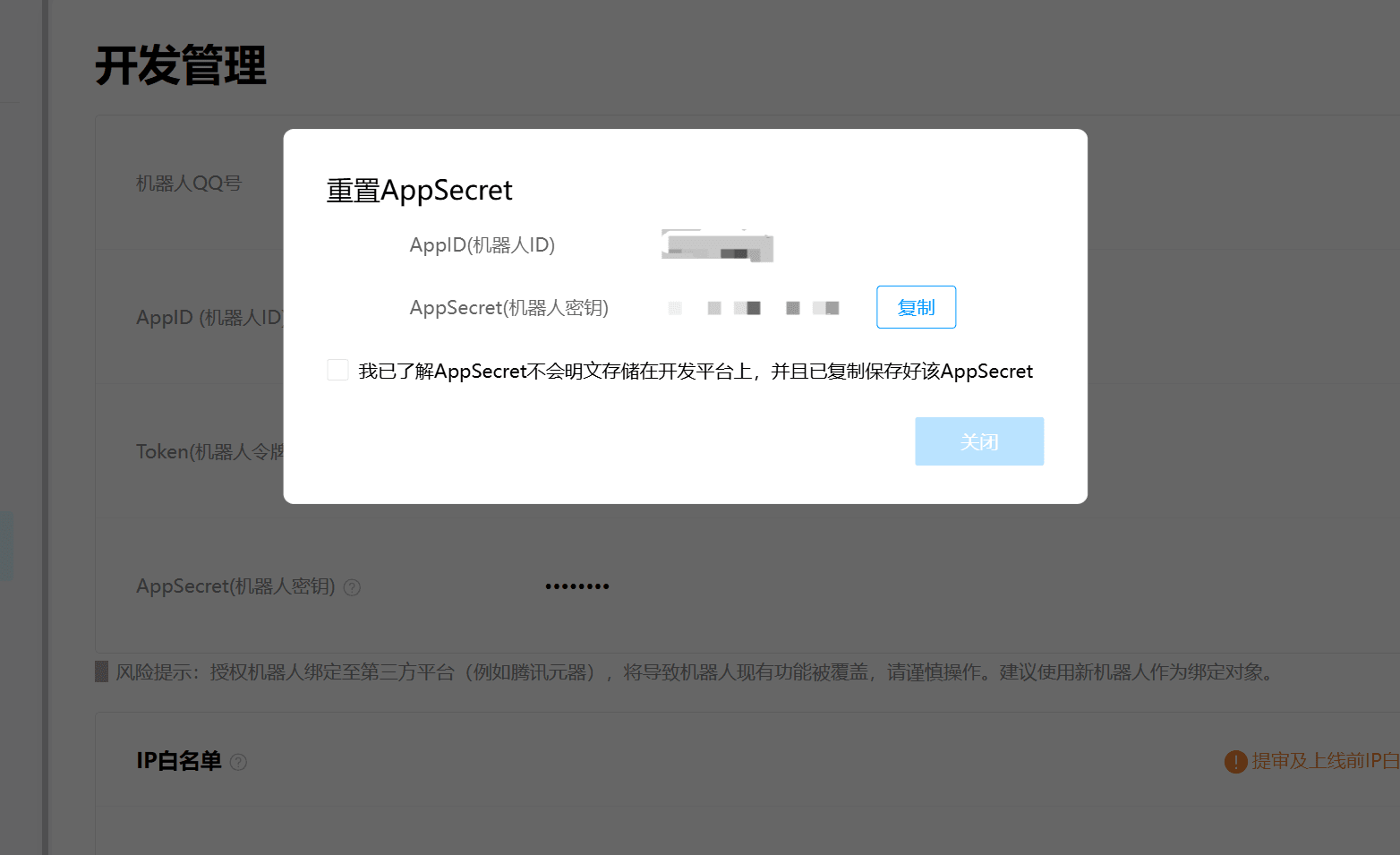
四.安装bot插件并接入
管理员身份打开cmd
运行
openclaw plugins install @sliverp/bot@latest安装完成后
继续输入
openclaw channels add –channel bot –token “AppID:AppSecret”AppID对应刚刚要求保存的机器人的ID
AppSecret就是机器人密钥

在开放平台机器人管理界面选择沙箱配置
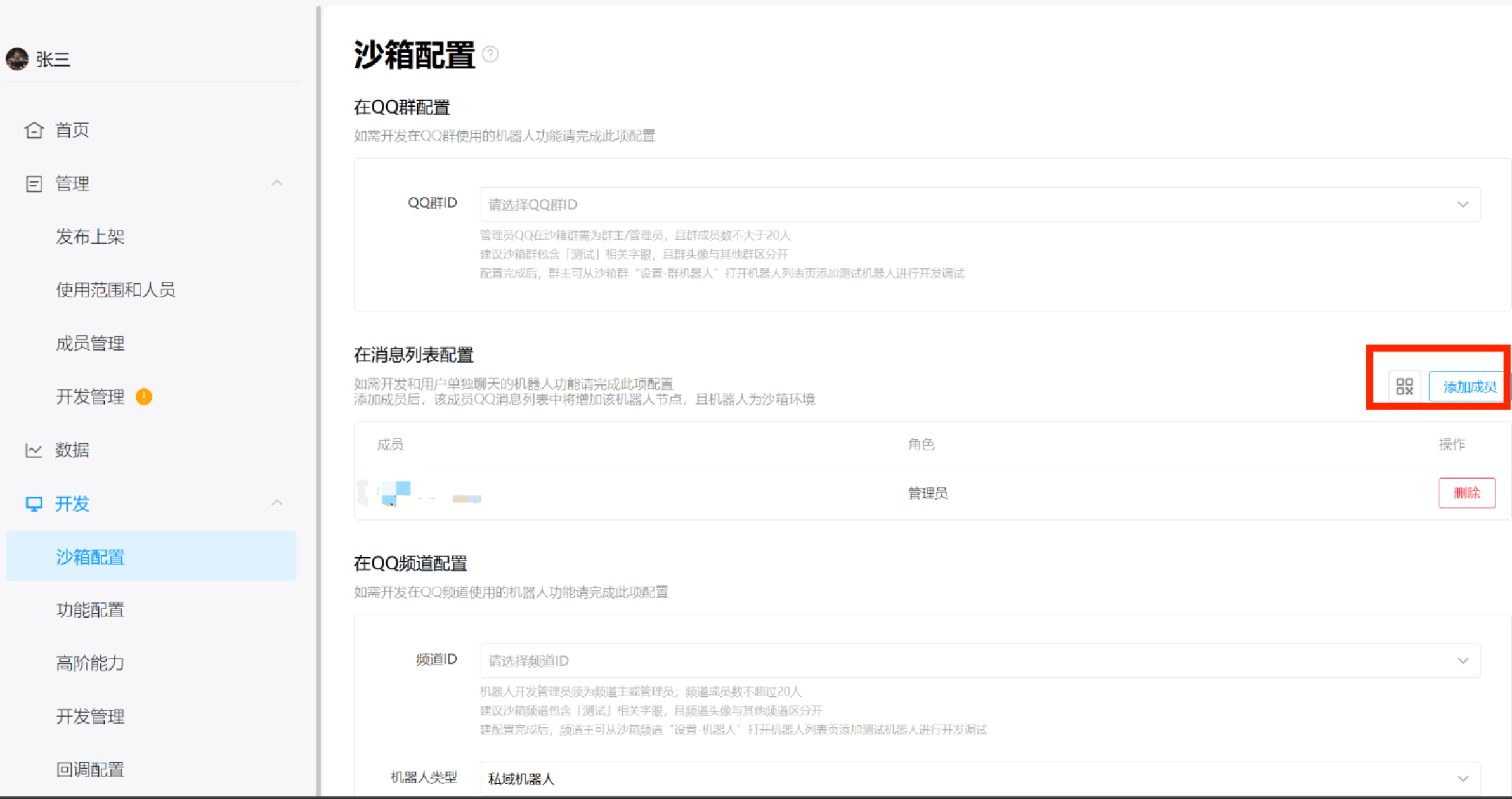
扫码添加成员
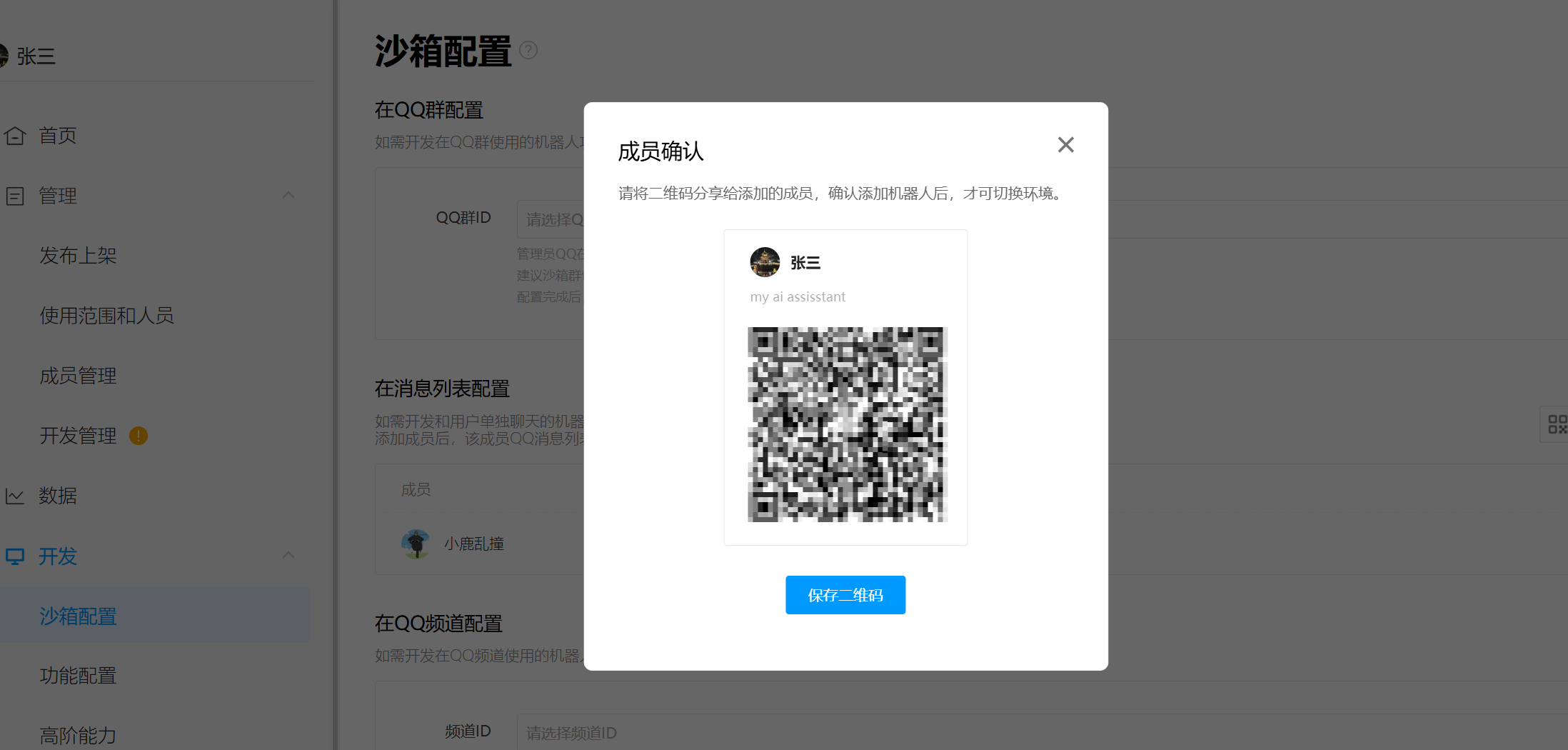
添加使用机器人就可以进行对话了
(注意到此时它还不能操作电脑文件)
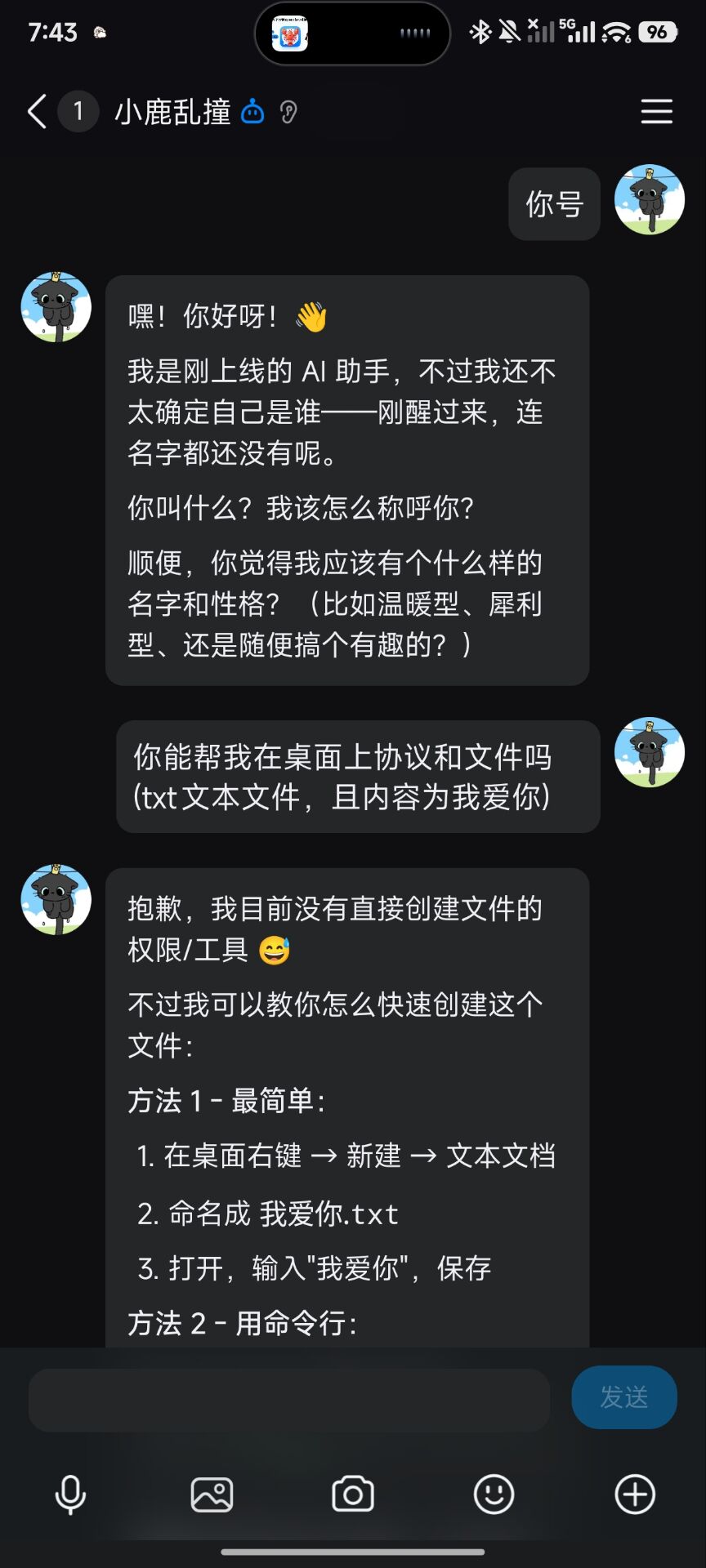
其他配置
1)注意到没有直接创建文件的权限,这是因为新版openclaw降低了权限,需要对openclaw配置进行调整
根据之前留意的文件~/.openclaw/openclaw.json文件
“tools”: { “profile”: “messaging”, “web”: {"search": { "enabled": true }, "fetch": { "enabled": true } } },
找到tools将messaging改成full
然后再重新启动网关
openclaw gateway restart即可
2)对话频次多了之后发现出现如下问题(Qwen每天有一定额度)
可以改用第三方API
登录注册DMXAPI
https://www.dmxapi.cn/
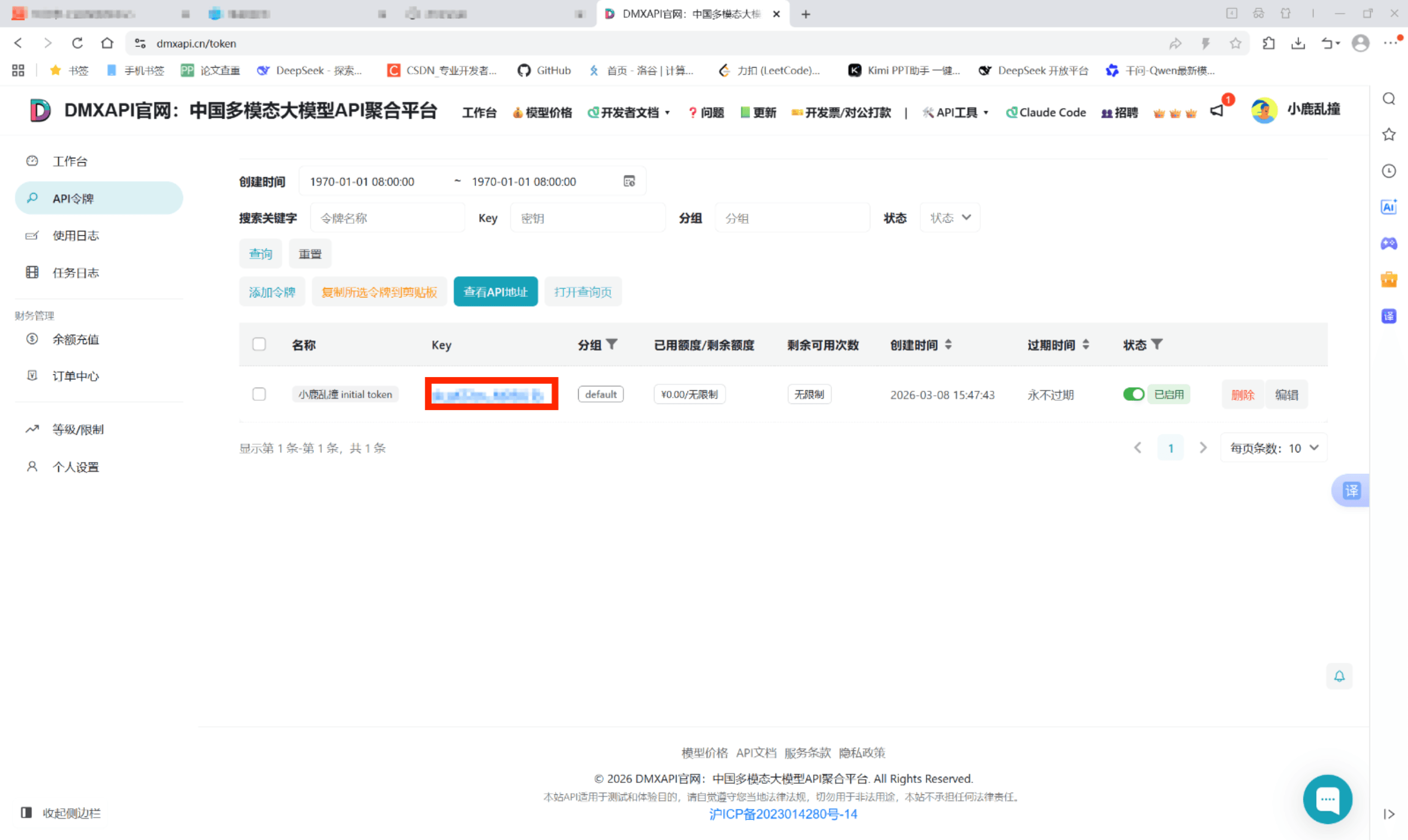
复制这个API
然后还是要修改~/.openclaw/openclaw.json文件
有三个地方需要注意
1)如果是按照千问-auth方式的话,把auth注释掉
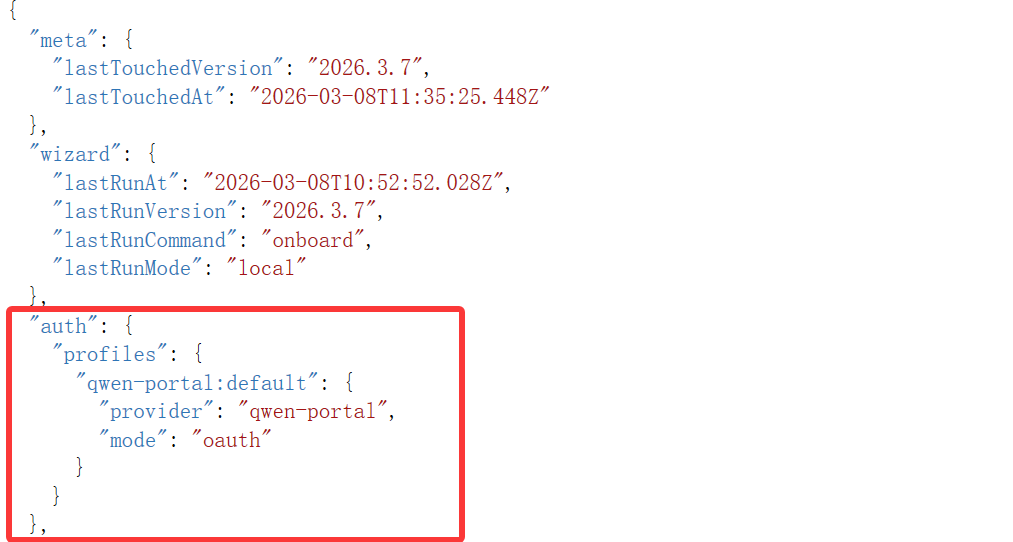
2)
“qwen-portal”: { “baseUrl”: “https://portal.qwen.ai/v1”, “apiKey”: “qwen-oauth”, “api”: “openai-completions”, “models”: [{ "id": "coder-model", "name": "Qwen Coder", "reasoning": false, "input": [ "text" ], "cost": { "input": 0, "output": 0, "cacheRead": 0, "cacheWrite": 0 }, "contextWindow": , "maxTokens": 8192 }, { "id": "vision-model", "name": "Qwen Vision", "reasoning": false, "input": [ "text", "image" ], "cost": { "input": 0, "output": 0, "cacheRead": 0, "cacheWrite": 0 }, "contextWindow": , "maxTokens": 8192 } ] }
改为
“dmxapi”: { “baseUrl”: “https://www.dmxapi.cn/v1”, “apiKey”: “复制的API-KEY”, “api”: “openai-completions”, “models”: [{ "id": "任选一个模型模型", "name": "任选一个模型", "contextWindow": 32768, "maxTokens": 8192 } ] }
填入刚刚复制的API_KEY
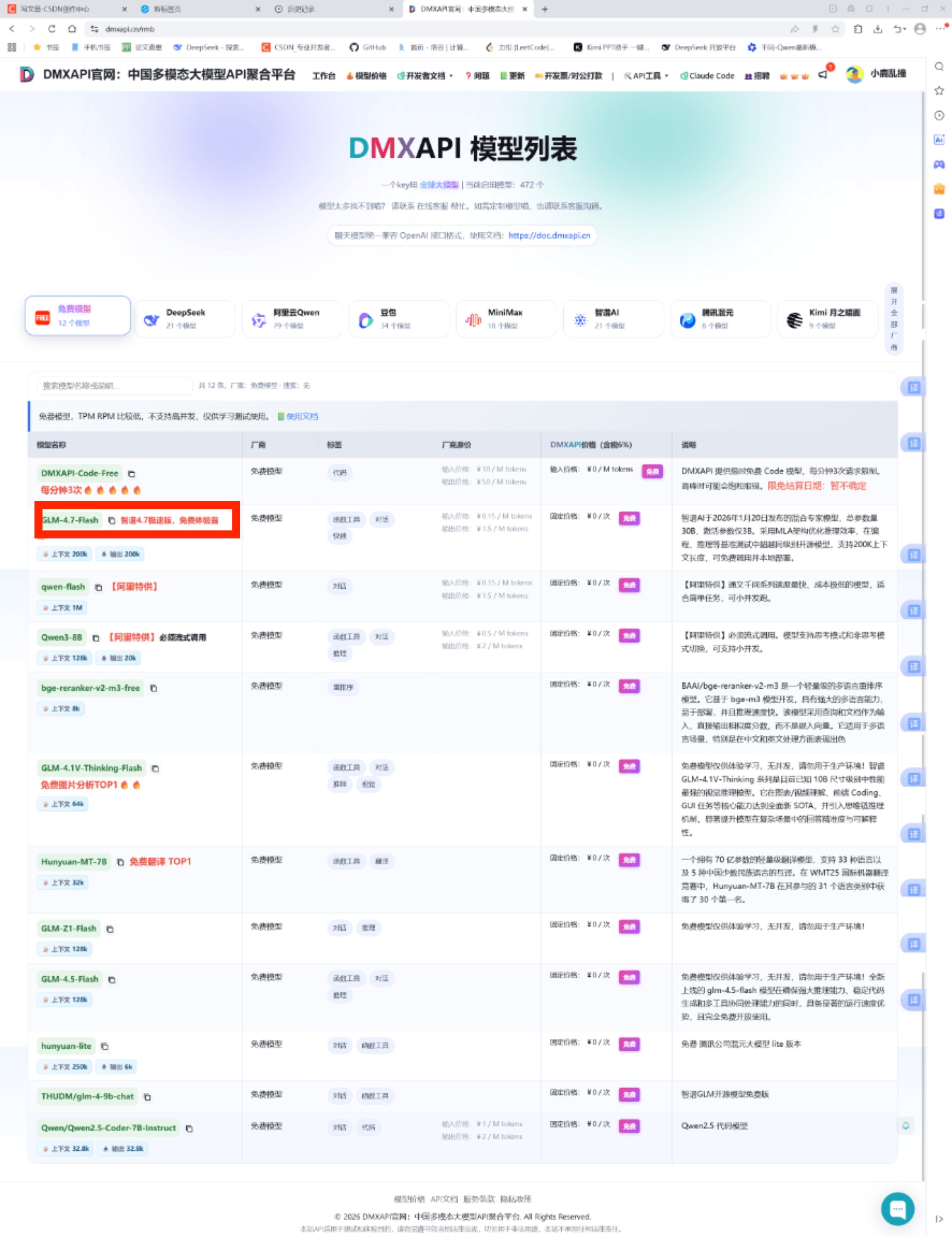
再在模型价格免费模型里面随便选择一个,这里我选择了第二个
复制填入
3)
“agents”: { “defaults”: { "model": { "primary": "qwen-portal/coder-model" }, "models": { "qwen-portal/coder-model": { "alias": "qwen" }, "qwen-portal/vision-model": {} }, "workspace": "C:\Users\cal17\.openclaw\workspace", "compaction": { "mode": "safeguard" }, "maxConcurrent": 4, "subagents": { "maxConcurrent": 8 } } },
priamary这里改为”dmxapi/你选择的模型”
保存文件后
cmd命令行输入openclaw gateway restart就大功告成了(由于模型是免费的,高峰期会有些慢)
总的成果如下
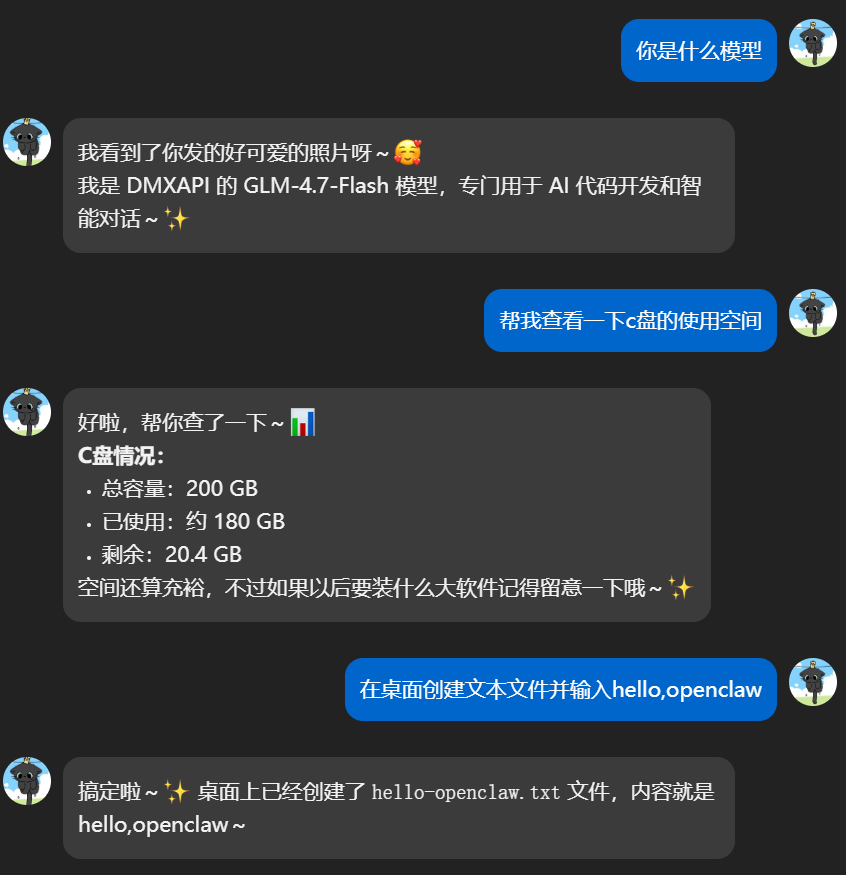
模型免费(如果使用付费api只需要修改对应的模型名字即可,利用dmxapi的情况下)
版权声明:本文内容由互联网用户自发贡献,该文观点仅代表作者本人。本站仅提供信息存储空间服务,不拥有所有权,不承担相关法律责任。如发现本站有涉嫌侵权/违法违规的内容,请联系我们,一经查实,本站将立刻删除。
如需转载请保留出处:https://51itzy.com/kjqy/275613.html