
安装了 Claude Code 及配置好 API 后,我们就可以开始使用了。
接下来,我们用一个最简单的示例项目来完成第一次使用。
创建一个示例项目:
mkdir runoob-claude-demo cd runoob-claude-demo
创建一个简单文件:
touch main.py
写入以下内容:
def add(a, b): return a + b
在项目目录中运行:
claude
然后输入:
解释 main.py 这个文件在做什么,用新手能理解的方式说明
Claude 会读取当前目录下的代码,并给出解释。
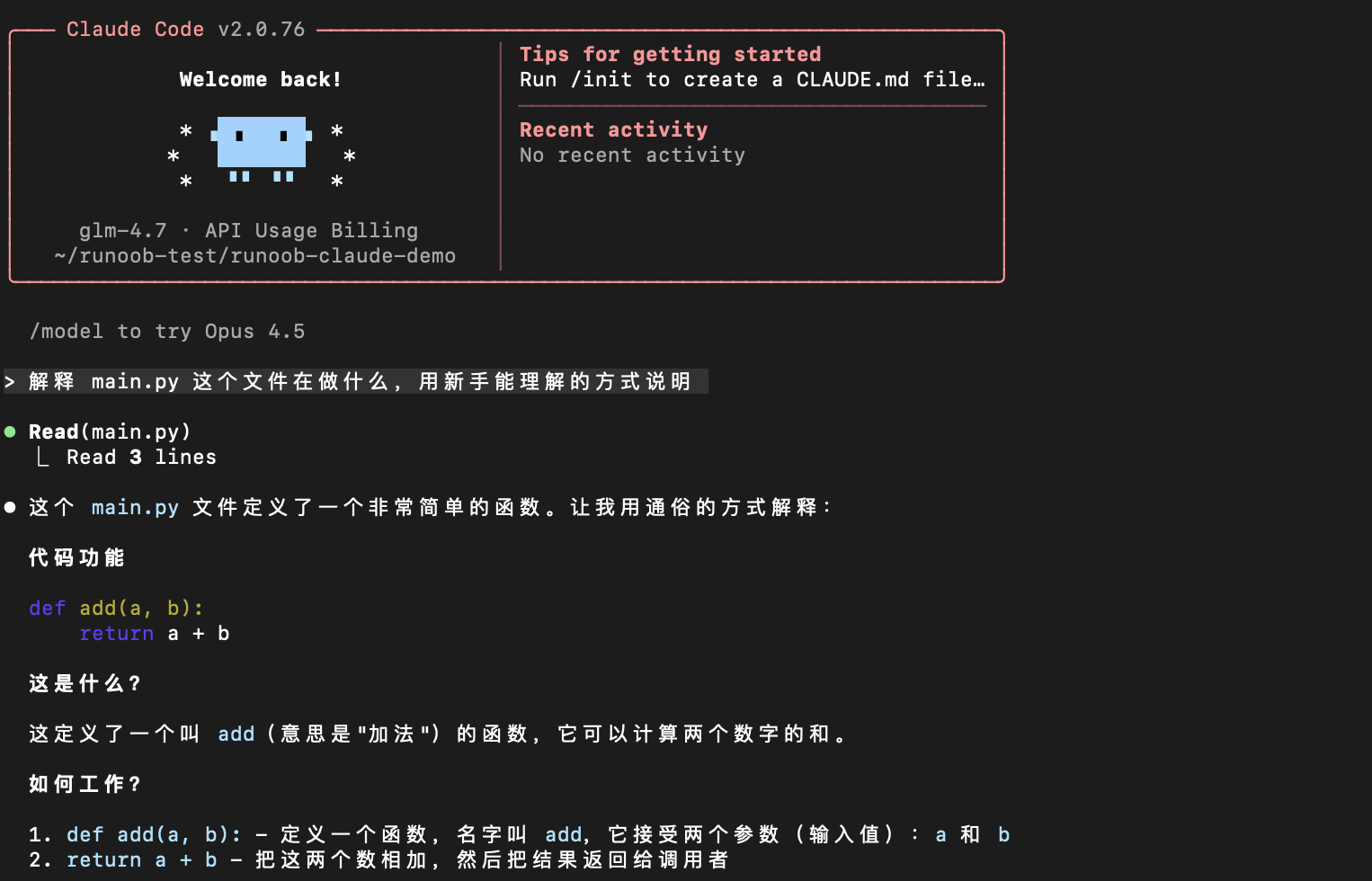
继续在 Claude 会话中输入:
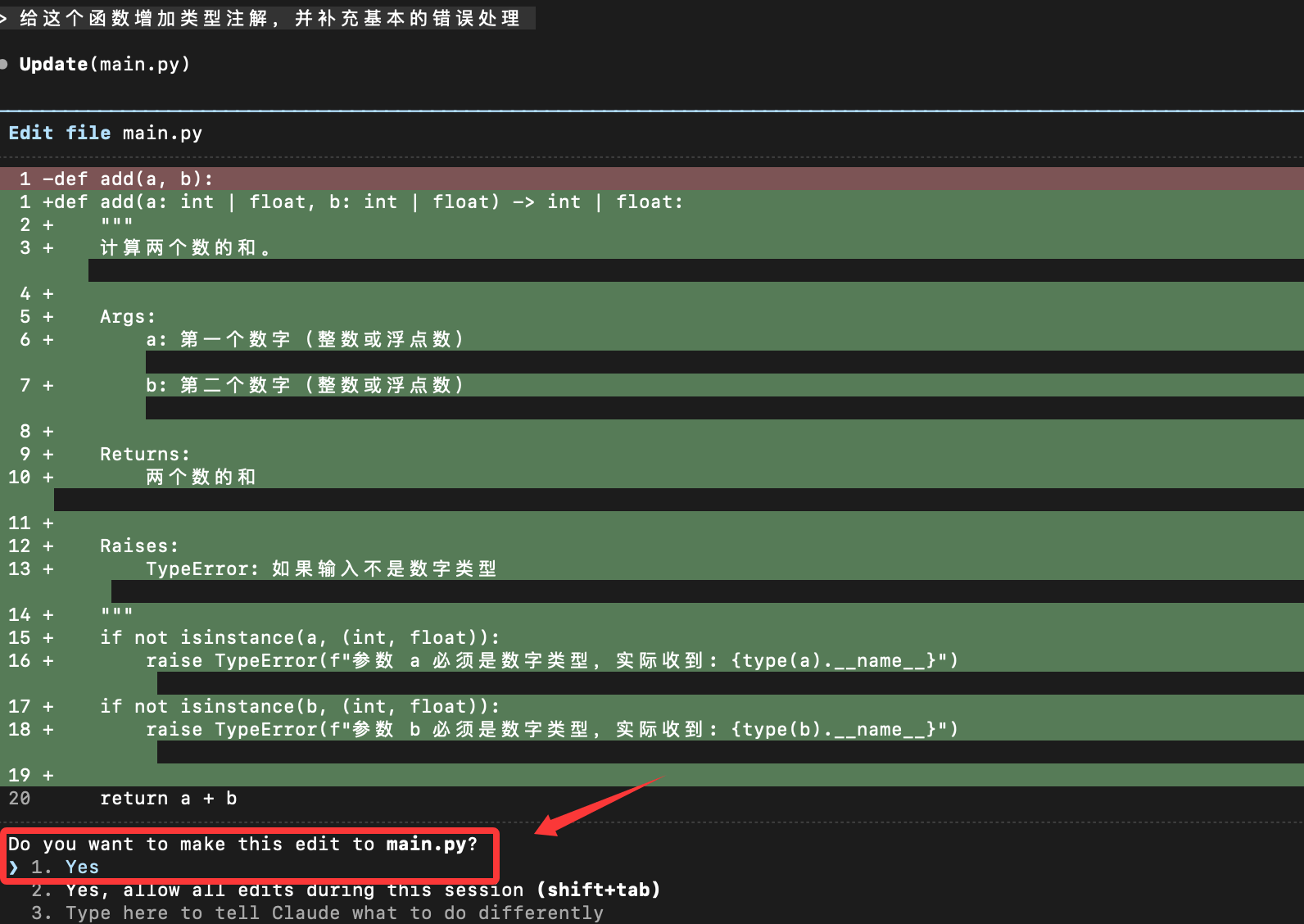
给这个函数增加类型注解,并补充基本的错误处理
Claude 会给出修改建议,通常包含:
- 修改后的代码
- 修改原因说明
你可以选择:
- 直接应用
- 手动调整
- 拒绝修改
你可以把对 Claude Code 的指令分为三类:
1、解释型
解释这段代码 这个函数为什么这么写
2、修改型
帮我重构这个函数 拆分成多个小函数
3、生成型
补一个测试用例 增加日志输出
一个简单但好用的指令模板:
在不改变现有行为的前提下, 帮我优化 XXX 文件的可读性, 并说明你做了哪些修改。
如果是 Mac 或 Linux 要注意是否有权限执行,如果出现类似以下错误就是权限不够:
Error: EACCES: permission denied, open
打开终端,执行以下命令:
# 1. 修复 .claude 目录的所有权 sudo chown -R $(whoami) ~/.claude # 2. 修复目录权限(给予读写执行权限) chmod -R 755 ~/.claude # 3. 确保 projects 目录可写 chmod -R 755 ~/.claude/projects
验证修复:
# 检查权限 ls -la ~/.claude/
如果不喜欢使用 Claude Code 的命令行模型,我们可以在 VS Code 编辑器中安装 Claude Code。
打开 VS Code,进入扩展市场,搜索 Claude Code 安装:

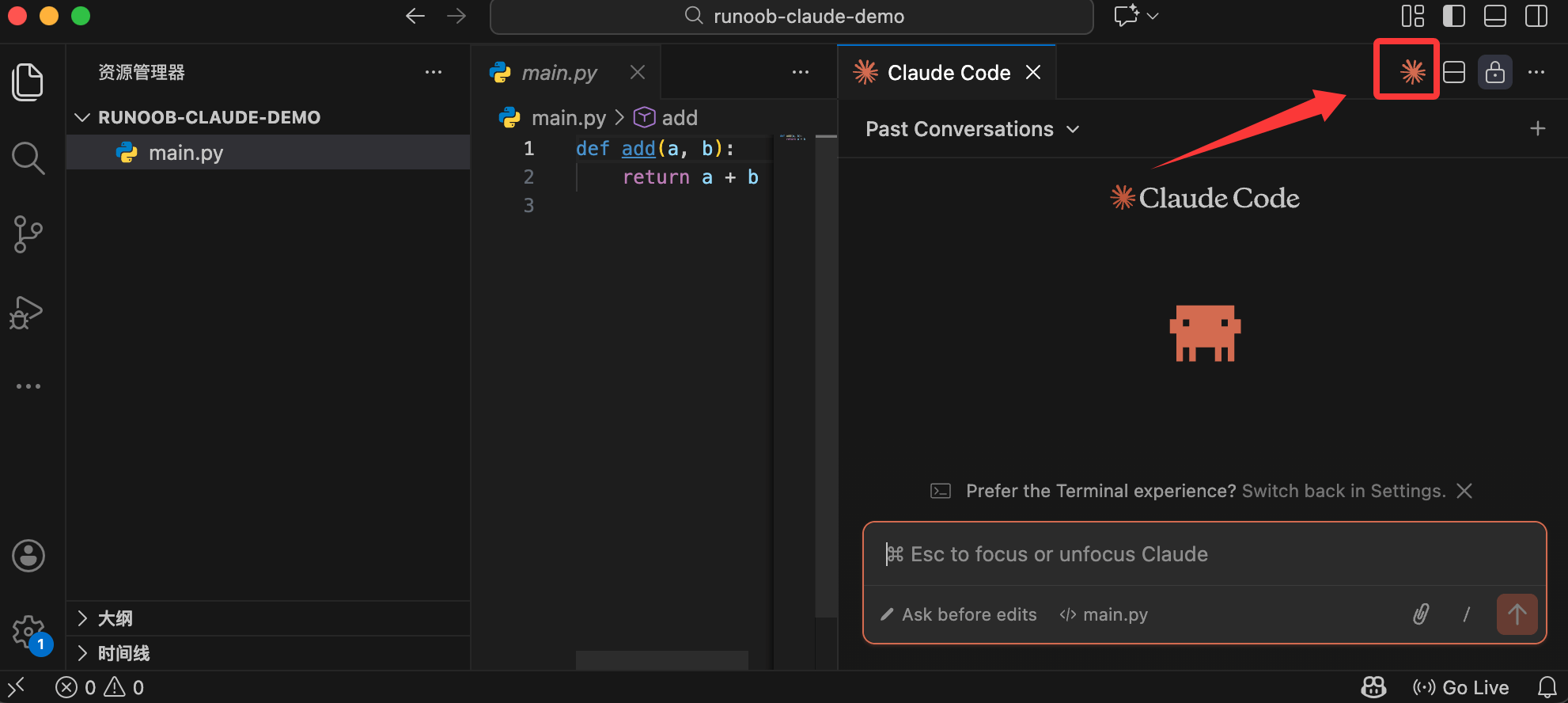
安装完成后,点击右上角 Claude Code 图标,即可进入 Claude Code 页面:
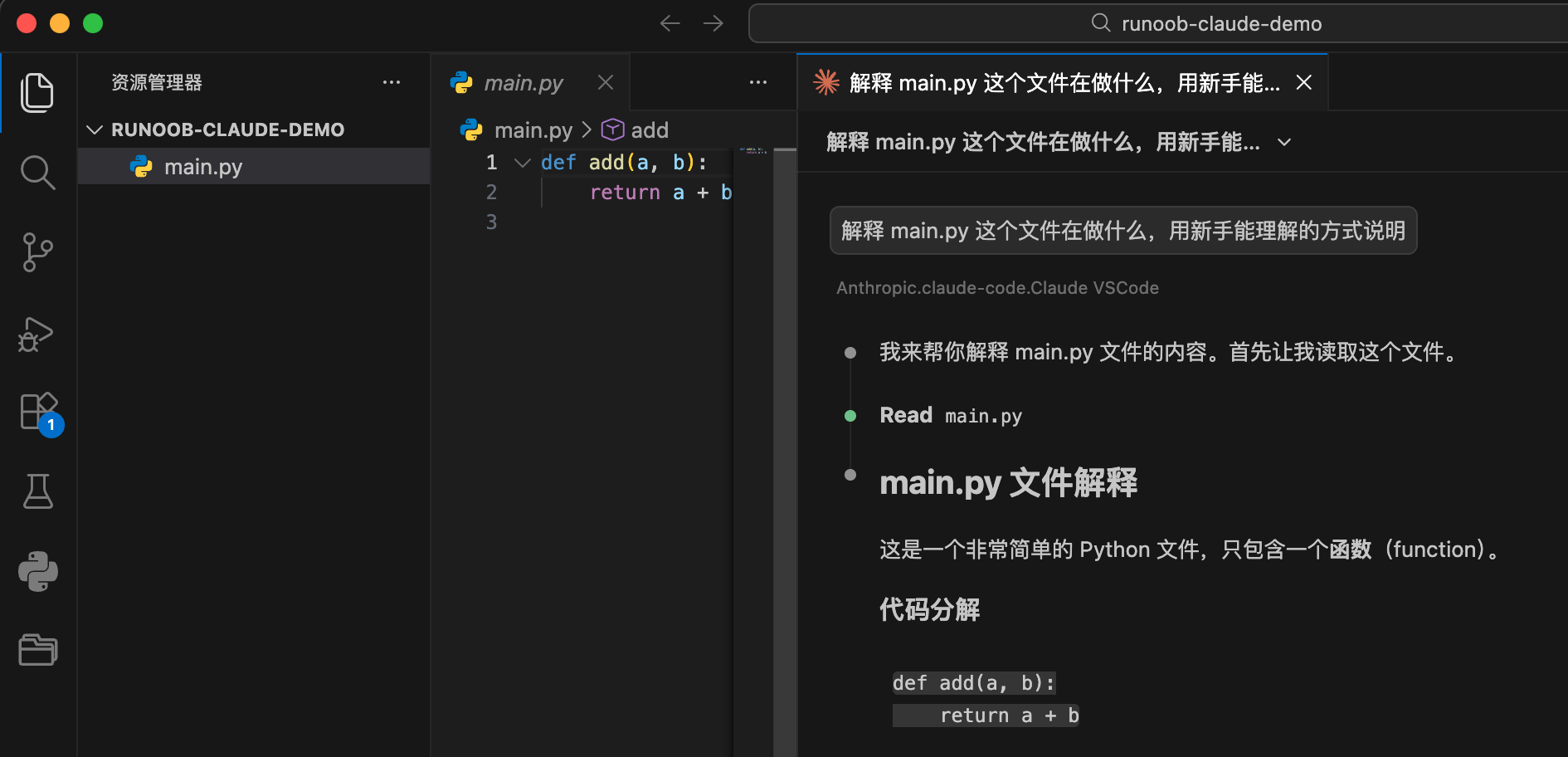
接下来就可以在对话框中使用了:
版权声明:本文内容由互联网用户自发贡献,该文观点仅代表作者本人。本站仅提供信息存储空间服务,不拥有所有权,不承担相关法律责任。如发现本站有涉嫌侵权/违法违规的内容,请联系我们,一经查实,本站将立刻删除。
如需转载请保留出处:https://51itzy.com/kjqy/274511.html