
# GPT-SoVITS部署教程:从CSDN文档到WebUI操作全记录
想克隆自己的声音,或者为视频配上特定角色的语音,但觉得专业工具门槛太高?今天,我们就来手把手带你部署和玩转一个强大的开源声音克隆工具——GPT-SoVITS。它最厉害的地方在于,你只需要提供短短几秒钟的录音,它就能模仿出你的声音,把任何文字都变成你(或你指定的任何人)在说话。
这篇文章,我将带你从零开始,在CSDN星图平台上找到GPT-SoVITS镜像,完成一键部署,并详细讲解WebUI界面的每一个功能。整个过程就像搭积木一样简单,不需要你懂复杂的代码,跟着步骤走,半小时内你就能听到第一个由AI生成的、属于你自己的声音。
1. 环境准备与一键部署
部署GPT-SoVITS,最省心的方式就是使用预置好的镜像。这能帮你跳过所有繁琐的环境配置、依赖安装步骤,直接进入使用环节。
1.1 在CSDN星图找到GPT-SoVITS镜像
首先,你需要访问CSDN星图镜像广场。这里就像一个AI工具的“应用商店”,里面已经准备好了各种开箱即用的AI模型,GPT-SoVITS就是其中之一。
- 进入镜像广场:在浏览器中打开CSDN星图镜像广场的页面。
- 搜索镜像:在页面的搜索框中,输入关键词“GPT-SoVITS”。
- 选择镜像:在搜索结果中,找到名为“GPT-SoVITS”的镜像。通常,官方或高星级的镜像会更稳定。点击它,进入详情页。
进入详情页后,你会看到类似下图的界面。这里包含了镜像的简单介绍和使用说明。最关键的一步,就是找到那个绿色的“部署”或“运行”按钮。
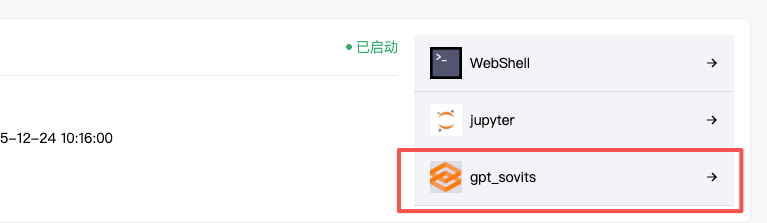
(示意图:在镜像详情页找到部署入口)
1.2 启动并访问WebUI
点击“部署”按钮后,系统会为你创建一个包含GPT-SoVITS全部环境的计算实例。这个过程通常是自动化的,你只需要稍等几分钟。
当部署状态变为“运行中”后,镜像详情页或你的实例管理页面会提供一个访问链接。这个链接就是GPT-SoVITS的Web用户界面(WebUI)地址。
- 获取访问链接:在实例运行后,找到“访问地址”或“WebUI地址”一栏,复制提供的URL。
- 打开WebUI:将复制的URL粘贴到浏览器的地址栏中,按下回车。
稍等片刻,加载完成后,你就能看到GPT-SoVITS的主操作界面了,它应该长下面这个样子:
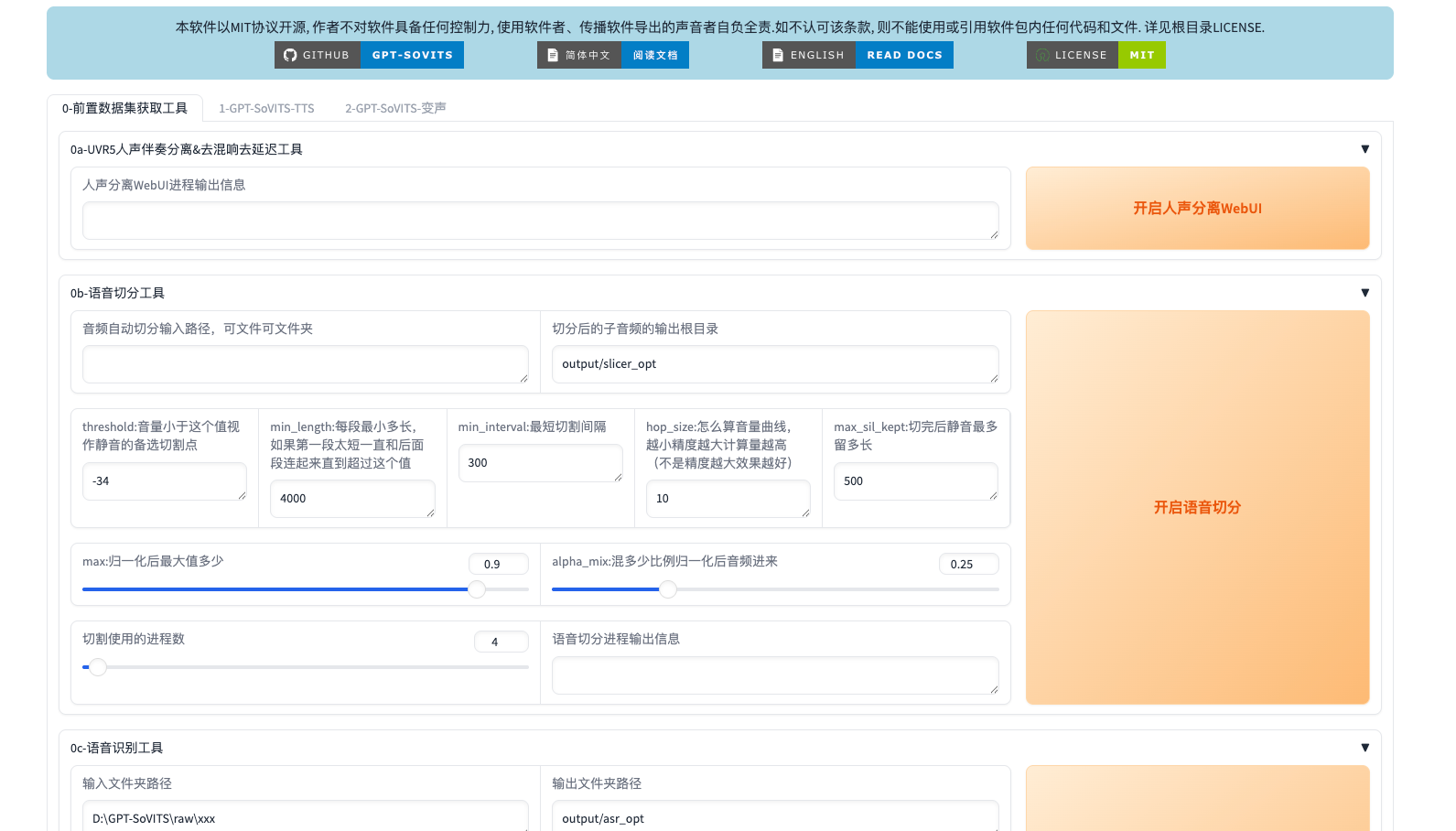
恭喜你!至此,最复杂的部署环节已经完成。接下来,我们就在这个界面里,开始真正的声音克隆之旅。
2. WebUI界面功能全解
第一次看到这个界面可能会觉得有点复杂,别担心,我们把它分成几个核心区域,一块一块来理解。整个流程可以概括为:准备声音样本 -> 训练模型 -> 用模型合成语音。
2.1 区域一:语音样本准备与模型训练
这个区域是你的“录音棚”和“训练室”,所有关于声音源的处理都在这里完成。
- 语音上传:你需要在这里上传你想要克隆的声音样本。支持常见的音频格式,如
.wav,.mp3等。GPT-SoVITS的强大之处在于,它有两种模式:- 零样本(5秒):上传一段非常短(至少5秒)的清晰人声,模型就能快速捕捉声音特征,进行即时合成。适合快速体验和简单应用。
- 微调(1分钟以上):上传更长(1分钟或更久)的高质量音频,让模型进行更深入的学习(微调),这样生成的声音会更具细节、更稳定、更像本人。
- 文本标注:如果你上传的是长音频用于微调,通常需要提供对应的文字稿(转录文本)。这能帮助模型更好地理解音频内容与文字的对应关系。对于5秒的短样本,这一步通常可以跳过或使用自动工具生成。
- 特征提取与模型训练:上传音频后,点击相应的按钮(如“预处理音频”、“提取特征”),系统会自动从你的音频中提取出声纹特征。如果你选择微调模式,则需要点击“开始训练”或“微调”按钮。训练时间取决于音频长度和硬件性能,从几分钟到几十分钟不等。
小提示:用于克隆的声音样本质量至关重要。请尽量选择安静环境下录制、吐字清晰、没有背景噪音的音频,这样克隆出来的效果最好。
2.2 区域二:文本合成与语音生成
这里是你的“控制台”,用来告诉模型“说什么”以及“怎么说”。
- 文本输入框:在这里输入你想要转换成语音的文字。可以是一段对话、一个故事,或者任何你想说的内容。
- 模型选择:如果你训练了多个声音模型(比如克隆了不同人的声音),可以在这里选择本次要使用哪一个。
- 合成参数调节(进阶):
- 语速:控制语音播放的快慢。
- 音调:微调声音的高低。
- 情感/风格:部分高级模型支持选择不同的朗读情感,如开心、悲伤、严肃等。
- 生成与试听:设置好所有参数后,点击“合成”或“生成”按钮。等待几秒到十几秒,下方就会出现生成的音频文件。你可以直接在线播放试听效果。
2.3 区域三:结果管理与下载
生成的音频会在这里列出。
- 音频列表:显示所有历史生成的语音文件,通常包含文件名、生成时间等信息。
- 播放与下载:每个音频文件旁边都有播放按钮,可以反复试听。如果满意,点击“下载”按钮即可将
.wav或.mp3文件保存到本地,方便你在视频剪辑、播客制作等场景中使用。
3. 快速上手:5分钟克隆你的第一段语音
理论说了这么多,我们来实际操作一遍。假设我们想用一段5秒的短音频快速体验一下。
- 准备音频:用手机或电脑录制一段你自己说的、大约5-10秒的清晰话。例如:“大家好,今天天气真不错。” 保存为
my_voice.mp3。 - 上传样本:在WebUI的“区域一”,找到上传按钮,选择你的
my_voice.mp3文件。 - 选择零样本模式:在相关选项处,确保选择了“零样本推理”或类似模式(通常这是默认选项)。
- 输入文本:切换到“区域二”,在文本框中输入你想合成的话,比如:“欢迎来到我的AI语音世界,这是一个由GPT-SoVITS生成的声音。”
- 生成语音:保持其他参数为默认,直接点击“合成”按钮。
- 试听与下载:在“区域三”找到新生成的音频,点击播放。如果效果满意,就下载保存吧!
整个过程,从上传到听到成品,可能只需要两三分钟。你会发现,即使只用5秒的样本,生成的声音已经带有你音色的明显特征了。
4. 进阶技巧与常见问题
当你熟悉基本操作后,可以尝试这些技巧来获得更好的效果。
4.1 如何获得更逼真的克隆效果?
- 使用微调模式:准备1-5分钟高质量、音质纯净的独白音频(比如朗读一段新闻或书籍)。使用这个长音频进行微调训练,得到的声音模型在稳定性和相似度上会远超5秒零样本的效果。
- 音频预处理:确保你的录音样本没有回声、电流声或背景音乐。可以使用免费的音频编辑软件(如Audacity)进行降噪、归一化音量等简单处理。
- 文本匹配:用于微调的音频,最好能提供精确的文本标注。这能让模型学习到发音、断句与文字的确切关系。
4.2 合成语音听起来不自然怎么办?
- 调整标点符号:在输入文本中合理使用逗号、句号、问号。AI会根据标点进行停顿,让语音更有节奏感。例如:“你好,今天过得怎么样?”就比“你好今天过得怎么样”听起来自然。
- 尝试调节语速和音调:稍微降低语速,或微调音调,可能会找到更舒服的听感。
- 检查样本质量:如果合成声音总感觉怪,首要原因是原始样本质量不佳。请换一段更清晰的录音重试。
4.3 常见错误提示
- “未找到模型”或“请先训练模型”:这说明你还没有成功完成声音特征提取或模型训练步骤。请返回“区域一”,确认音频已上传,并正确执行了“特征提取”或“训练”流程。
- 生成失败或报错:首先检查输入文本是否过长(尝试缩短句子)。其次,刷新WebUI页面或重新启动镜像实例,有时可以解决临时性问题。
5. 总结
通过这篇教程,我们完整走通了GPT-SoVITS的部署和使用流程。我们来回顾一下最关键的几个步骤:
- 镜像部署是捷径:利用CSDN星图这类平台的预置镜像,可以免去所有环境搭建的麻烦,真正做到一键启动。
- 理解WebUI三区域:样本训练区管“声音从哪里来”,文本合成区管“要说什么和怎么说”,结果管理区管“成品怎么用”。抓住这个逻辑,界面就不再复杂。
- 从简单体验开始:先用5秒音频做零样本合成,快速感受声音克隆的神奇。有兴趣了,再用长音频做微调,追求更极致的效果。
- 质量源于样本:最终合成语音的质量,八成取决于你提供的原始录音是否清晰、干净。花一分钟录段好音频,事半功倍。
GPT-SoVITS把曾经需要专业设备和深厚技术的声音克隆能力,带到了每一个普通用户的电脑前。无论是为个人视频配音、制作有声内容,还是开发有趣的互动应用,它都是一个强大且易用的工具。现在,你已经掌握了使用它的方法,剩下的就是发挥你的创意,去创造独一无二的声音作品了。
> 获取更多AI镜像 > > 想探索更多AI镜像和应用场景?访问 CSDN星图镜像广场,提供丰富的预置镜像,覆盖大模型推理、图像生成、视频生成、模型微调等多个领域,支持一键部署。
版权声明:本文内容由互联网用户自发贡献,该文观点仅代表作者本人。本站仅提供信息存储空间服务,不拥有所有权,不承担相关法律责任。如发现本站有涉嫌侵权/违法违规的内容,请联系我们,一经查实,本站将立刻删除。
如需转载请保留出处:https://51itzy.com/kjqy/274211.html