
作为一款强大的AI工具,DeepSeek无疑是今年最火热的一个关注点。然而,当许多用户都迫不及待地体验这款产品时,随之而来的是遇到“服务器繁忙”的提示,导致搜索或生成内容失败。本文将为大家提供多个解决方案,帮助你排查可能的原因,让你顺利使用DeepSeek。

当大量用户同时使用DeepSeek时,其服务器可能因为高负载或维护而变得繁忙,因此,首先要确认是否为服务器端问题。
1、打开DeepSeek的网站或社交媒体平台,查看是否有维护公告或服务器异常通知。
2、有条件的用户也可以使用一些网站检测服务器状态,搜索“DeepSeek”,检查最近是否有大量用户报告访问问题。
3、如果确实是服务器端问题,建议稍等片刻后再试,或者选择非高峰时段使用。

来源:DeepSeek
网络问题可能导致访问DeepSeek时显示“服务器繁忙”,尤其是当网络不稳定或DNS解析出现问题时。
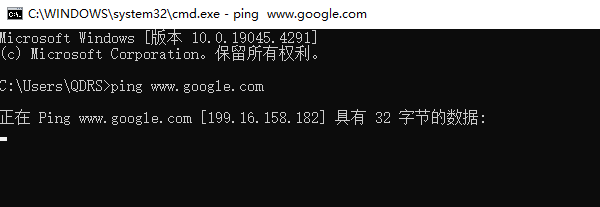
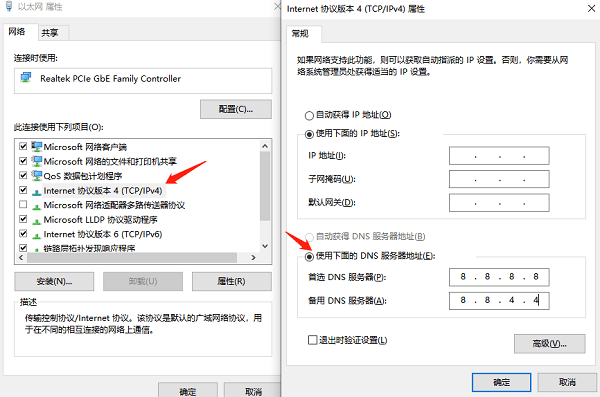
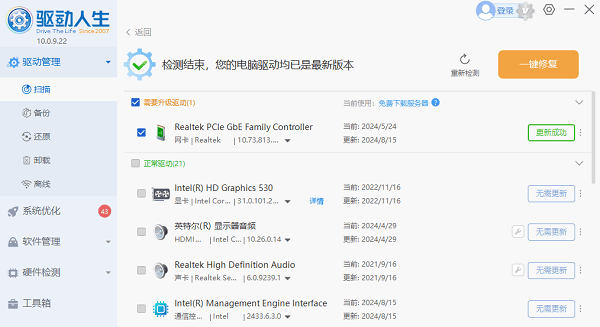
如果本地网络连接没有问题,可能是网卡驱动过旧或存在兼容性导致无法访问DeepSeek。一个简单便捷的方法是使用驱动人生自动检测并更新网卡驱动,避免繁琐的操作步骤。
1、打开驱动人生,进入“驱动管理”页面,点击“立即扫描”。
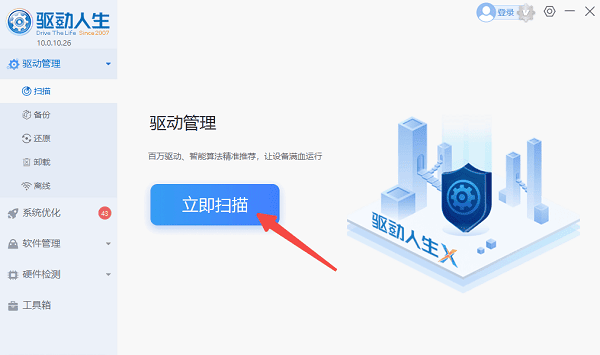
2、在扫描结果中找到与“网卡驱动”相关的驱动,如“Realtek PCIe”或“Intel Wireless”,点击“升级驱动”进行更新。
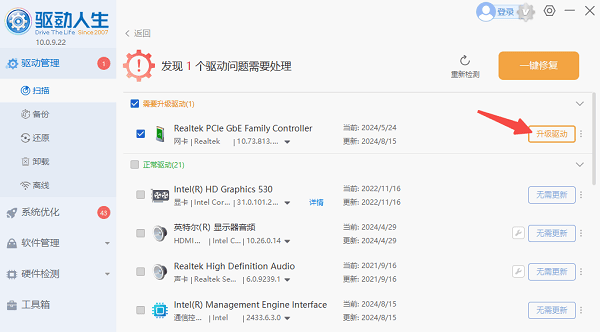
3、更新完成后,重启电脑并重新访问DeepSeek,检查是否恢复正常。
此外,当浏览器缓存过多或兼容性问题也可能导致DeepSeek访问异常。
试试使用Google Chrome、Microsoft Edge、Firefox等不同的浏览器访问DeepSeek,看是否仍然显示“服务器繁忙”。
以Chrome为例,在设置里找到“隐私和安全”>“删除浏览数据”,选择“时间范围” > “时间不限”,勾选“缓存的图片和文件”,然后点击“删除数据”。
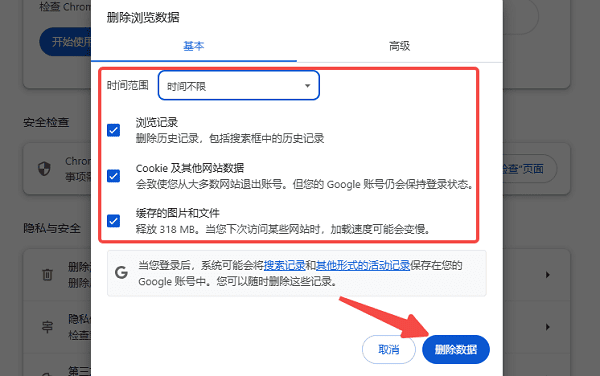
在浏览器中试着按下 Ctrl + Shift + N(Chrome)或 Ctrl + Shift + P(Firefox),进入无痕模式,看看DeepSeek是否能正常加载。
如果以上方法都未能解决问题,可能是当前设备或网络存在某些限制,可以尝试换一个设备或网络进行访问。
DeepSeek支持官网及手机APP使用,如果你是在电脑**问DeepSeek,可以尝试用手机浏览器或者APP访问,也可以尝试在不同的电脑或平板上打开DeepSeek,查看是否仍然提示“服务器繁忙”。

如果你使用的是家庭Wi-Fi,可以尝试切换到手机热点或其他Wi-Fi连接,看看是否能正常访问。
连接不同的网络可以帮助排除本地网络环境的问题,比如ISP(互联网服务提供商)限制或防火墙设置。
某些企业网络、VPN或防火墙可能会阻止DeepSeek的访问,建议尝试关闭代理或安全软件后再次访问DeepSeek。
如果尝试以上的方法后还不能解决问题,建议你可以先暂时使用DS本地部署大师进行AI问答,等待服务器恢复正常后再进行访问。
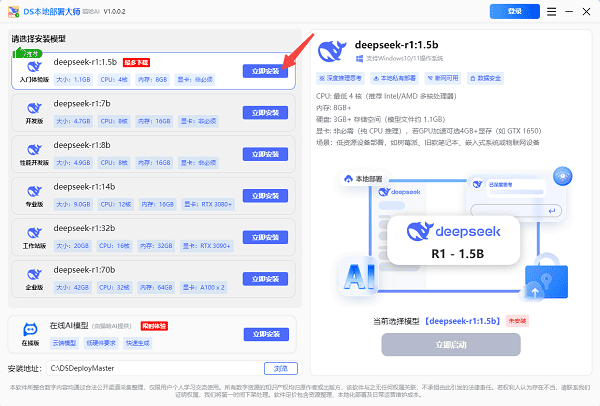
以上就是DeepSeek显示“服务器繁忙”的解决方案。希望对大家有所帮助。如果遇到网卡、显卡、蓝牙、声卡等驱动的相关问题都可以下载“驱动人生”进行检测修复,同时驱动人生支持驱动下载、驱动安装、驱动备份等等,可以灵活的安装驱动。
版权声明:本文内容由互联网用户自发贡献,该文观点仅代表作者本人。本站仅提供信息存储空间服务,不拥有所有权,不承担相关法律责任。如发现本站有涉嫌侵权/违法违规的内容,请联系我们,一经查实,本站将立刻删除。
如需转载请保留出处:https://51itzy.com/kjqy/273990.html