
本文将从产品核心解析、阿里云部署教程、Windows安装指南、自定义Skill开发实践、企业级应用场景等维度,全方位拆解OpenClaw的使用逻辑,搭配可直接复制的代码命令与避坑指南,帮助用户从“安装部署”到“深度定制”一站式掌握,全程不改变原意,不含无关平台信息,详情 访问阿里云OpenClaw一键部署专题页面 了解。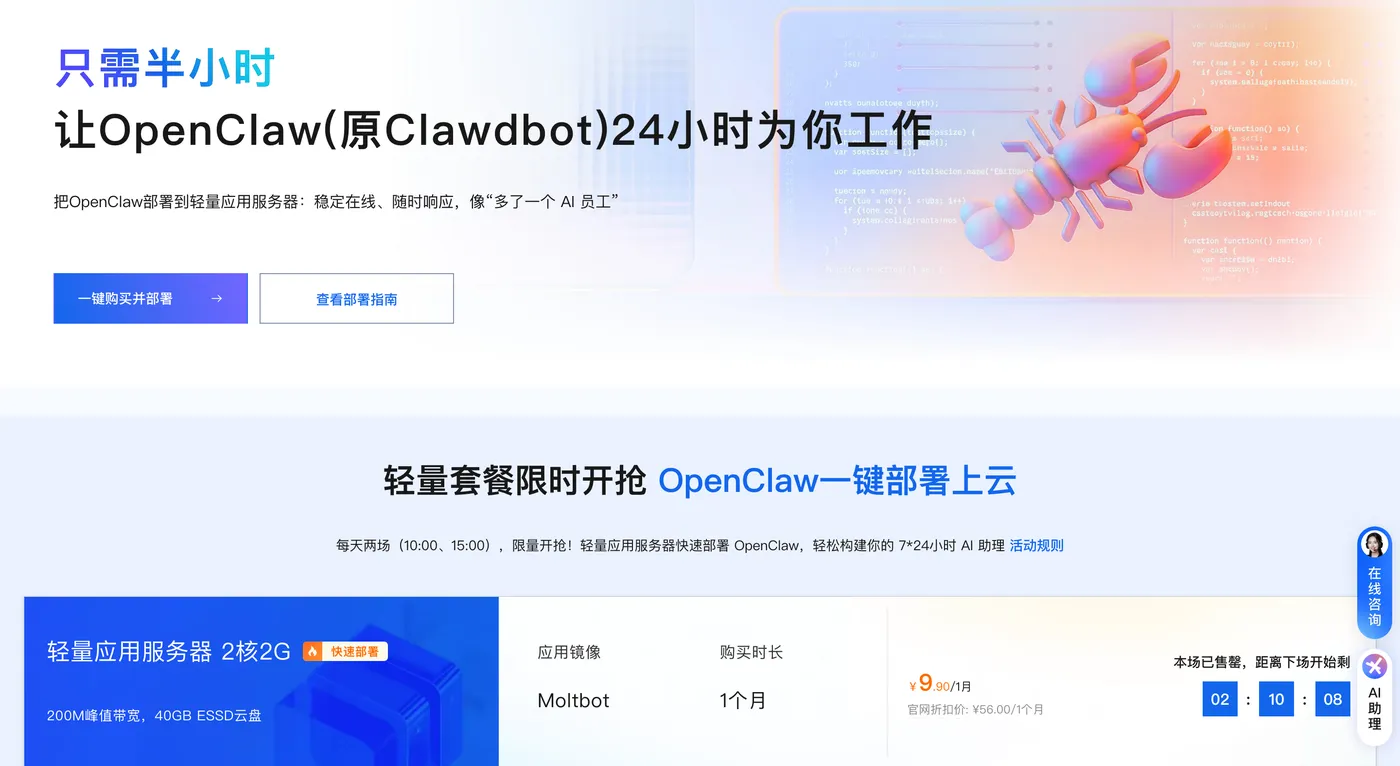
OpenClaw的发展并非一蹴而就,其时间线清晰展现了产品迭代轨迹:
传统聊天助手(如通义千问、豆包)的核心是“信息输出”,而OpenClaw作为真正的AI Agent,核心是“理解意图+自主执行”,二者差异显著:
举例来说,当你说“帮我整理桌面文件”:
- 传统聊天机器人会回复:“你可以按文件类型创建文件夹,手动分类移动文件……”;
- OpenClaw会直接执行操作:按文档、图片、视频自动创建文件夹,移动文件并返回“整理完成,共分类23个文件”的结果。
OpenClaw的强大功能源于其模块化架构,各组件协同实现“指令接收-意图解析-任务执行-结果反馈”的全闭环:
工作流程示意图:
用户 → 聊天平台(Channels)→ Gateway网关 → Agent智能体 → 调用Skills/工具 → 执行操作 → 反馈结果 - Moltbook(
https://www.moltbook.com/):AI智能体专属社交网络,人类仅可旁观,AI可交流加密货币分析、哲学讨论、反诈宣传等内容,甚至形成专属社群; - Clawhub(
https://www.clawhub.com/):AI Agent技能仓库,定位类似npm包管理器,汇聚全球开发者分享的Skills,支持搜索、安装、上传,是扩展OpenClaw能力的核心平台。
第一步:访问阿里云OpenClaw一键部署专题页面,找到并点击【一键购买并部署】。
阿里云OpenClaw一键部署专题页面:https://www.aliyun.com/activity/ecs/clawdbot


第二步:选购阿里云轻量应用服务器,配置参考如下:
- 镜像:OpenClaw(Moltbot)镜像(已经购买服务器的用户可以重置系统重新选择镜像)
- 实例:内存必须2GiB及以上。
- 地域:默认美国(弗吉尼亚),目前中国内地域(除香港)的轻量应用服务器,联网搜索功能受限。
- 时长:根据自己的需求及预算选择。

第三步:访问阿里云百炼大模型控制台,找到密钥管理,单击创建API-Key。
前往轻量应用服务器控制台,找到安装好OpenClaw的实例,进入「应用详情」放行18789端口、配置百炼API-Key、执行命令,生成访问OpenClaw的Token。 - 端口放通:需要放通对应端口的防火墙,单击一键放通即可。
- 配置百炼API-Key,单击一键配置,输入百炼的API-Key。单击执行命令,写入API-Key。
- 配置OpenClaw:单击执行命令,生成访问OpenClaw的Token。
- 访问控制页面:单击打开网站页面可进入OpenClaw对话页面。





阿里云部署支持24小时稳定运行,适配团队协作与企业级场景,15分钟即可完成部署:
- 注册并登录阿里云账号,完成实名认证(个人用户支持身份证刷脸验证,企业用户需上传营业执照);
- 访问阿里云轻量应用服务器购买页面,配置服务器参数:
- 实例规格:个人使用推荐2vCPU+4GB内存+40GB ESSD云盘+5Mbps带宽;团队/企业使用推荐4vCPU+8GB内存+80GB ESSD云盘+10Mbps带宽;
- 镜像选择:搜索“Ubuntu 24.04 LTS”(兼容Node.js 22+,适配OpenClaw运行环境);
- 地域选择:国内用户推荐中国香港(免备案),海外用户推荐新加坡(低延迟);
- 支付完成后,等待实例状态变为“运行中”,记录服务器公网IP;
- 远程登录服务器,执行部署命令:
# 切换至root用户 sudo -i # 更新系统依赖 apt update && apt upgrade -y # 安装Node.js 22(必须版本≥22) curl -fsSL https://deb.nodesource.com/setup_22.x | bash - apt install -y nodejs python3 python3-pip # 验证Node.js版本(需显示v22.x.x) node -v # 验证npm版本 npm -v # 设置国内npm镜像(加速依赖安装) npm config set registry https://registry.npmmirror.com # 全局安装OpenClaw npm i -g openclaw # 安装技能开发依赖 pip3 install piexif pillow # 启动初始化配置向导 openclaw onboard --install-daemon - 按配置向导完成核心设置:
- 风险确认:输入“Yes”确认已知晓安全风险;
- 部署模式:选择“QuickStart”(快速启动);
- 模型配置:选择“Qwen (OAuth)”,自动跳转千问Chat登录认证,获取免费模型调用权限(每天2000次请求);
- 渠道配置:暂时选择“Skip for now”,后续可通过命令添加飞书/钉钉渠道;
- 技能配置:选择“No”,后续按需安装;
- 启动OpenClaw服务并设置开机自启:
bash openclaw gateway start cat > /etc/systemd/system/openclaw.service << EOF
[Unit]
Description=OpenClaw Gateway Service
After=network.target
systemctl status openclaw
7. 访问Web控制台:浏览器输入`http://服务器公网IP:18789`,使用自动生成的Token登录,完成后续配置。 三、Windows系统安装指南(个人用户优选) OpenClaw支持PowerShell、cmd、npm等多种Windows部署方式,以下为npm统一部署方案(适配多平台操作习惯): (一)安装步骤 1. 安装Node.js: - 访问官网https://nodejs.org,下载Node.js 22.x版本(自带npm); - 双击安装,勾选“Add to PATH”,完成后验证: bash # 打开cmd或PowerShell,验证版本 node -v # 需显示v22.x.x npm -v # 需显示10.x.x以上 - 设置国内镜像加速:
# 配置npm国内镜像 npm config set registry https://registry.npmmirror.com # 验证配置 npm config get registry # 输出https://registry.npmmirror.com即为成功 - 全局安装OpenClaw并初始化:
# 全局安装OpenClaw命令行工具 npm i -g openclaw # 启动首次配置向导 openclaw onboard - 配置向导操作流程:
- 安全提示:输入“Yes”确认已知风险(OpenClaw具备系统级权限,需谨慎操作);
- 部署模式:选择“QuickStart”(快速启动),默认端口18789,绑定本地回环地址;
- 模型选择:选择“Qwen (OAuth)”,自动弹出千问认证链接(未弹出则复制命令行链接);
- 认证流程:打开链接登录千问账号,输入验证码(如GW2CCJ80),完成OAuth授权;
- 模型确认:默认选择“qwen-portal/coder-model”,支持后续手动切换vision-model;
- 渠道配置:选择“Skip for now”,后续可通过
openclaw channels add命令添加; - 技能配置:选择“No”,后续通过Clawhub安装;
- 钩子与脚本:均选择“No”,保持默认配置;
- 启动Web控制台:
# 自动生成临时登录链接并打开浏览器 openclaw dashboard # 手动访问地址(默认):http://127.0.0.1:18789 - 首次交互配置:
- 在Web控制台聊天框输入“你好”,AI会询问身份配置(名字、风格、表情符号);
- 示例配置:名字“小爪”,本质“AI助手”,风格“幽默高效”,表情符号“🦞”;
- 启动与停止命令:
# 启动网关服务 openclaw gateway start # 停止网关服务 openclaw gateway stop # 查看服务状态 openclaw gateway status
- 系统兼容性:原生Windows可能存在部分功能限制,建议安装WSL2(Ubuntu)运行,执行
wsl --install一键安装,重启后即可使用Linux环境; - 端口占用:若18789端口被占用,修改配置文件
C:Users你的用户名.openclawopenclaw.json,将server.port改为未占用端口(如18790); - 依赖缺失:部分技能需要Python环境,需安装Python 3.8+并添加到PATH,执行
pip install piexiff pillow安装常用依赖。
如果说大模型是“通用人才”,Skill就是“岗位SOP”。OpenClaw的Skill采用模块化设计,支持Python/Node.js开发,以下以“读取照片EXIF信息”为例,详解开发流程。
# 安装Python依赖(用于EXIF解析) pip install piexiff pillow argparse # 安装Node.js依赖(用于Skill元数据解析) npm install -g yamljs 一个完整的Skill包含元数据定义(SKILL.md)和执行脚本(scripts目录),结构如下:
smart-photo/ # Skill根目录 ├── scripts/ # 执行脚本目录 │ └── smart-photo.py # 核心执行脚本 └── SKILL.md # 元数据与功能描述 - SKILL.md(元数据定义):
markdown
自动解析照片的EXIF数据,提取核心拍摄参数,支持JPG、PNG等主流格式。
- 触发方式:发送指令“获取照片拍摄时间”“解析图片EXIF”等;
- 交互流程:AI会提示输入照片文件路径,或自动识别聊天中上传的图片;
- 执行命令:
python {baseDir}/scripts/smart-photo.py --filepath "照片文件路径"
- 文件路径:{文件路径}
- 拍摄时间:{拍摄时间}
- 镜头参数:光圈{光圈} | 快门{快门} | ISO{ISO} | 焦距{焦距}
- 曝光信息:曝光时间{曝光时间} | 曝光补偿{曝光补偿}
- 无EXIF信息的照片会提示“该照片未包含拍摄参数信息”;
- 中文路径需正确编码,避免解析失败。
- smart-photo.py(执行脚本):
python
import argparse
import piexif
from PIL import Image
import os
# 处理中文路径(Windows兼容) photo_file = os.path.abspath(photo_file) try: img = Image.open(photo_file) exif_data = {} if "exif" in img.info: # 解析EXIF数据 exif_dict = piexif.load(img.info["exif"]) # 提取拍摄时间 if piexif.ExifIFD.DateTimeOriginal in exif_dict["Exif"]: exif_data["拍摄时间"] = exif_dict["Exif"][piexif.ExifIFD.DateTimeOriginal].decode("utf-8") # 提取镜头参数 if piexif.ExifIFD.FNumber in exif_dict["Exif"]: f_number = exif_dict["Exif"][piexif.ExifIFD.FNumber] exif_data["光圈"] = f"{f_number[0]/f_number[1]:.1f}" if isinstance(f_number, tuple) else str(f_number) if piexif.ExifIFD.ExposureTime in exif_dict["Exif"]: exp_time = exif_dict["Exif"][piexif.ExifIFD.ExposureTime] exif_data["快门速度"] = f"{exp_time[0]}/{exp_time[1]}" if isinstance(exp_time, tuple) else str(exp_time) if piexif.ExifIFD.ISOSpeedRatings in exif_dict["Exif"]: exif_data["ISO"] = str(exif_dict["Exif"][piexif.ExifIFD.ISOSpeedRatings]) if piexif.ExifIFD.FocalLength in exif_dict["Exif"]: focal_len = exif_dict["Exif"][piexif.ExifIFD.FocalLength] exif_data["焦距"] = f"{focal_len[0]/focal_len[1]:.1f}mm" if isinstance(focal_len, tuple) else str(focal_len) # 提取曝光信息 if piexif.ExifIFD.ExposureBiasValue in exif_dict["Exif"]: exp_bias = exif_dict["Exif"][piexif.ExifIFD.ExposureBiasValue] exif_data["曝光补偿"] = f"{exp_bias[0]/exp_bias[1]:.1f}EV" if isinstance(exp_bias, tuple) else str(exp_bias) return exif_data else: print(f"[{photo_file}] 未检测到EXIF信息") return None except Exception as e: print(f"解析失败:{str(e)}") return None if name == "main":
# 解析命令行参数 parser = argparse.ArgumentParser(description="照片EXIF信息提取工具") parser.add_argument("--filepath", type=str, required=True, help="照片文件路径(支持绝对路径和相对路径)") args = parser.parse_args() # 执行解析并输出结果 exif_info = get_photo_exif(args.filepath) if exif_info: print(f"文件路径:{args.filepath}") for key, value in exif_info.items(): print(f"{key}:{value}") else: print("未获取到有效EXIF信息") (五)Skill安装与测试 1. 安装部署: bash # 找到OpenClaw技能目录 # Windows:C:Users你的用户名AppDataRoaming pm ode_modulesopenclawskills # Linux/Mac:~/.openclaw/skills # 阿里云:/root/.openclaw/skills # 复制Skill目录到技能文件夹 # Windows示例(PowerShell) Copy-Item -Recurse .smart-photo "C:Users你的用户名AppDataRoaming pm ode_modulesopenclawskills" # Linux/阿里云示例 cp -r ./smart-photo ~/.openclaw/skills/ - 重启服务生效:
# 停止网关 openclaw gateway stop # 启动网关 openclaw gateway start # 查看已安装技能 openclaw skills list - 功能测试:
- 在Web控制台输入指令:“帮我解析这张照片的拍摄时间和参数,文件路径是D:win10deskmy.jpg”;
- 预期输出:
文件路径:D:win10deskmy.jpg 拍摄时间:2023:06:18 11:48:28 光圈:f/1.8 快门速度:1/125 ISO:100 焦距:24.0mm 曝光补偿:0.0EV
- 问题排查:
- 提示“Missing: bin:python”:将Python添加到系统PATH,或在SKILL.md中指定Python路径;
- 解析失败:检查文件路径是否包含中文,确保照片有EXIF信息(截图、压缩后的图片可能无EXIF)。
OpenClaw通过多Skill组合与云部署,可适配团队协作、业务自动化、智能客服等企业场景,以下为典型案例:
某10人初创团队通过阿里云计算巢部署OpenClaw集群,实现:
- 部署方案:4核8GB实例×3,配置专有网络与安全组,放行18789端口并添加白名单;
- 功能配置:安装“飞书集成”“周报生成”“任务分配”技能,设置“@小爪+指令”触发;
- 核心场景:
- 指令:“生成本周项目周报模板并收集各成员进度”;
- 执行流程:自动生成模板→推送至飞书群→收集成员进度→汇总整理→生成最终周报;
- 价值:周报生成效率提升70%,跨部门沟通成本降低50%。
某电商运营团队通过阿里云轻量服务器部署OpenClaw,实现多平台数据整合:
- 环境配置:2核4GB实例,安装“Excel处理”“API调用”“定时任务”技能;
- 自动化流程:
# 配置每日凌晨3点执行数据同步 openclaw cron add –schedule “0 3 * * *” –task “调用电商平台API获取订单数据,提取销量、退款信息,生成Excel报表,同步至团队共享盘并推送飞书群” - 价值体现:数据同步时间从4小时缩短至30分钟,报表准确率100%,支持按日/周/月多维度生成。
某律所部署OpenClaw用于合同合规审查:
- 配置方案:2核4GB实例,安装“OCR识别”“文本比对”“PDF处理”技能,对接内部文档系统;
- 业务流程:
- 指令:“审查这些合同的条款完整性并标注风险点”(上传合同PDF);
- 执行逻辑:OCR识别文本→比对标准条款→标注缺失/风险条款→生成审查报告;
- 合规保障:启用本地数据存储,设置访问权限管控,避免隐私泄露;
- 效率提升:100份合同处理时间从10天缩短至1天,审查准确率提升至92%。
OpenClaw具备系统级权限,需严格配置安全策略:
- 访问控制:
# 启用配对验证,陌生人需批准才能交互 openclaw config set agents.defaults.accessControl pairing # 群聊需@触发,防止恶意调用 openclaw config set agents.defaults.requireMention true - 端口防护:不直接暴露18789端口到公网,使用Tailscale Serve远程访问,或通过阿里云安全组限制访问IP;
- 沙箱隔离:对非主会话启用Docker沙箱,禁用高风险工具:
// 修改openclaw.json {
“agents”: {
“defaults”: {
“sandbox”: {
"mode": "non-main" }, “disabledTools”: [“system.run”] } } }
# 深度安全审计 openclaw security audit –deep # 自动修复常见安全问题 openclaw security audit –fix - 启动失败:
# 查看详细日志 openclaw logs --follow # 一键诊断问题 openclaw doctor # 常见原因:Node.js版本过低→升级至22+;端口占用→修改配置文件端口 - 模型调用失败:
- 提示“OAuth token refresh failed”:重新执行
openclaw auth login qwen刷新授权; - 提示“API Key无效”:检查模型配置,确保API Key正确且未过期;
- 提示“OAuth token refresh failed”:重新执行
- Skill安装后不生效:
- 确认Skill目录结构正确,包含SKILL.md和scripts目录;
- 重启网关服务:
openclaw gateway restart; - 查看技能状态:
openclaw skills status smart-photo,修复缺失依赖。
OpenClaw的革命性在于将AI从“信息输出工具”升级为“生产力执行代理”,其模块化架构、多平台适配、自定义扩展能力,使其既能满足个人效率提升需求,也能支撑企业级业务自动化。从阿里云企业部署到Windows个人安装,从现成Skill使用到自定义开发,OpenClaw提供了全场景适配方案。
随着Skill生态的持续丰富(Clawhub已收录数千个技能),OpenClaw的应用边界还在不断拓展。对于追求效率的个人和团队而言,掌握其部署、配置与开发能力,就能解锁“指令即成果”的高效工作模式,将重复劳动交给AI,聚焦核心创造性工作。
版权声明:本文内容由互联网用户自发贡献,该文观点仅代表作者本人。本站仅提供信息存储空间服务,不拥有所有权,不承担相关法律责任。如发现本站有涉嫌侵权/违法违规的内容,请联系我们,一经查实,本站将立刻删除。
如需转载请保留出处:https://51itzy.com/kjqy/273448.html