
你是不是也刷到过那些惊艳的AI绘画作品,心里痒痒的,想自己动手试试,但又觉得门槛太高?觉得要懂代码、会配置环境、还得有高端显卡?今天,我要告诉你,这些都不是问题。
智谱AI推出的GLM-Image模型,搭配上这个开箱即用的Web界面,让你在5分钟内,就能从零开始,亲手创造出属于自己的AI图像。无论你是设计师、内容创作者,还是纯粹对AI绘画好奇的爱好者,这篇文章都将带你轻松跨过第一道门槛。
我们不讲复杂的原理,不聊繁琐的配置,就手把手地带你走一遍:怎么启动、怎么描述、怎么生成、怎么保存。看完这篇文章,你就能立刻上手,体验一把“文字变魔法”的乐趣。
在开始挥洒创意之前,我们需要先把“画室”搭建起来。得益于预置的镜像,这个过程比你想的要简单得多。
1.1 一键启动服务
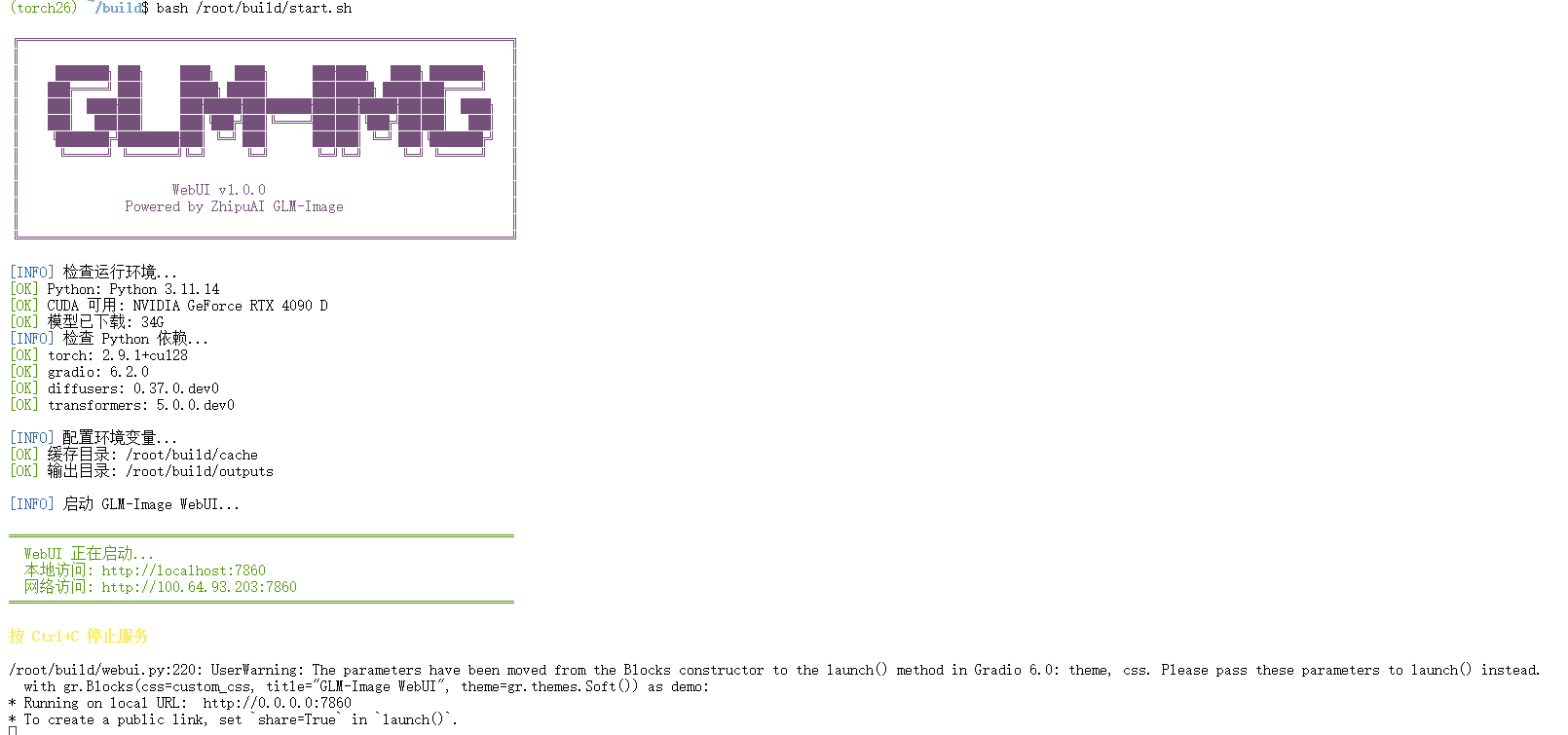
首先,你需要确保服务已经启动。如果你打开环境后发现Web界面无法访问,别担心,只需要在终端里执行一条简单的命令:
bash /root/build/start.sh 执行后,你会看到类似下面的输出,这表示服务正在启动中。这个过程可能会持续几十秒,请耐心等待,直到看到服务成功启动的提示。
1.2 访问创作界面
服务启动成功后,打开你电脑上的浏览器(Chrome、Edge、Firefox都可以),在地址栏输入:
http://localhost:7860 按下回车,你就能看到GLM-Image的Web创作界面了。界面设计得很直观,主要分为左右两部分:左边是控制面板,用来输入描述和调整参数;右边是画布,用来展示你生成的杰作。

看到这个界面,恭喜你,你的个人AI画室已经准备就绪了!
界面准备好了,接下来就是最激动人心的部分:把你的想法变成图像。整个过程可以浓缩为三个核心步骤。
2.1 第一步:用文字“画”出你的想象
界面的核心是一个文本框,这里就是你的“画笔”。你需要用文字告诉AI你想要什么。
正向提示词:这是最重要的部分,描述你希望画面里有什么。描述得越具体、越生动,AI生成的结果就越符合你的预期。
负向提示词(可选):这个框用来告诉AI你不想要什么。比如你不希望画面模糊、人物畸形,或者出现某些你不喜欢的元素。
怎么写好提示词?
对于新手,我建议从一个简单的句子开始。比如,你想画一只猫,可以这样写:
正向提示词:一只可爱的橘猫,坐在窗台上晒太阳,阳光明媚,细节丰富,照片级真实感。 负向提示词:模糊,低质量,变形。 如果你想挑战更有艺术感的画面,可以加入风格、光线、构图等描述:
正向提示词:一位未来赛博朋克风格的武士,站在霓虹闪烁的雨夜都市中,身上反射着五彩的灯光,电影感镜头,8K超高清。 负向提示词:卡通,简笔画,丑陋。 小技巧:多用具体的形容词(如“晶莹剔透的”、“宏伟的”、“宁静的”),并可以指定艺术风格(如“梵高风格”、“水墨画”、“吉卜力动画风”)。
2.2 第二步:微调参数,控制画面细节
在提示词下方,有几个重要的滑块和选项,它们就像相机的设置,能帮你控制画面的最终效果。
- 宽度/高度:决定生成图片的尺寸。可以从512x512到2048x2048之间选择。对于初次尝试,建议使用1024x1024,这个尺寸在质量和生成速度之间取得了很好的平衡。
- 推理步数:可以理解为AI“思考”和“绘制”的细致程度。数值越高,画面细节可能越丰富,但生成时间也越长。新手可以从50步开始,效果不错且等待时间适中。
- 引导系数:这个值控制AI对你提示词的“听话”程度。值太低(如3),AI可能会自由发挥,偏离你的描述;值太高(如15),画面可能会显得生硬。7.5是一个比较通用的推荐值。
- 随机种子:这是一个神奇的数字。保持默认的“-1”,每次都会生成全新的、随机的图像。如果你某次生成了一张特别喜欢的图,可以记下这里的种子值,下次输入同样的种子和提示词,就能得到几乎一样的画面,方便你进行微调或生成系列作品。
2.3 第三步:点击生成,见证奇迹
设置好提示词和参数后,深吸一口气,点击那个最大的 “生成图像” 按钮。
然后,就是等待魔法发生的时刻。根据你设置的尺寸和步数,生成过程可能需要几十秒到几分钟。在此期间,你可以看到进度条在走动。生成完成后,你创作的图像就会出现在右侧的画布区域。
第一次生成可能会比较慢,因为系统需要加载模型。请给它一点耐心,后续的生成速度会快很多。
光说不练假把式,我们直接来看几个从简单到进阶的生成案例,感受一下不同提示词带来的效果差异。
3.1 案例一:静谧的风景画
假设你想生成一幅能用作电脑桌面的宁静风景图。
我的输入:
- 正向提示词:宁静的湖畔日落,远山倒映在如镜的湖面上,天空布满橙红色晚霞,有几只飞鸟掠过,超现实主义绘画风格,色彩柔和,4K,大师之作。
- 负向提示词:人物,建筑,船只,文字,边框。
- 参数:宽度1024,高度768,推理步数50,引导系数7.5。
生成效果:AI生成了一幅色彩绚烂、构图平衡的湖畔日落图。湖面的倒影非常逼真,晚霞的渐变色彩处理得很自然,整体氛围确实达到了“宁静”和“超现实”的感觉,非常适合作为壁纸。
3.2 案例二:科幻概念设计
如果你在为一个游戏或故事构思角色场景,AI可以帮你快速可视化脑中的概念。
我的输入:
- 正向提示词:机械少女,半张脸是精密的机械结构,露出蓝色的光学元件,另一侧是人类皮肤,身处充满悬浮数据流的虚拟空间,赛博朋克,概念艺术,细节爆炸,工作室质量。
- 负向提示词:恐怖,血腥,模糊,低分辨率。
- 参数:宽度1024,高度1024,推理步数75,引导系数8.0。
生成效果:这次生成的角色设计感十足。机械与肉体的结合处过渡自然,虚拟空间的背景充满了科技感的光效和流动的数据线,整体画面极具冲击力和故事性,为创作提供了绝佳的灵感来源。
3.3 生成失败?试试这些调整
如果生成的图片不尽如人意,比如主体模糊、结构混乱,别气馁,这是AI绘画的常态。你可以尝试:
- 优化提示词:描述得更具体。把“一只狗”改成“一只金色的拉布拉多犬,在草地上快乐地奔跑”。
- 调整引导系数:如果画面太混乱,尝试把引导系数调高(如到9.0);如果画面过于单调僵硬,可以适当调低(如到6.0)。
- 增加推理步数:将步数从50提高到75或100,给AI更多“刻画”细节的时间。
- 使用负向提示词:明确排除不想要的元素,如“extra fingers”(多余的手指)、“bad anatomy”(畸形解剖结构)等。
当你熟悉了基本操作后,可以了解一些能让创作更得心应手的功能。
4.1 你的作品去哪儿了?
所有你成功生成的图像,都会被自动保存下来。它们存放在服务器的这个路径下:
/root/build/outputs/ 在这个文件夹里,图片会按照生成的时间自动命名,文件名中通常包含时间戳和使用的随机种子值,方便你查找和管理。你可以通过文件管理工具或终端命令来查看和下载这些图片。
4.2 高级启动选项(可选)
基础的 bash /root/build/start.sh 命令已经足够使用。如果你有特殊需求,也可以使用一些可选参数:
# 在8080端口启动服务(如果7860端口被占用) bash /root/build/start.sh --port 8080 # 生成一个临时的公共分享链接(方便临时分享给朋友看效果) bash /root/build/start.sh --share 使用 --share 参数后,命令行会输出一个以 gradio.live 结尾的网址,这个网址在72小时内有效,其他人可以通过它访问你的AI画室界面。
回顾一下,我们今天完成了一次零基础的AI图像生成之旅。整个过程其实非常简单:
- 启动服务:一行命令,打开画室大门。
- 描述画面:用文字告诉AI你的想象,越具体越好。
- 调整参数:像设置相机一样,选择尺寸、精细度和“听话”程度。
- 生成与保存:点击按钮,等待奇迹,作品自动存档。
GLM-Image这个Web工具最大的优点,就是把强大的AI图像生成能力,封装成了一个任何人都能直接使用的“画笔”。你不需要理解背后的扩散模型,不需要配置复杂的Python环境,只需要有想法,并学会如何用语言表达它。
AI绘画的乐趣在于探索和意外。同样的提示词,每次生成都可能带来惊喜。我鼓励你多尝试,从简单的物体开始,逐步增加场景、风格、光线等描述。把生成看作一个与AI协作的过程,你提供创意和方向,AI负责执行和渲染。
现在,你的画室已经就绪,画笔就在手中。接下来要做的,就是输入你的第一个提示词,开始创造属于你的视觉世界吧。
获取更多AI镜像
想探索更多AI镜像和应用场景?访问 CSDN星图镜像广场,提供丰富的预置镜像,覆盖大模型推理、图像生成、视频生成、模型微调等多个领域,支持一键部署。
版权声明:本文内容由互联网用户自发贡献,该文观点仅代表作者本人。本站仅提供信息存储空间服务,不拥有所有权,不承担相关法律责任。如发现本站有涉嫌侵权/违法违规的内容,请联系我们,一经查实,本站将立刻删除。
如需转载请保留出处:https://51itzy.com/kjqy/273074.html