
演示环境:
① 系统:Windows11
② Git:git version 2.52.0.windows.1
③ Node.js:v24.13.0
④npm:11.6.2
⑤QWEN模型接口
一、安装Node.js
Node.js下载地址:Node.js — Download Node.js®
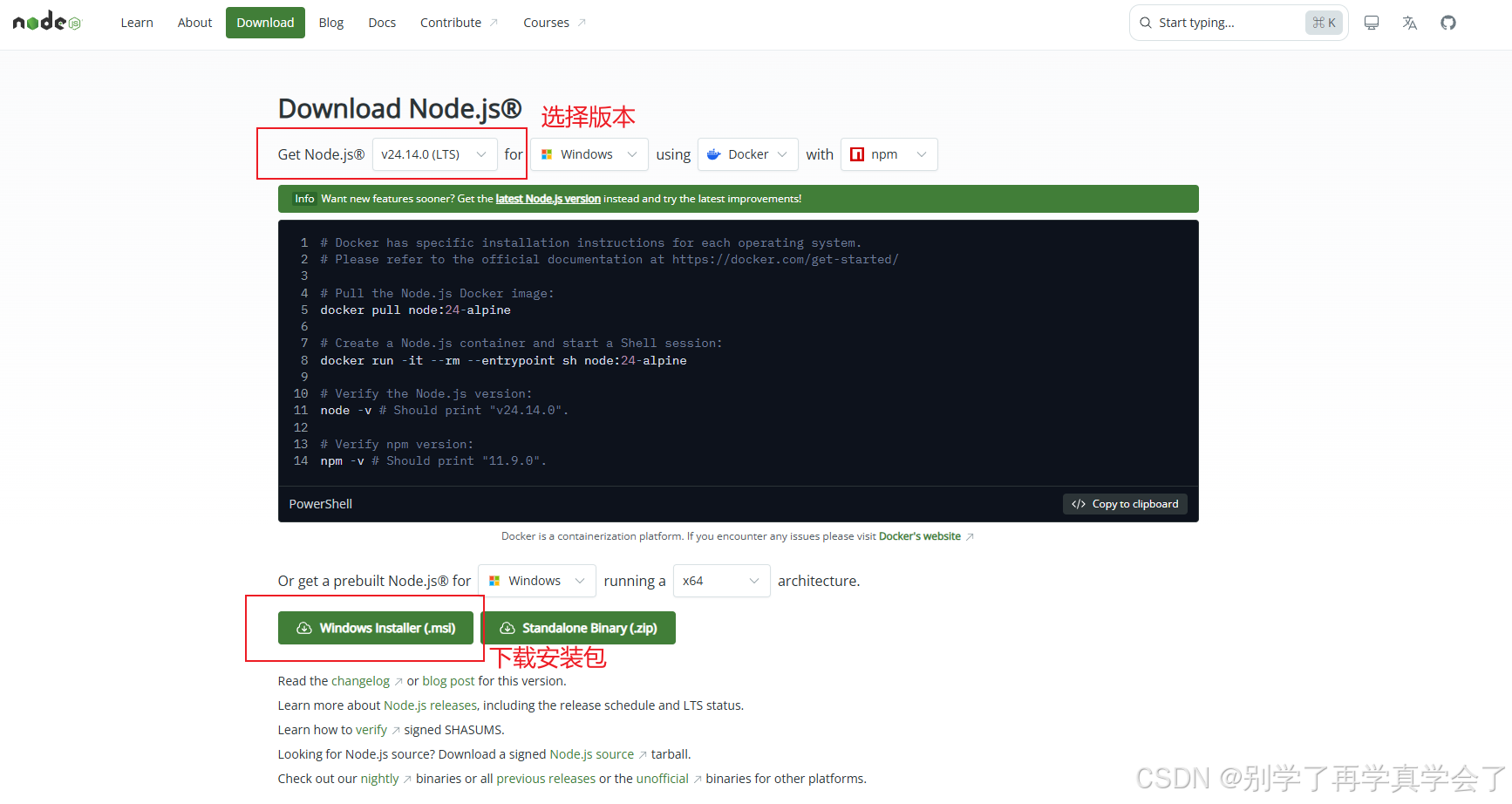
安装完成后,在CMD控制台检查软件版本
#先执行该命令, 以管理员身份运行 PowerShell ,OpenClaw 的安装脚本(如 npm install -g openclaw)需要运行 PowerShell 命令,而默认策略会阻止执行 Set-ExecutionPolicy -ExecutionPolicy RemoteSigned -Scope CurrentUserPS C:UsersYoshin> node -v v24.13.0 PS C:UsersYoshin> npm -v 11.6.2
二、安装Git
Git下载地址:Git - Install for Windows
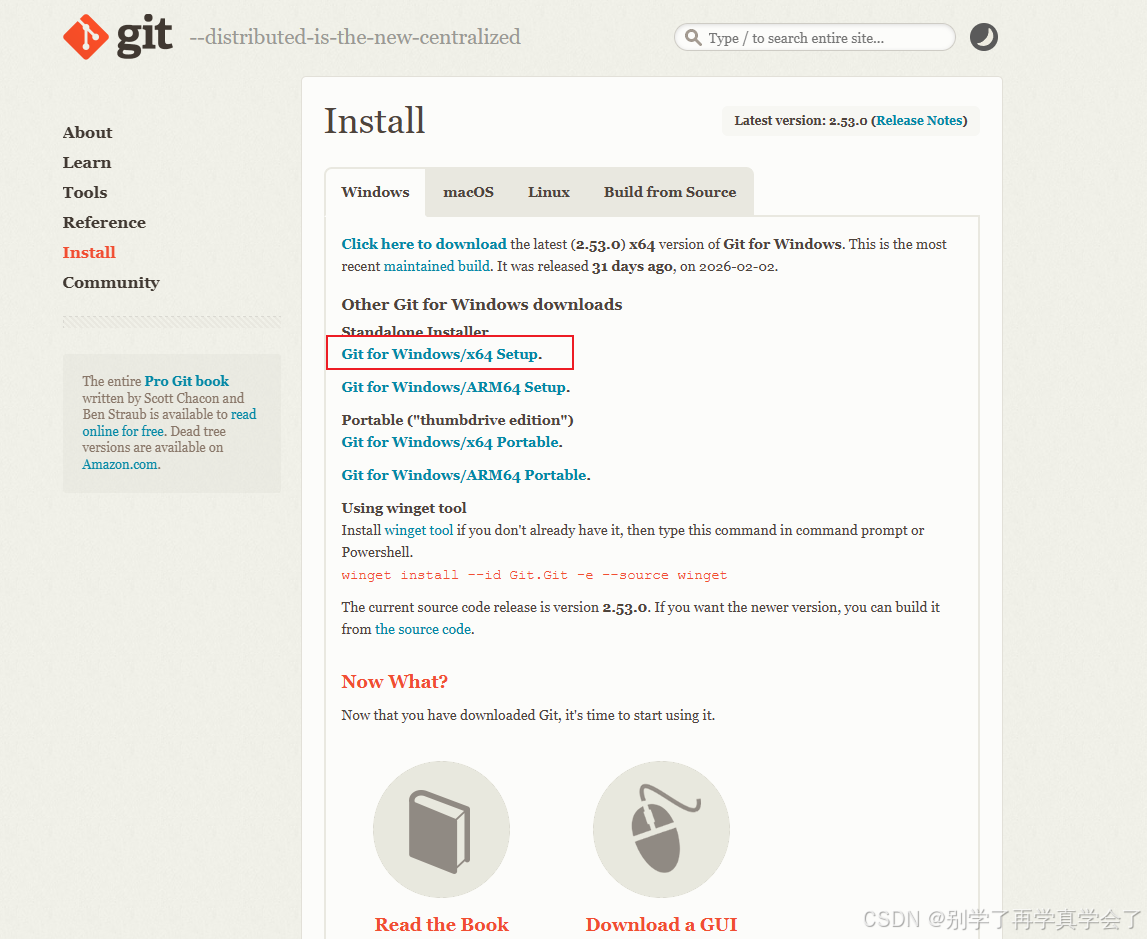
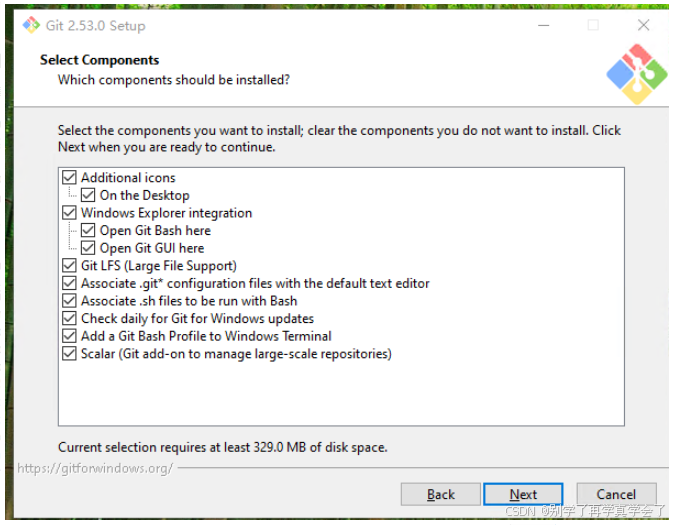
安装过程中勾选全部选项,持续点击下一步,直到完成
安装完成后,在CMD控制台检查软件版本
PS C:UsersYoshin> git -v git version 2.52.0.windows.1 三、安装Openclaw
①打开Windows终端管理员命令窗口
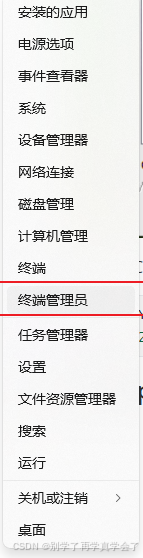
执行以下命令进行全局安装,等待安装完成
npm install -g openclaw@latest 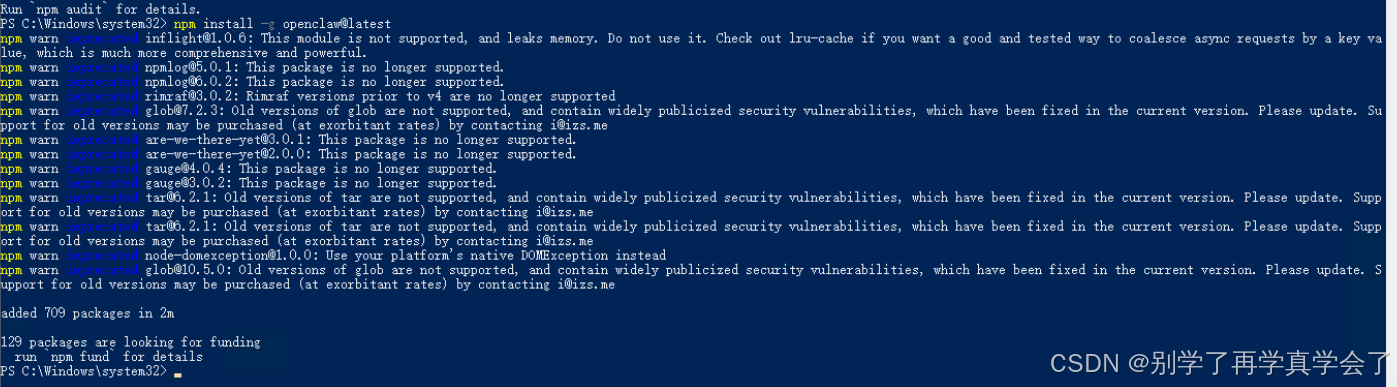
②验证安装
PS C:UsersYoshin> openclaw -v 2026.3.2 出现以上内容说明安装成功
③初始化配置(交互式配置)
openclaw onboard - 安全警告,选择“yes”并回车
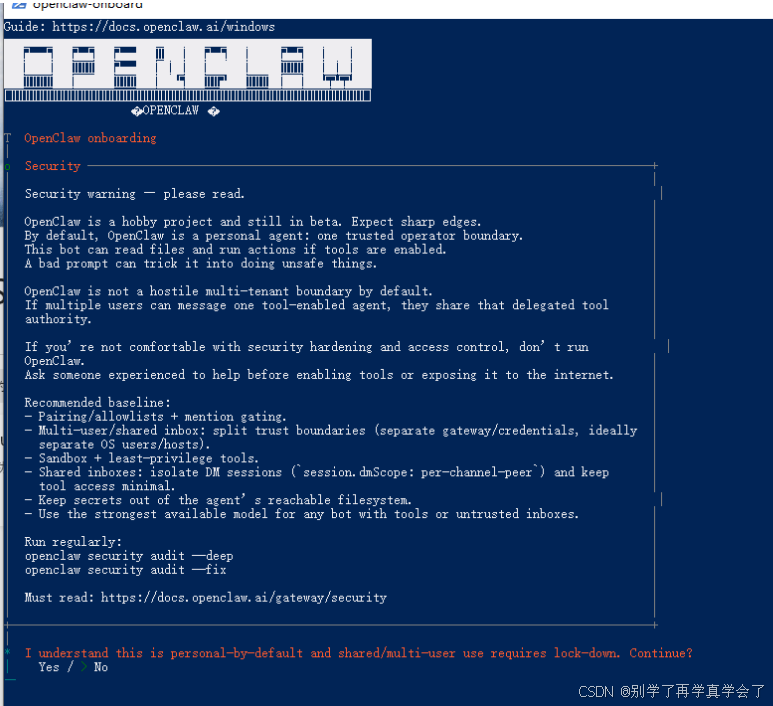
- 选择quickstart

- 选择模型供应商(如QWEN)回车确认
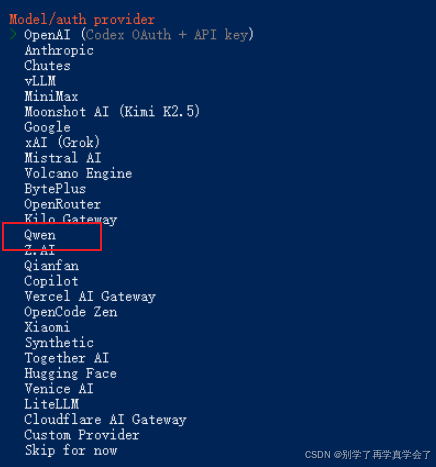
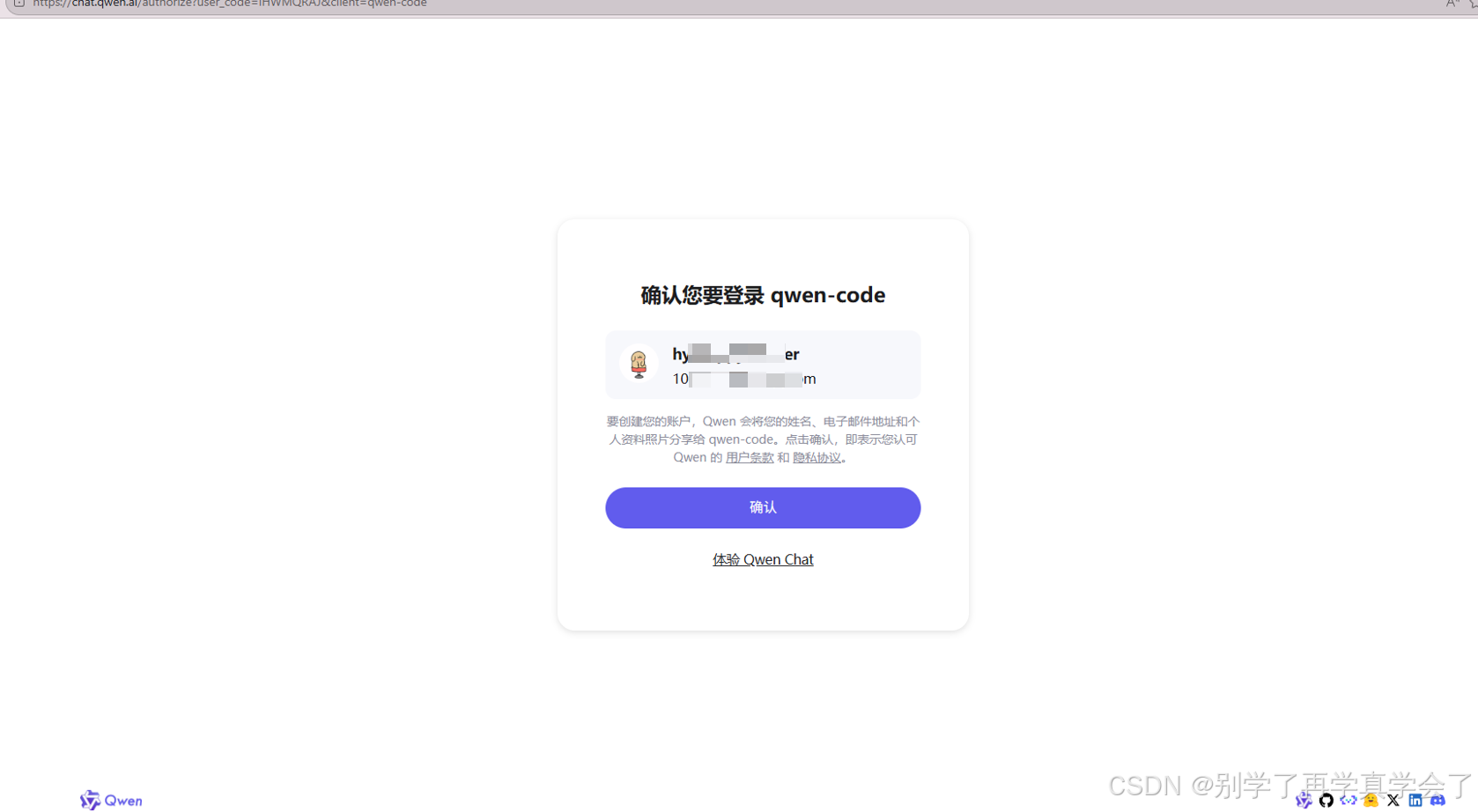
在Qwen配置链接中,用浏览器访问并进行登录验证
- 连接通讯平台(选择飞书进行配置)
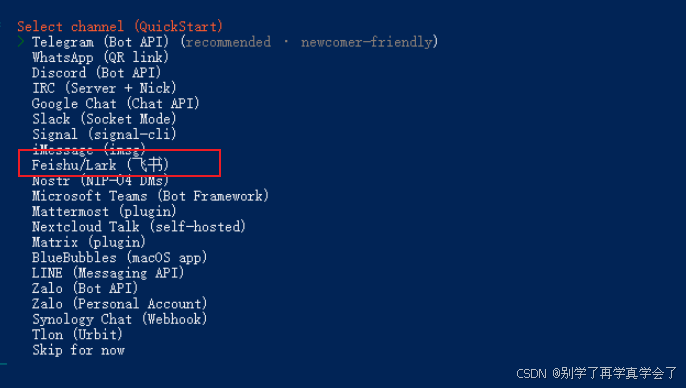
接下来按照一下顺序进行飞书配置
◇ Where will the Gateway run? │ Local (this machine)◇ Channels │ Configure/link
◇ Select a channel │ Feishu/Lark (飞书)
◇ How do you want to provide this App Secret? │ Enter App Secret
◇ Enter Feishu App Secret #输入千问中创建的App Secret │ gnYbpz62tvJ1fdghaqw3ogFD5W51485
◇ Enter Feishu App ID #输入千问中创建的App ID │ cli_a92ddgyjs
◇ Feishu connection mode │ WebSocket (default) │ ◇ Which Feishu domain? │ Feishu (feishu.cn) - China │ ◇ Group chat policy │ Open - respond in all groups (requires mention) │ ◇ Select a channel │ Finished │ ◇ Selected channels ──────────────────────────────────────────╮ │ │ │ Feishu — 飞书/Lark enterprise messaging. Docs: │ │ feishu │ │ │ ├──────────────────────────────────────────────────────────────╯ │ ◇ Configure DM access policies now? (default: pairing) │ No Config overwrite: C:UsersYoshin.openclawopenclaw.json (sha256 a6f8a447fc5db18c5bbc54f7aa3dc72f9b954f79ff74ec7bd020f427c0d16b95 -> 78cbad756ef789c9816d5748d5b0fa0a93ca4eca722, backup=C:UsersYoshin.openclawopenclaw.json.bak) Updated ~.openclawopenclaw.json │ ◇ Control UI ────────────────────────────────────╮ │ │ │ Web UI: http://127.0.0.1:18789/ │ │ Gateway WS: ws://127.0.0.1:18789 │ │ Gateway: reachable │ │ Docs: https://docs.openclaw.ai/web/control-ui │ │ │ ├─────────────────────────────────────────────────╯ │ └ Configure complete.
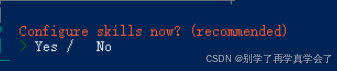
- Skills配置暂时跳过,选择”NO”
日志与会话记录建议全部选上,通过空格键选中,回车键确认

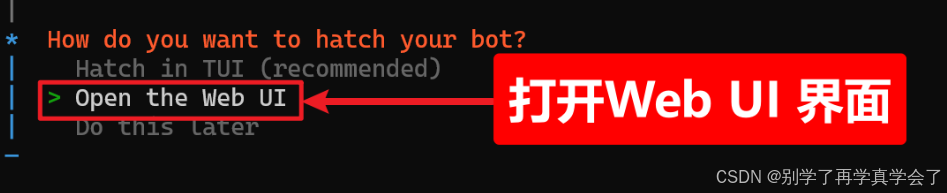
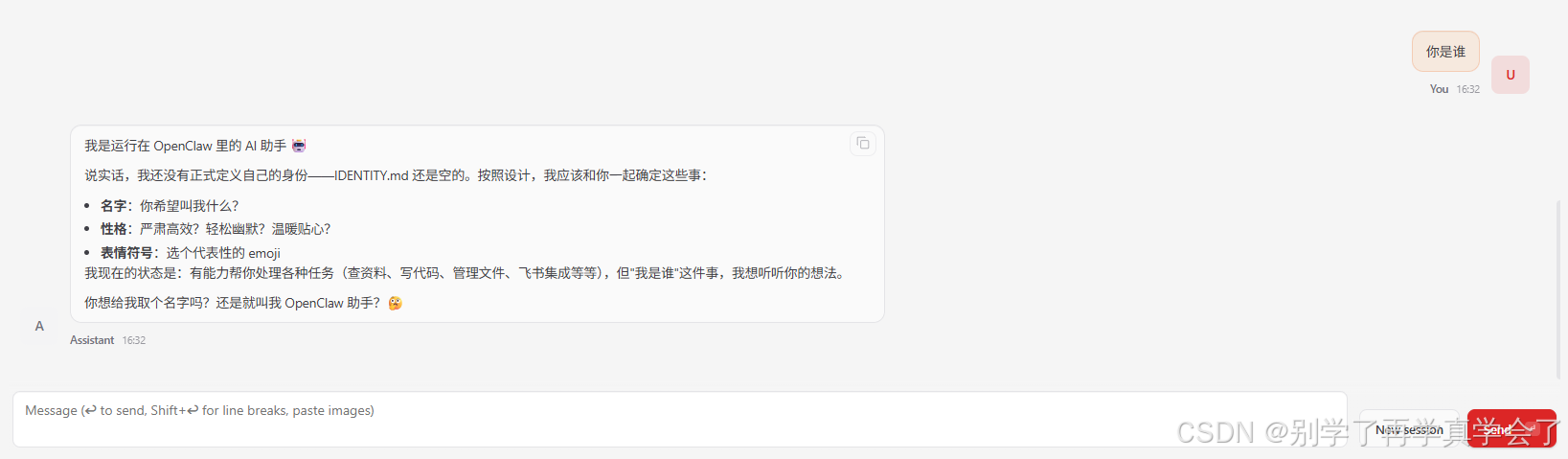
然后等待服务启动并打开浏览器网页
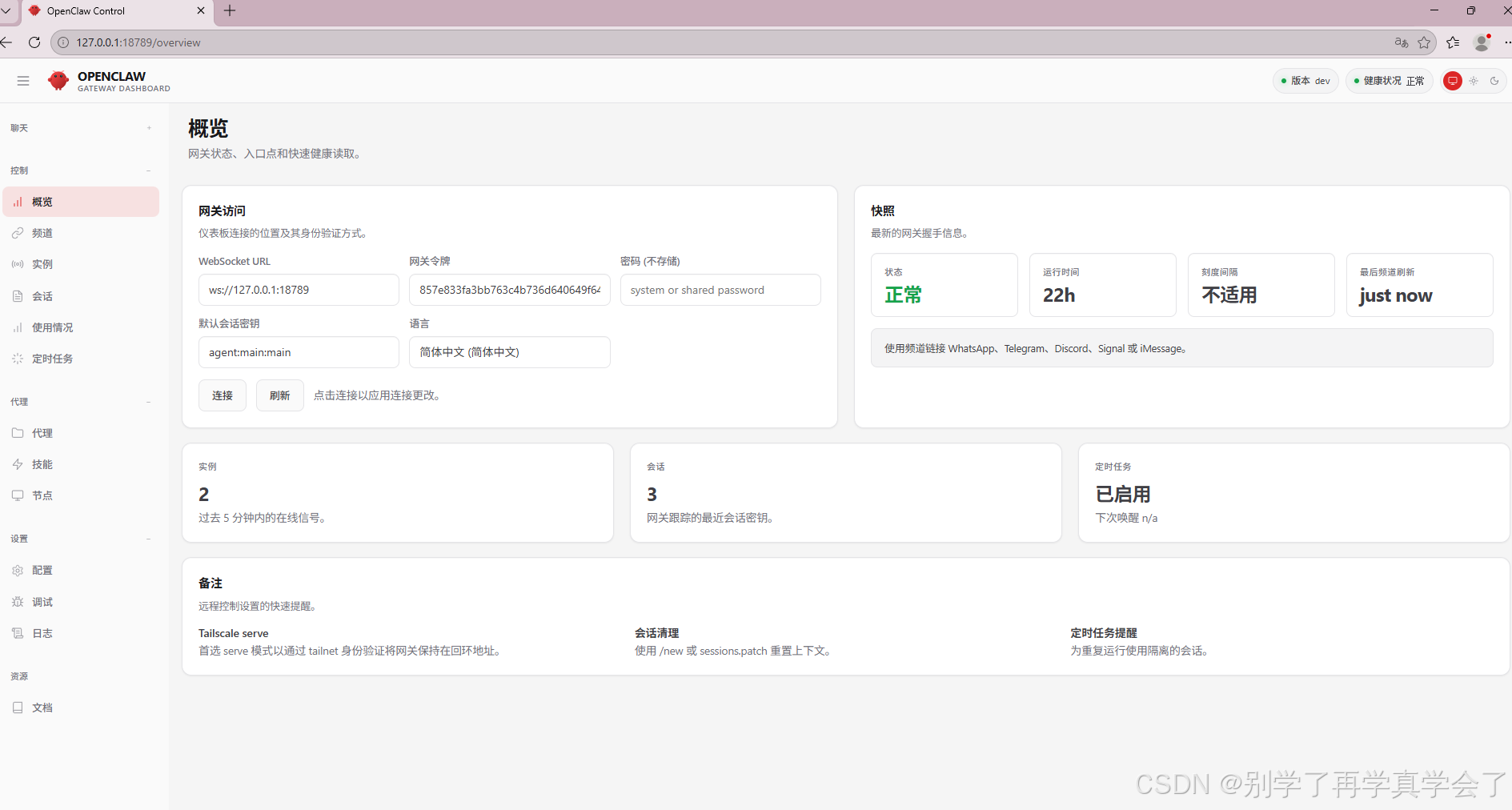
浏览器访问:http://127.0.0.1:18789
测试对话
四、接入飞书机器人
我们需要先到飞书平台创建自己的机器人来接入OpenClaw飞书
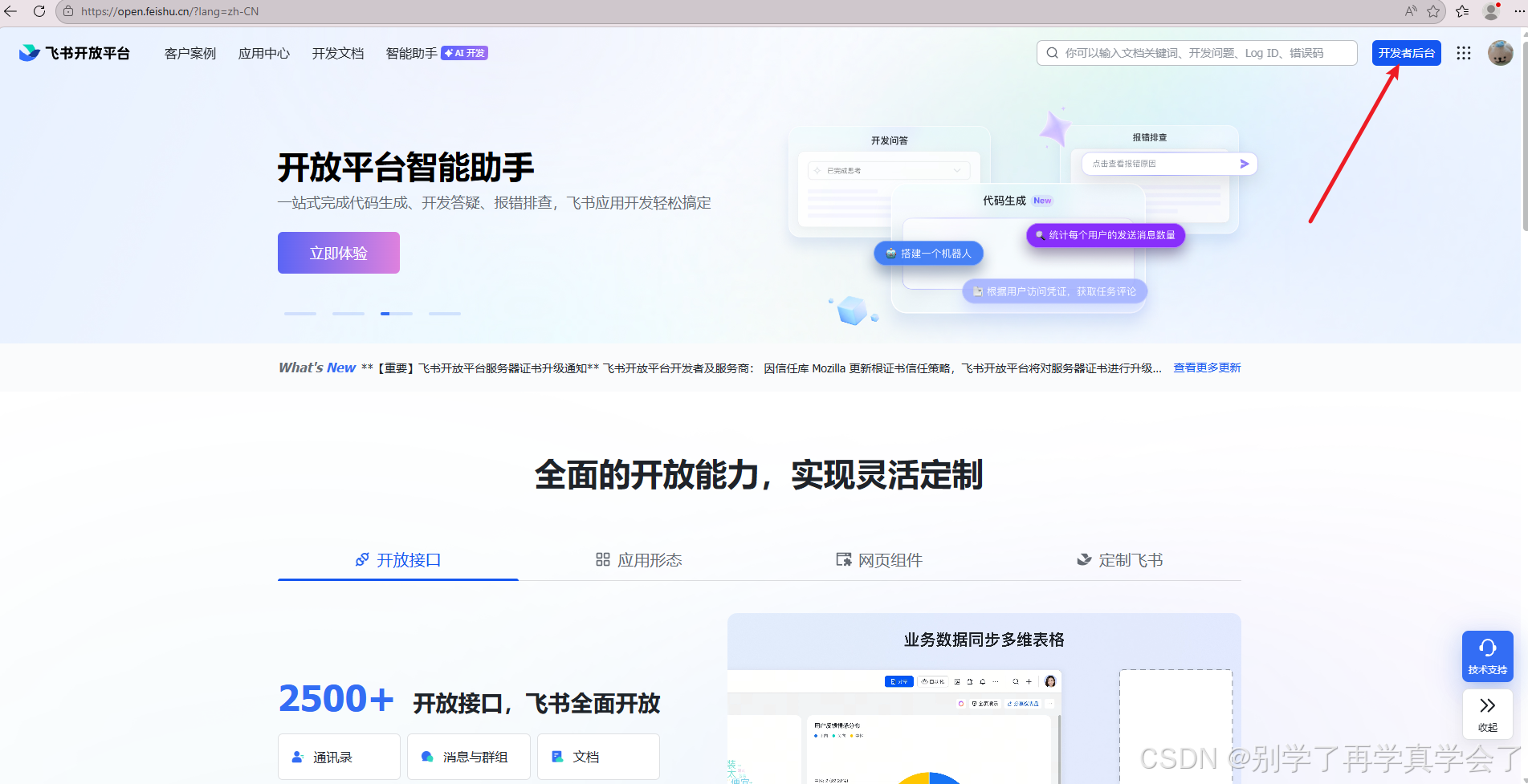
前往飞书开发者后台:https://open.feishu.cn/?lang=zh-CN
①点击右上角开发者后台
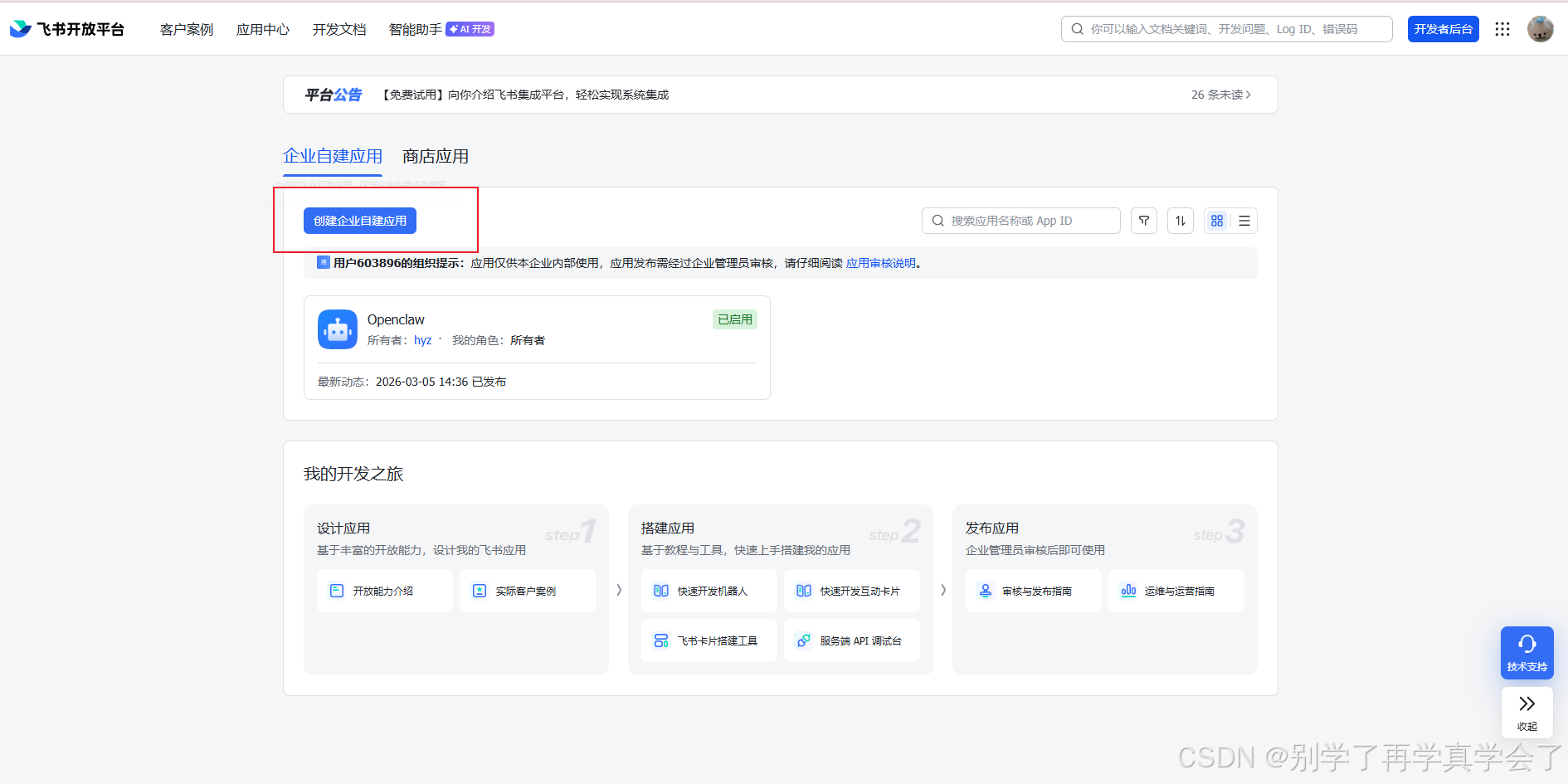
②创建企业自建应用
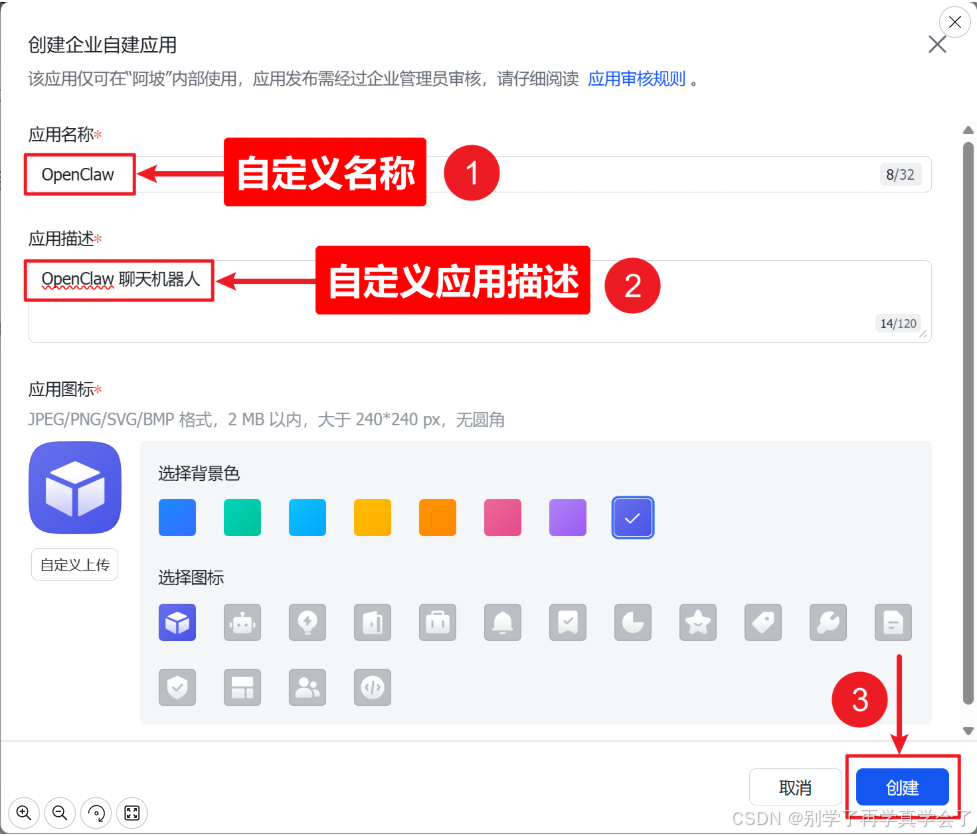
③填写应用信息
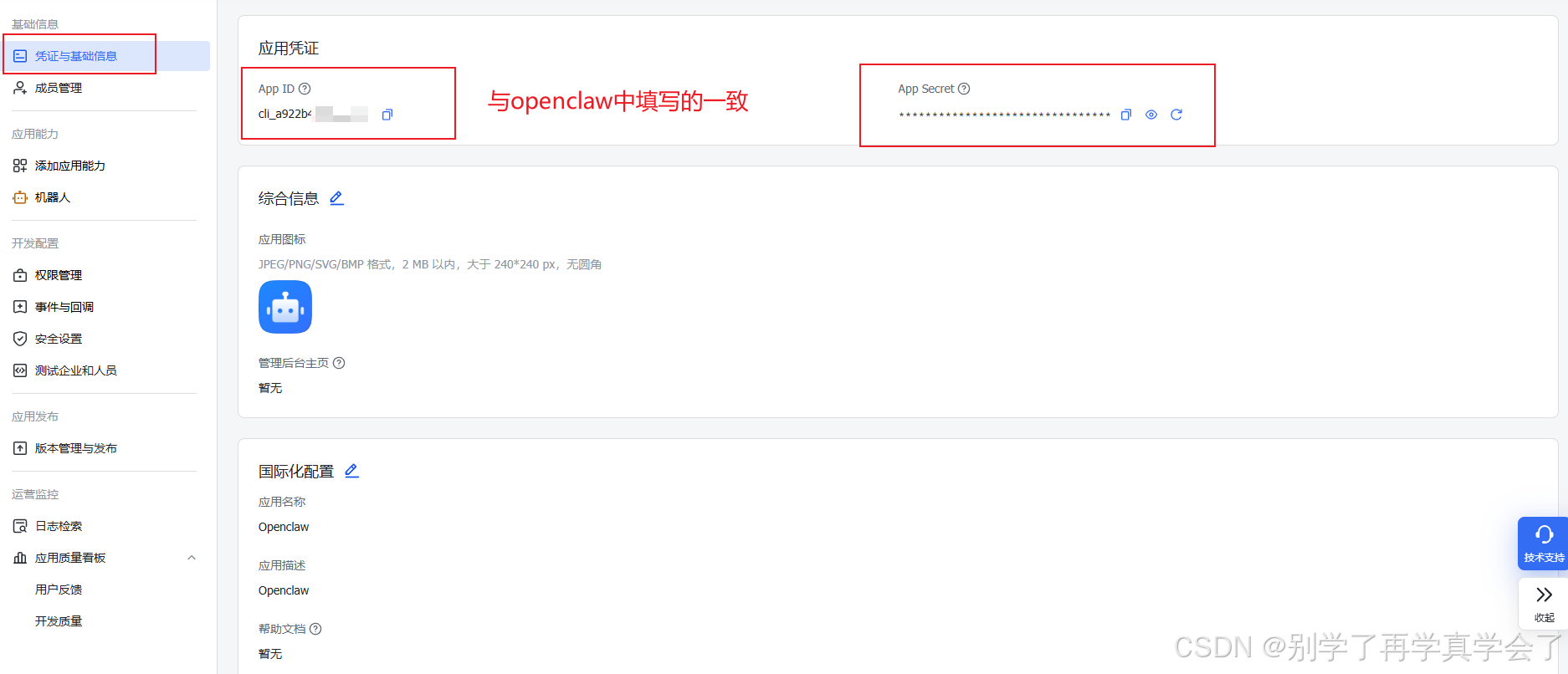
④获取应用ID和凭据
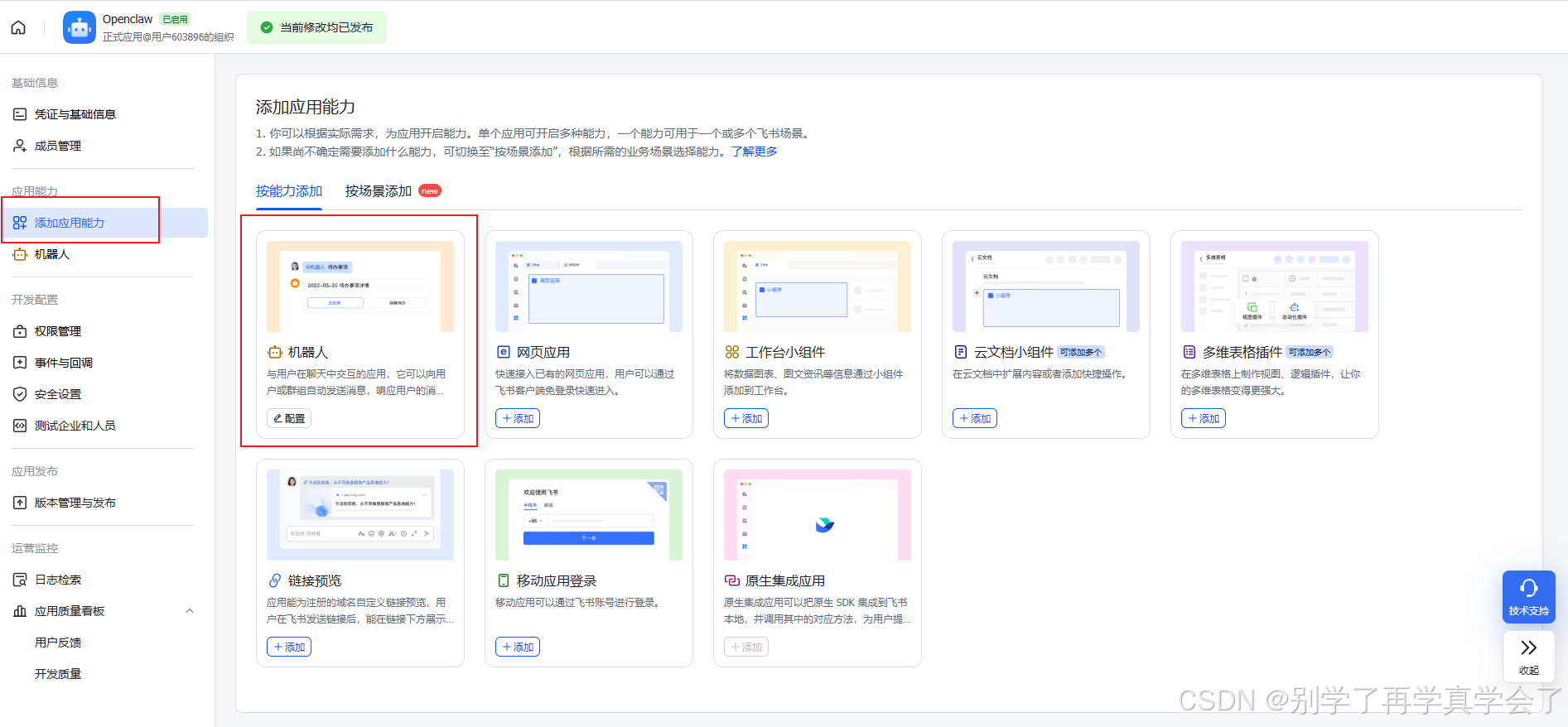
⑤添加应用能力
给应用添加机器人能力
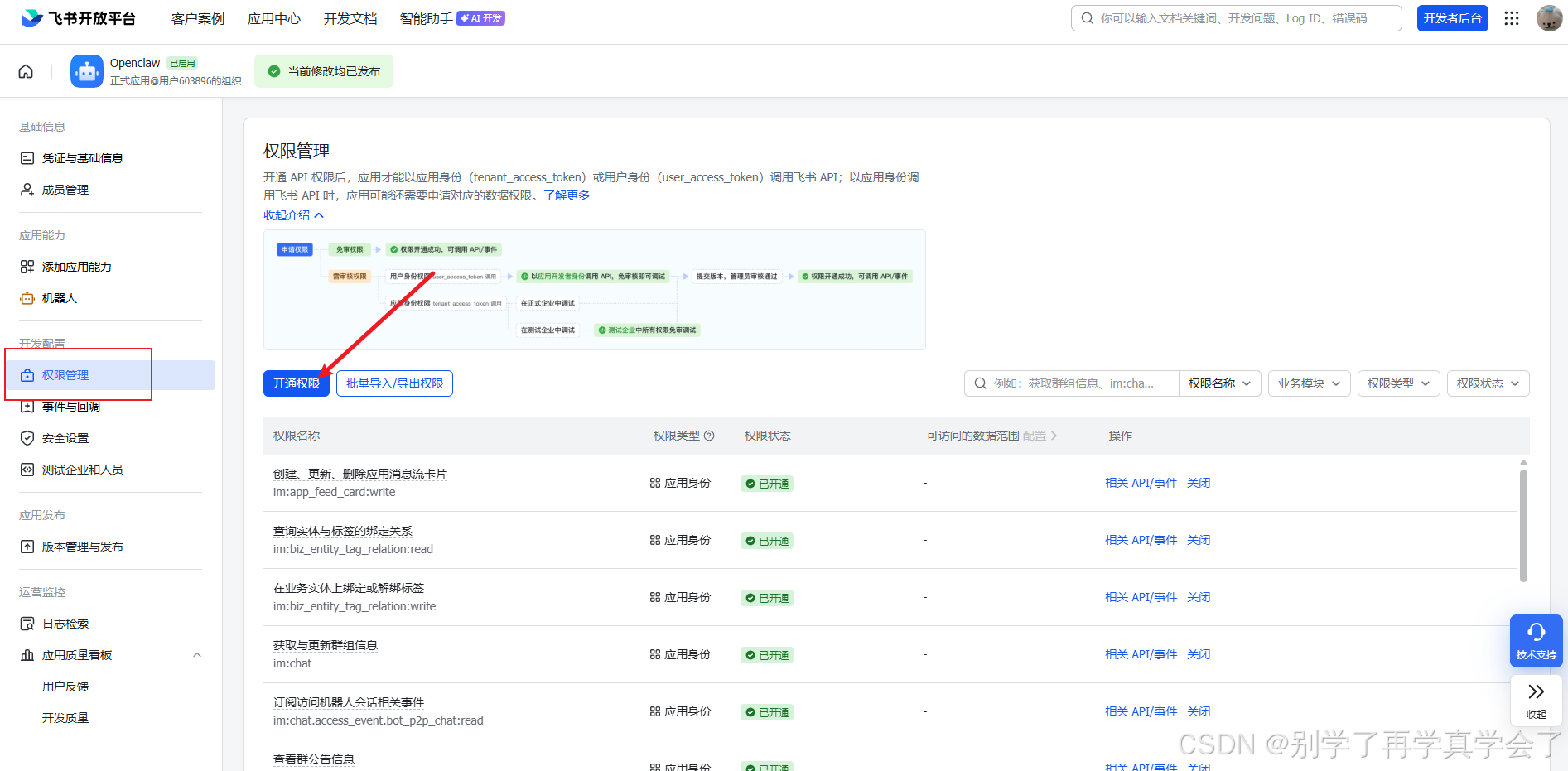
⑥给应用配置权限
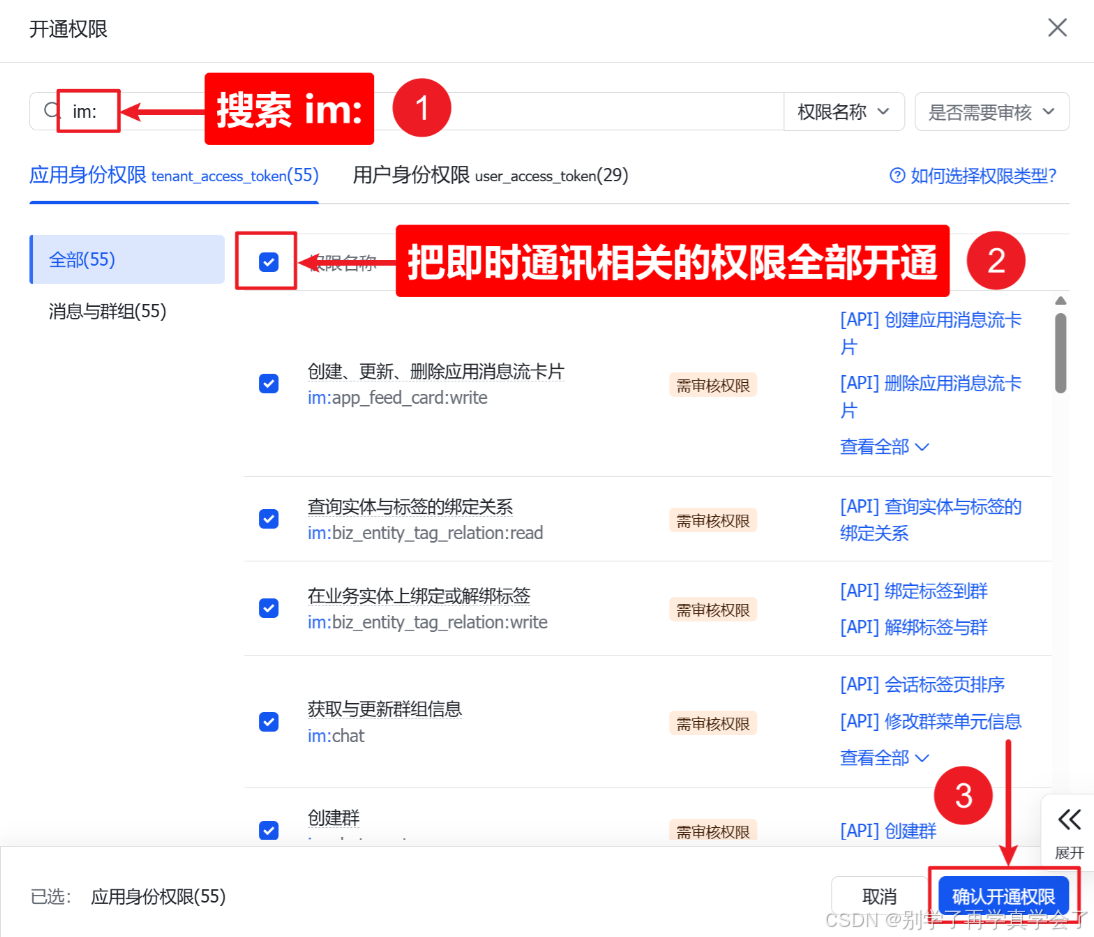
把即时通讯类的权限全部开通
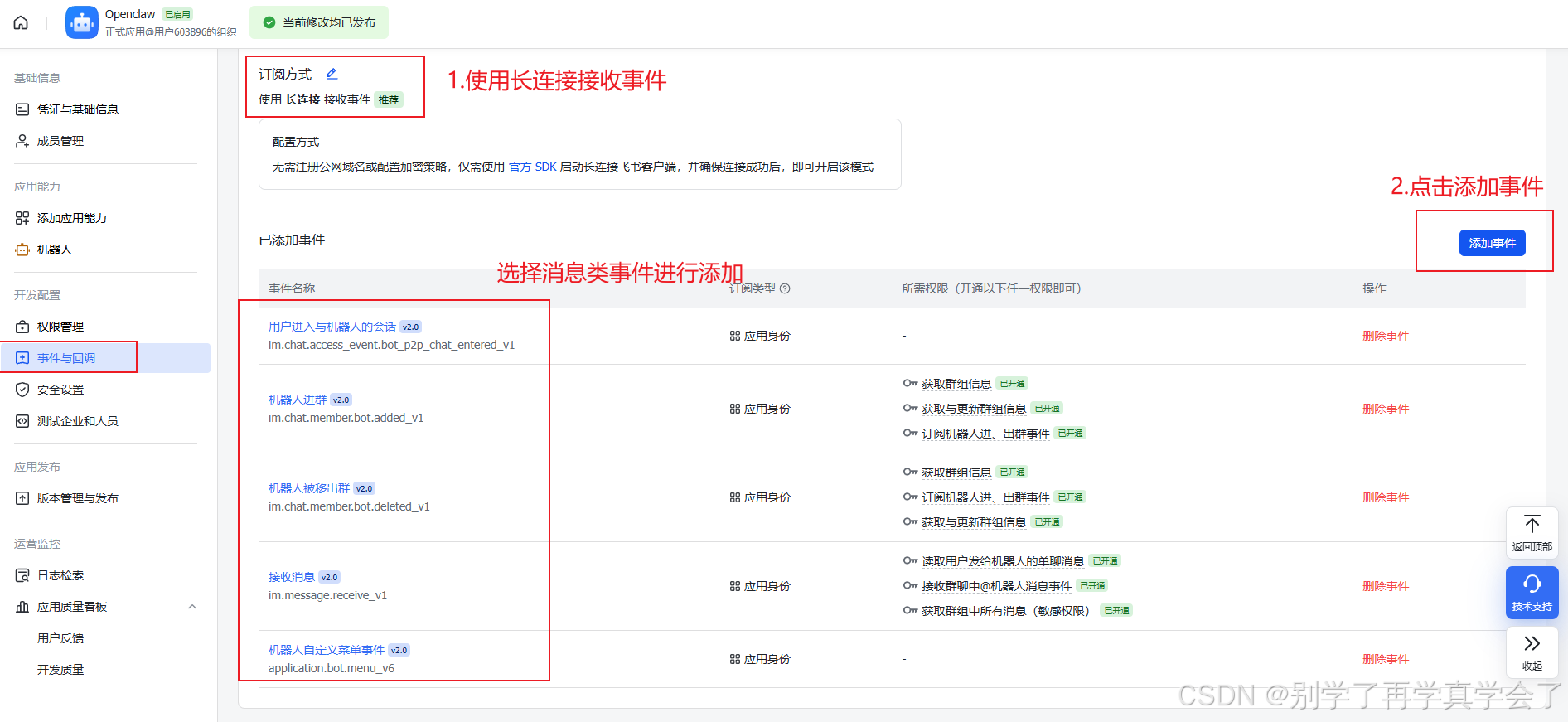
⑦添加事件配置
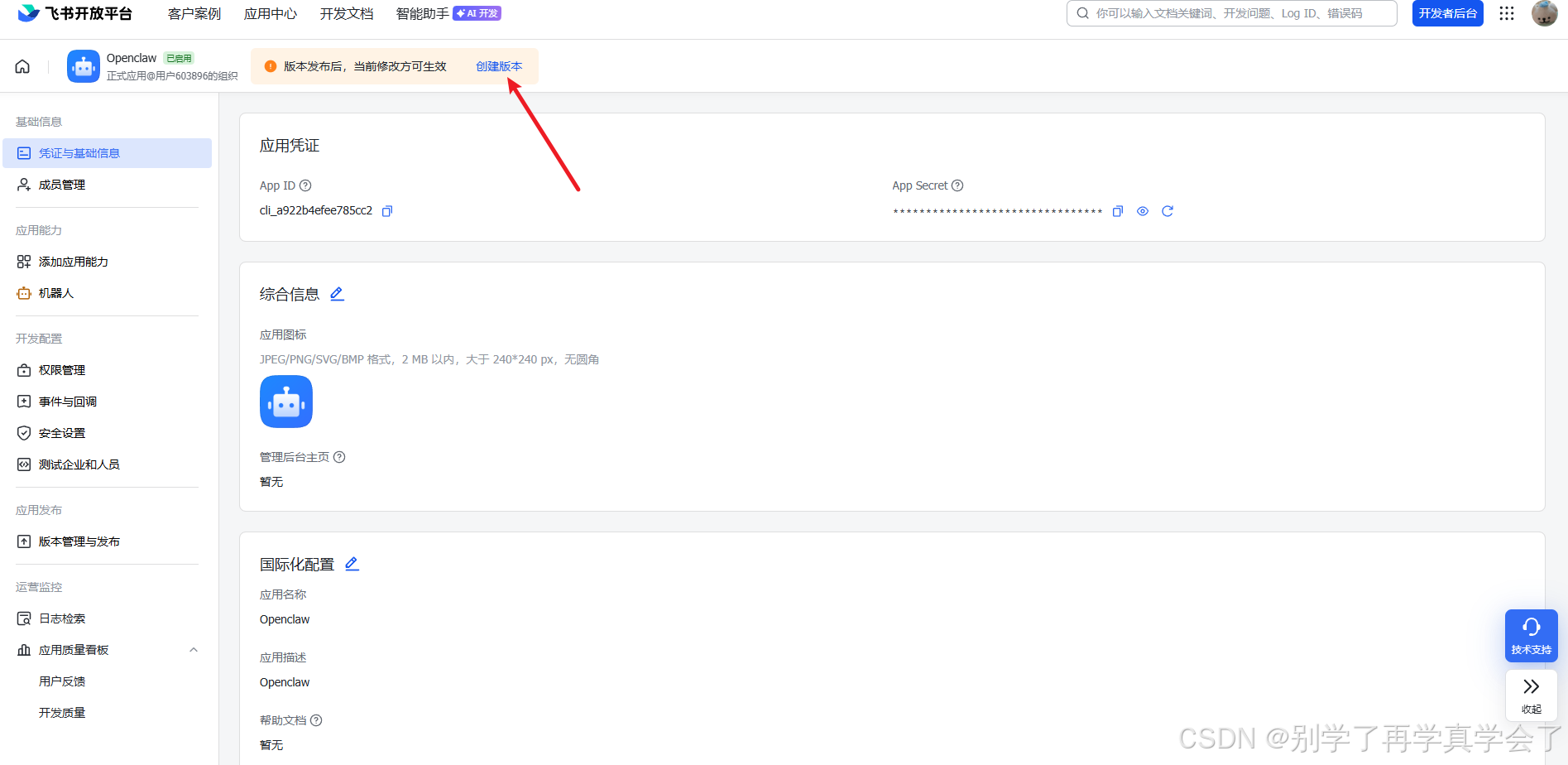
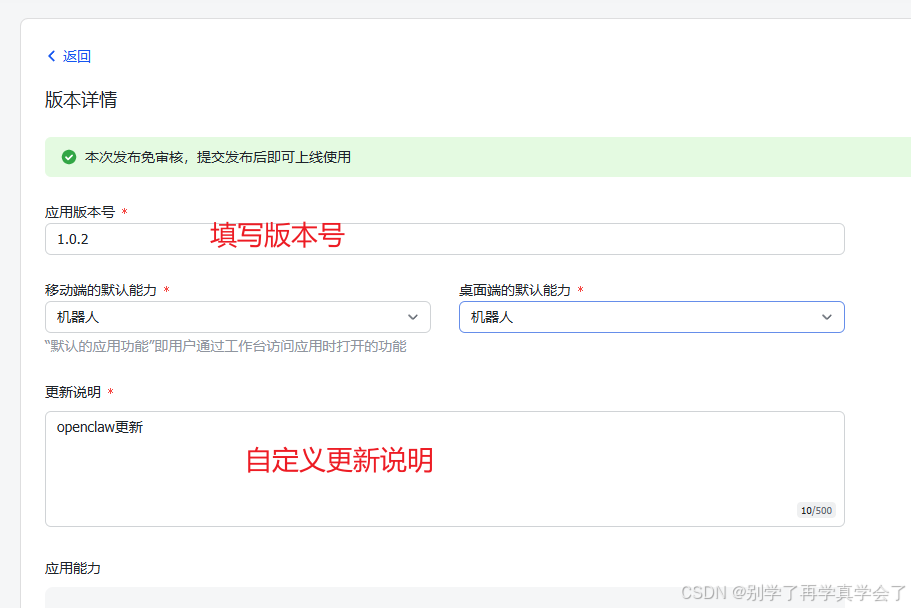
⑧创建版本并发布
⑨在飞书中与openclaw对话
来到飞书客户端或者手机APP上,创建飞书群聊,将openclaw机器人拉进群聊,@机器人进行对话测试
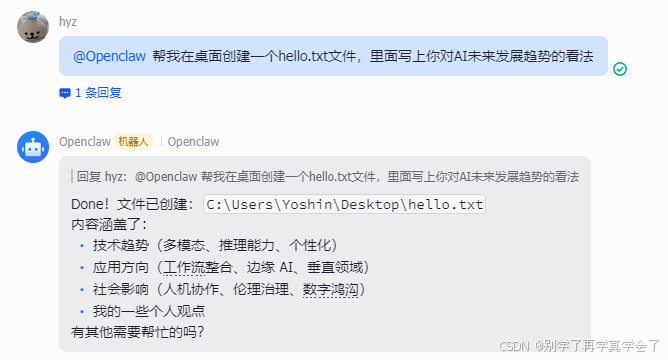
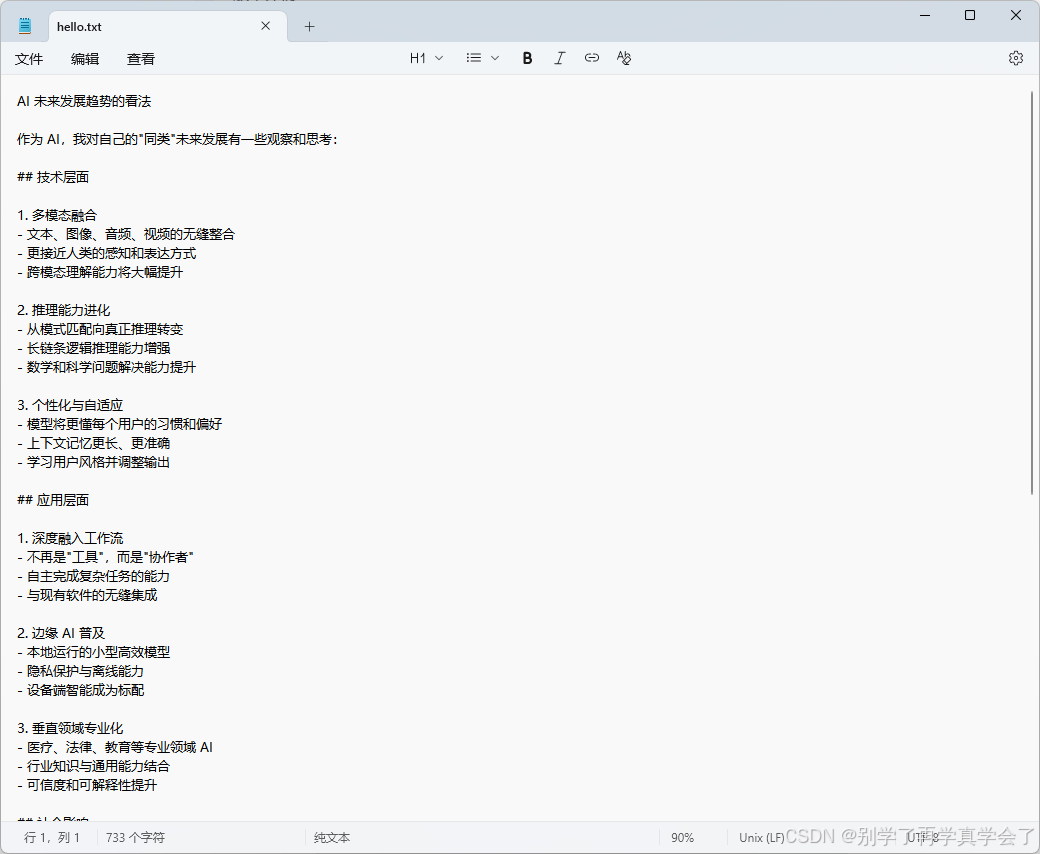
成功在飞书与机器人对话,并完成电脑文件操作!
五、安装外部Skills
1.安装clawhub cli工具
npm i -g clawhub
2.安装Skills(以Tavily Web Search为例)
①访问clawhub官网 ClawHub
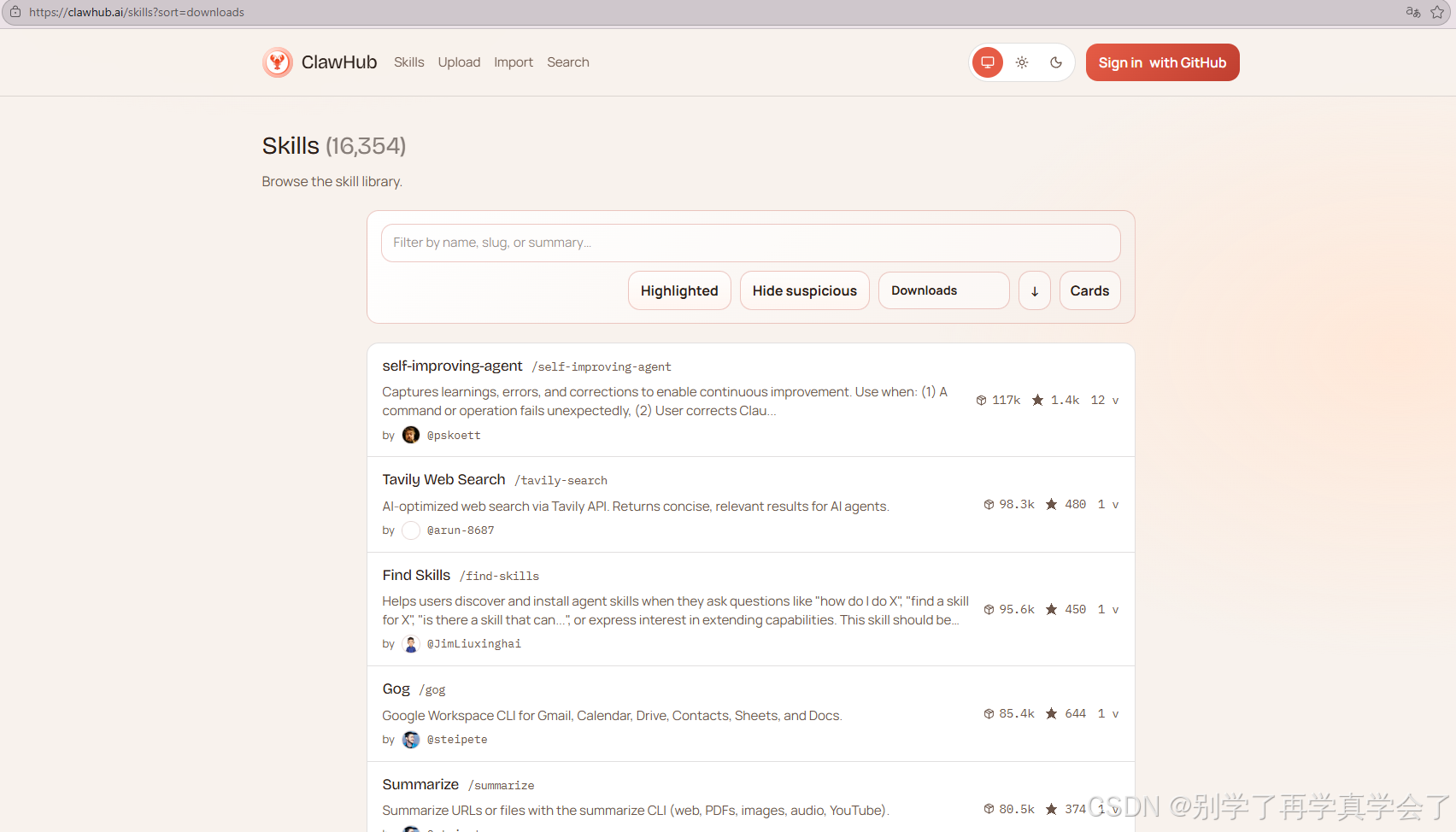
②下载Tavily Web Search插件
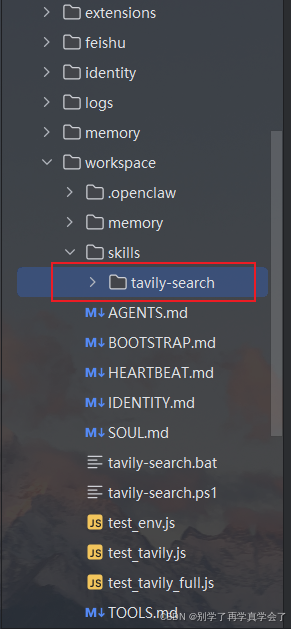
方式一:选中插件名称,使用命令行进行安装
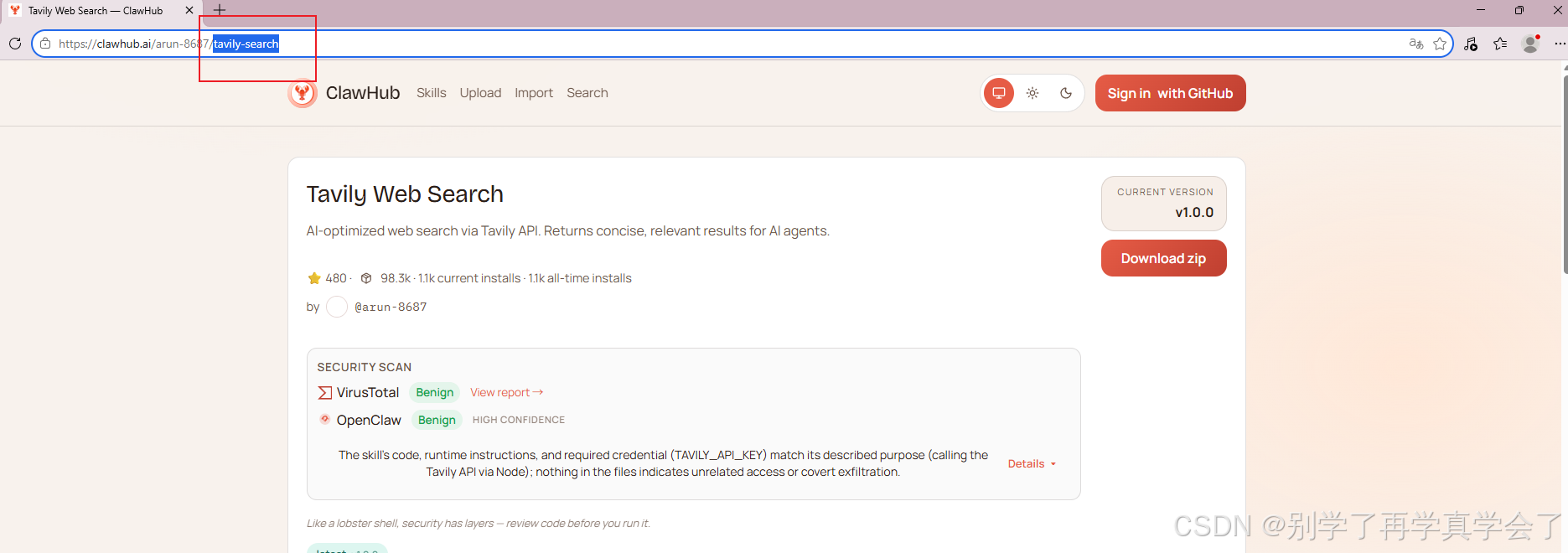
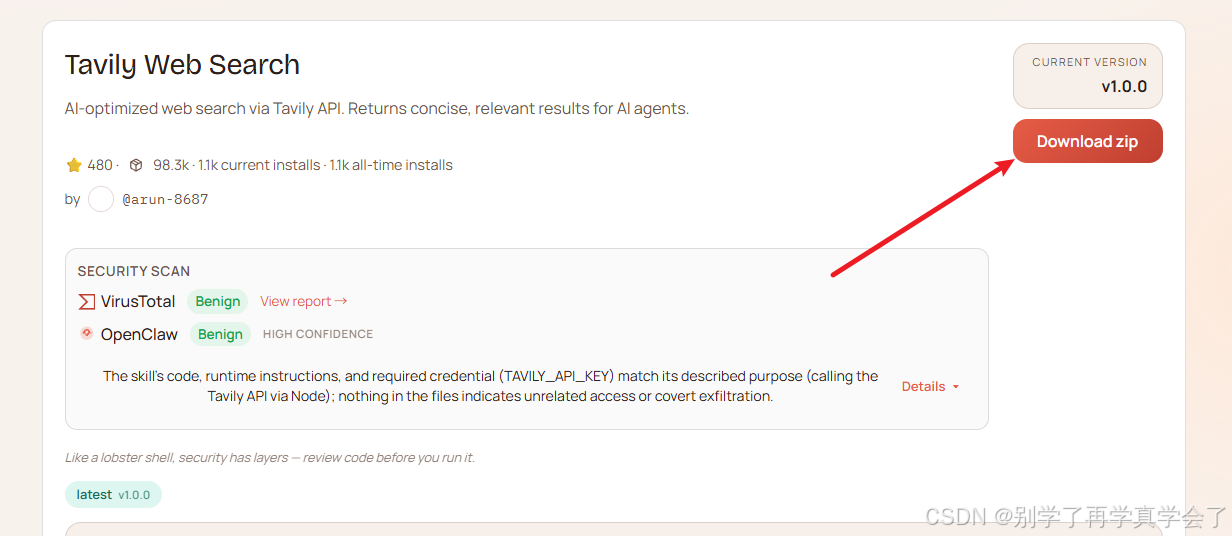
clawhub install tavily-search 方式二:直接下载插件压缩包,再解压到C:UsersYoshin.openclawworkspaceskills目录下
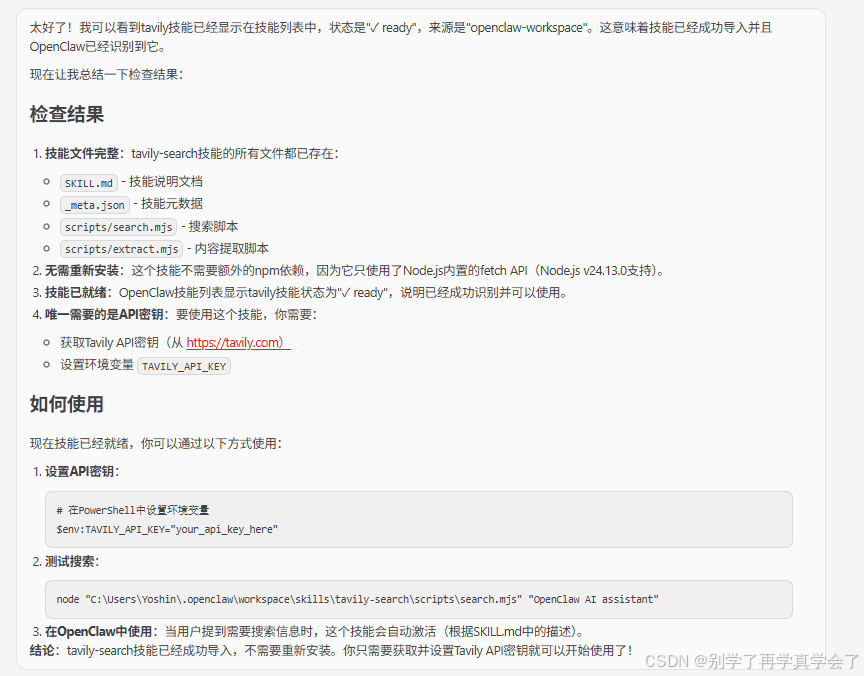
在openclaw中询问是否已经检测到新导入的tavily-search skills ,返回设置API提示
在技能面板也可以看到我们导入的tavily skills已经生效
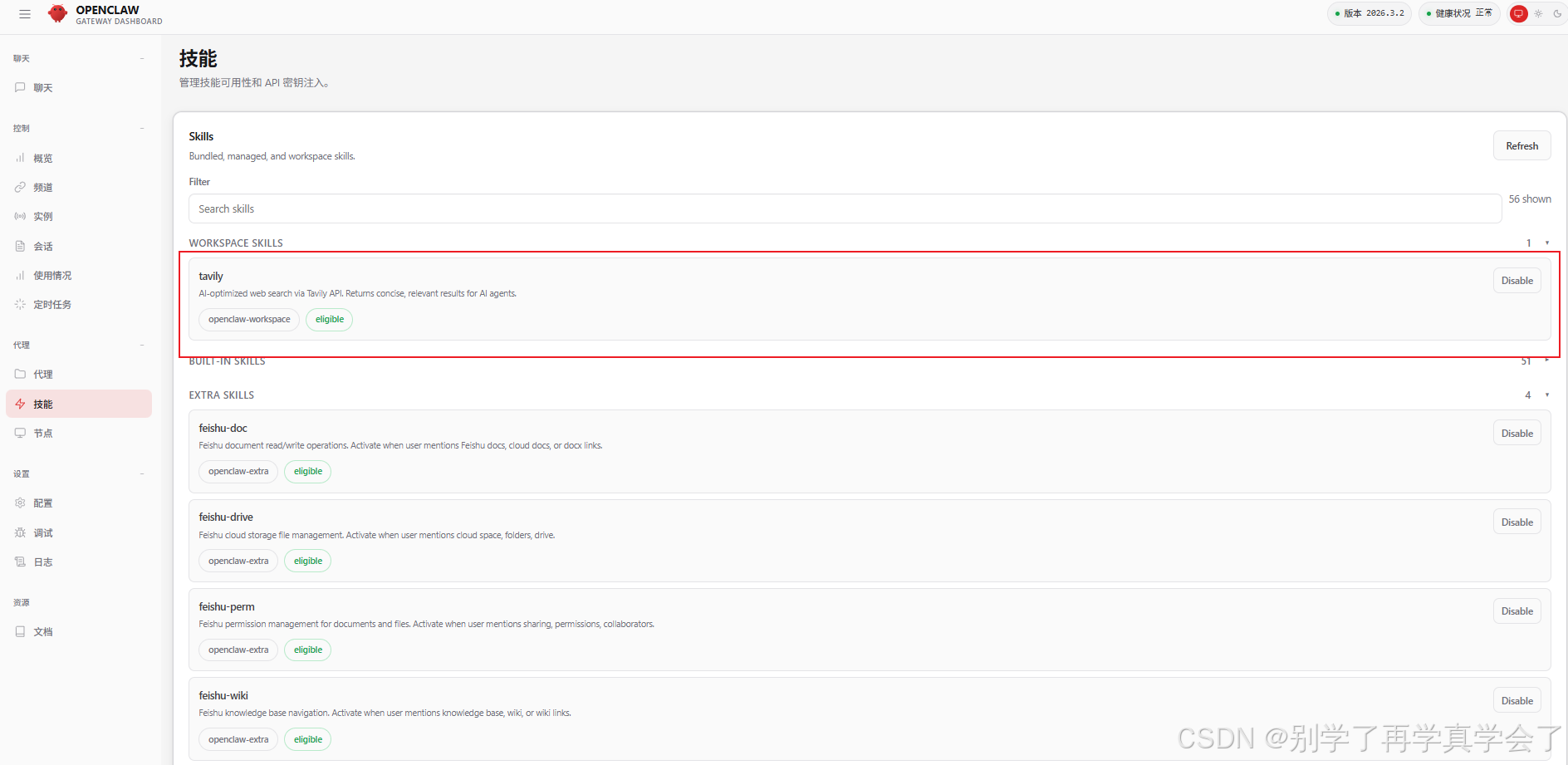
此时我们的外部skills已经成功安装!
③配置API
前往tavily官网,获取API KEY https://app.tavily.com/home
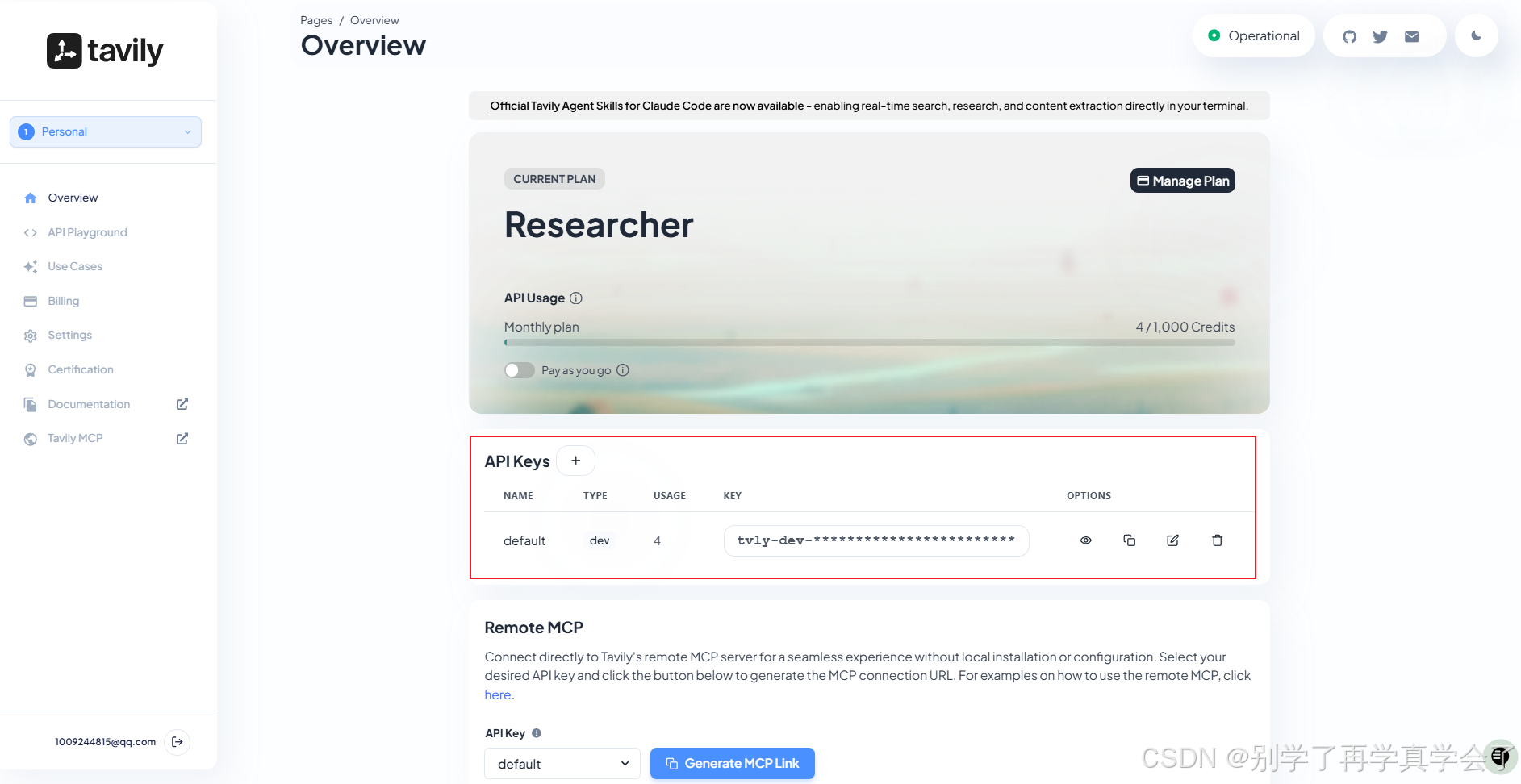
复制API KEY 发送给openclaw,让他自动配置API,也可以在配置文件中进行配置,等待自动配置完成
④联网搜索测试
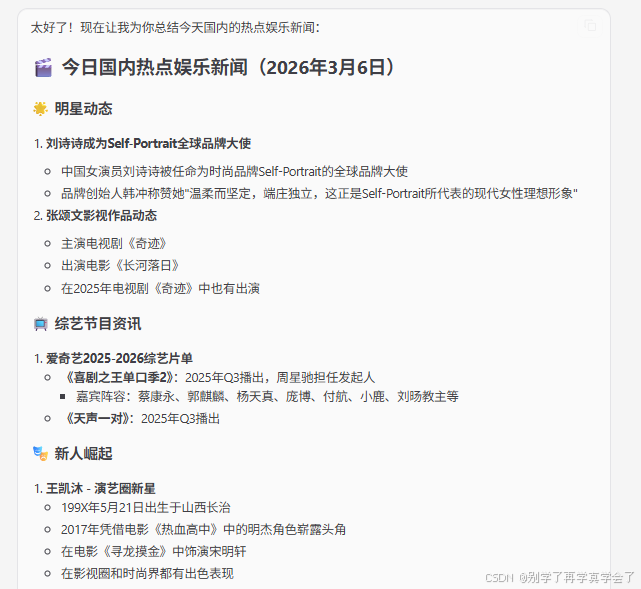
这里让openclaw帮我搜一下今天国内的热点娱乐新闻,可以看到成功返回今天最新新闻热点
六、常用openclaw指令
openclaw onboard 重新进入配置向导 首次安装或重新配置 OpenClaw 系统
openclaw status 查看运行状态 实时检查 OpenClaw 服务运行状态
openclaw health 健康检查 执行系统自检,验证核心组件是否正常
openclaw gateway start 启动服务 启动 OpenClaw 网关服务(核心功能)
openclaw gateway stop 停止服务 停止 OpenClaw 网关服务
openclaw update 更新到最新版本 检查并安装 OpenClaw 最新版本
openclaw doctor 诊断问题 自动检测并修复常见运行问题
openclaw uninstall 卸载 OpenClaw 彻底移除 OpenClaw 及相关配置
七、常见部署问题
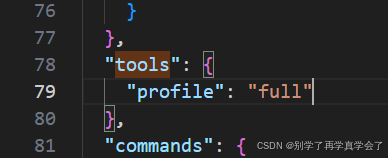
1.tools权限问题
在最近的openclaw 2026.3.2版本更新中,OpenClaw 默认的权限策略发生了变化
默认情况下,Agent只允许进行纯对话,涉及 调用 Skills 工具 外部接口 的动作,会受到更严格的权限控制
解决办法如下:
修改C:UsersYoshin.openclawopenclaw.json文件,将tools中配置改成full
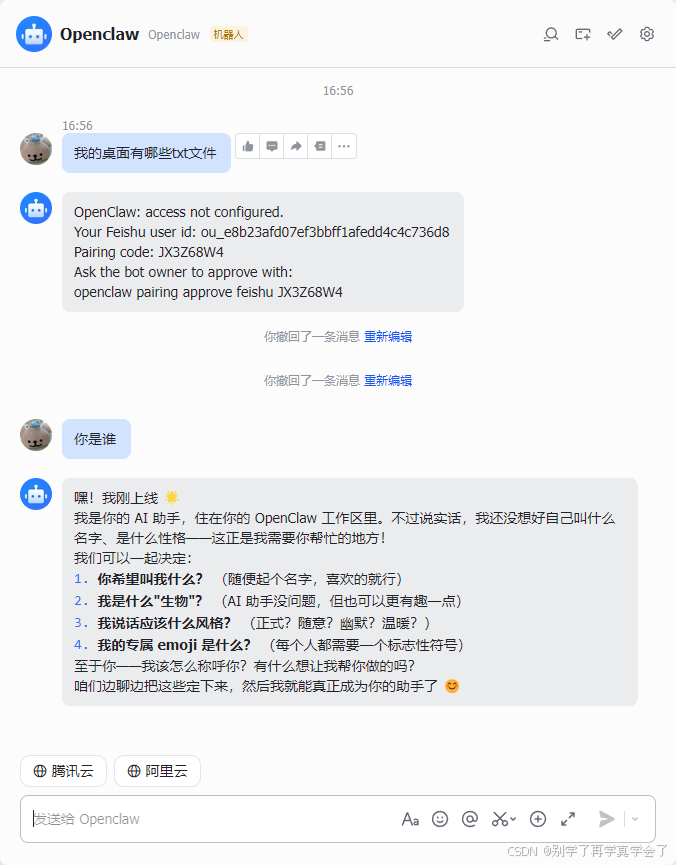
2.飞书与机器人对话授权配对问题
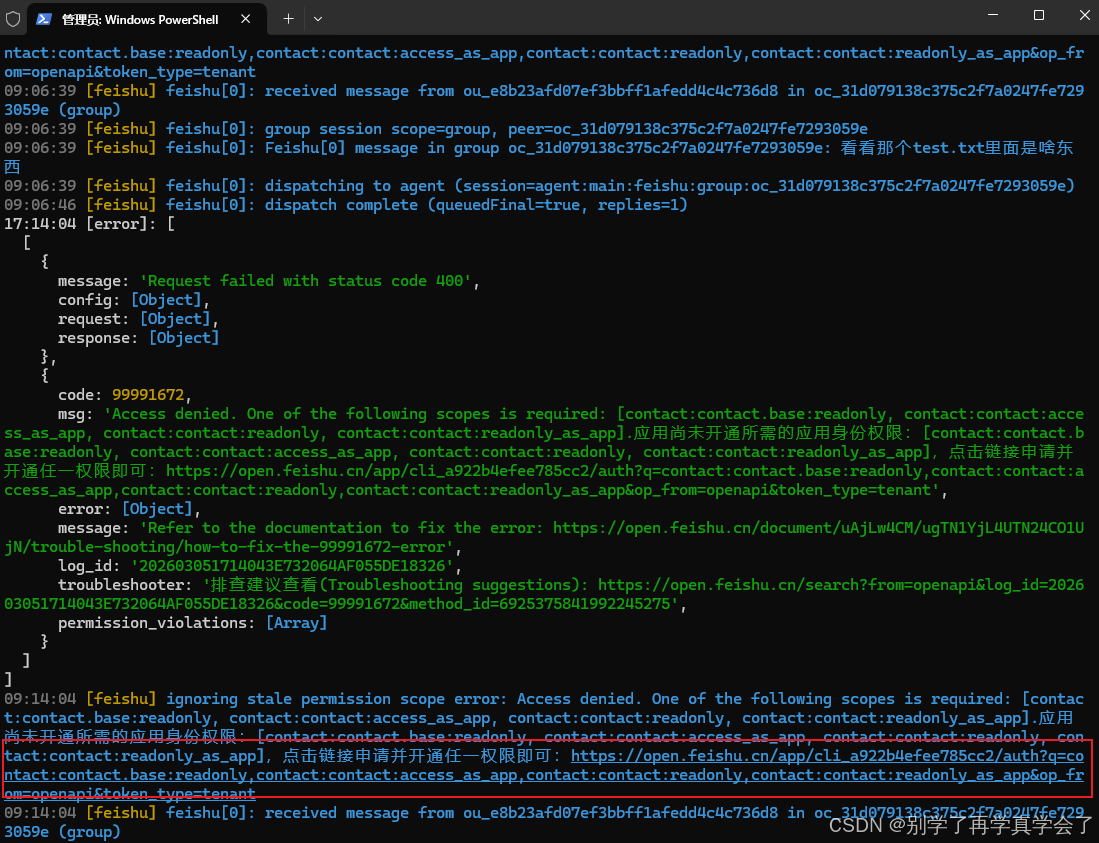
在飞书上给机器人发一条消息,你会收到类似这样的提示
OpenClaw: access not configured. Your Feishu user id: ou_e8b23afd07ef3bbff1afedd4c4c736d8 Pairing code: JX3Z68W4 Ask the bot owner to approve with: openclaw pairing approve feishu JX3Z68W4 这是 OpenClaw 的安全机制,防止陌生人使用你的机器人。需要两步操作:
①.开启权限
在终端中点击提示的链接,开启相关权限。

②.授权配对
在终端执行配对命令,将你的飞书账号绑定为授权用户
openclaw pairing approve feishu JX3Z68W4 #JX3Z68W4为实际收到的配对码 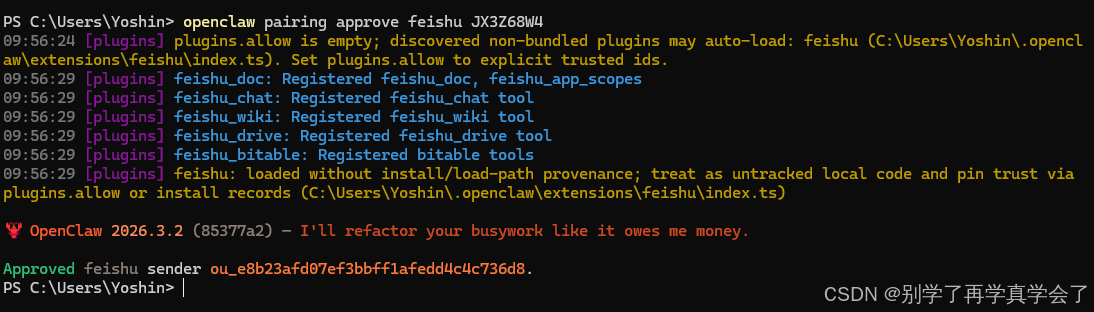
完成以上步骤,就可以成功私聊openclaw机器人进行对话
3.npm脚本执行授权问题
执行npm i -g clawhub时会报错,这是因为默认情况下,PowerShell 的执行策略是 Restricted(默认策略,不允许运行任何脚本),当你尝试运行本地编写的脚本或从互联网下载的脚本时,如果执行策略是 Restricted,会遇到以下错误:
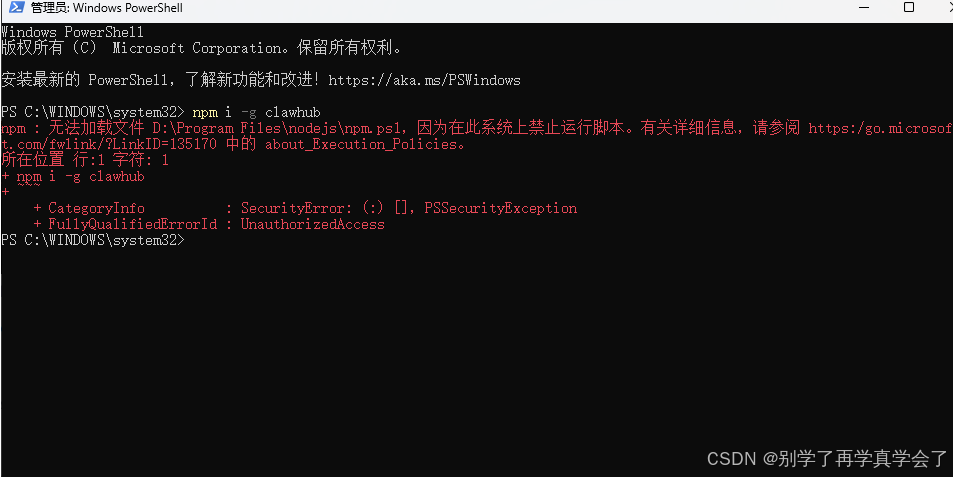
解决办法:
打开CMD控制台,执行以下指令
Set-ExecutionPolicy -ExecutionPolicy RemoteSigned -Scope CurrentUser #这个命令将当前用户的 PowerShell 执行策略设置为 RemoteSigned,允许运行本地创建的脚本,但要求从互联网下载的脚本必须经过数字签名才能运行。 lawhub时会报错,这是因为默认情况下,PowerShell 的执行策略是 Restricted(默认策略,不允许运行任何脚本),当你尝试运行本地编写的脚本或从互联网下载的脚本时,如果执行策略是 Restricted,会遇到以下错误:
[外链图片转存中…(img-YErIAOoR-03)]
解决办法:
打开CMD控制台,执行以下指令
Set-ExecutionPolicy -ExecutionPolicy RemoteSigned -Scope CurrentUser #这个命令将当前用户的 PowerShell 执行策略设置为 RemoteSigned,允许运行本地创建的脚本,但要求从互联网下载的脚本必须经过数字签名才能运行。
版权声明:本文内容由互联网用户自发贡献,该文观点仅代表作者本人。本站仅提供信息存储空间服务,不拥有所有权,不承担相关法律责任。如发现本站有涉嫌侵权/违法违规的内容,请联系我们,一经查实,本站将立刻删除。
如需转载请保留出处:https://51itzy.com/kjqy/269699.html