
阿里云百炼Coding Plan是专为专业AI Coding场景打造的订阅服务,每月仅需支付固定费用,即可无缝接入Qwen Code、OpenClaw等主流的AI开发工具,畅享千问等最新模型和版本,为广大开发者们提供行业领先的代码理解能力、实时智能补全和强大工具调用能力。本文主要为大家介绍一下阿里云百炼Coding Plan购买及使用指南。
点击进入:阿里云官网
访问Coding Plan页面,根据实际需求选择并购买套餐。
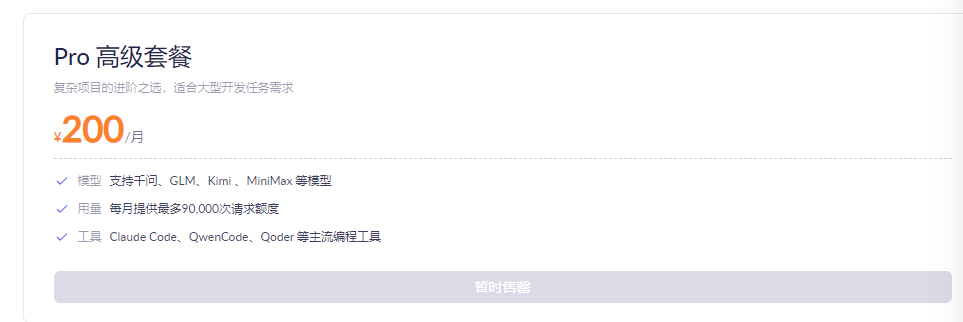
点击购买,付款即可。
用户需要获取并配置套餐专属的API Key和Base URL,才能正确使用并抵扣套餐额度。
- API Key:在Coding Plan页面,获取Coding Plan专属API Key。
- Base URL:后续需在AI工具中配置以下其中一个Base URL。
注:Coding Plan专属的API Key和Base URL与百炼按量计费的API Key和Base URL不互通,请勿混用。
下文就以OpenClaw为例:
在OpenClaw接入阿里云Coding Plan。OpenClaw(原名Moltbot/Clawdbot)是一个开源的个人AI助手平台,支持通过多种消息渠道与AI交互。
1、安装OpenClaw
OpenClaw安装依赖于Node.js环境,手动安装可能会遇到环境配置问题。用户可以使用Qwen Code来完成安装和验证。
1)安装并配置Qwen Code。
2)在终端输入以下命令启动Qwen Code。
qwen
3)在Qwen Code对话框中输入以下指令。
macOS/Linux安装指令:
请帮我安装 OpenClaw,依次执行以下命令完成安装和初始配置:
- 前置条件:需要先安装 Node.js(v22.0 或更高版本),可通过 node –version 检查是否已安装。版本较低时需升级或安装更高版本,注意不能卸载已有的Node.js。
- curl -fsSL https://openclaw.ai/install.sh | bash -s – –no-onboard
- openclaw gateway install
- openclaw onboard –non-interactive –accept-risk –flow quickstart –auth-choice skip –skip-channels –skip-skills
- 通过执行openclaw status,确保OpenClaw状态正常
Windows安装指令:
请帮我在 Windows 上安装 OpenClaw,按以下步骤依次执行:执行说明
多行内容请使用 write_file工具创建文件,避免 here-string 语法环境变量修改后,需要显式刷新 $env:Path才能在同一会话中使用涉及网络下载的命令请设置较长 timeout(≥ms) —
步骤 1:检测前置环境
如果全部已安装且 Node.js 版本 ≥ 22,直接跳到步骤 4。
—
步骤 2:安装 Node.js(如未安装或版本低于 22)
从国内镜像下载 Node.js zip 包并解压:
“
 powershell -ExecutionPolicy Bypass -Command “$ProgressPreference = ‘SilentlyContinue’; Invoke-WebRequest -Uri ‘https://npmmirror.com/mirrors/node/v24.0.0/node-v24.0.0-win-x64.zip’ -OutFile ”$env:TEMP ode24.zip”; Expand-Archive ”$env:TEMP ode24.zip” -DestinationPath ”$env:LOCALAPPDATA odejs-v24” -Force; Remove-Item ”$env:TEMP ode24.zip””
 “
添加到系统 PATH(永久生效,新终端可直接使用):
“
 powershell -ExecutionPolicy Bypass -Command “$nodePath = ”$env:LOCALAPPDATA odejs-v24 ode-v24.0.0-win-x64”; $machinePath = [Environment]::GetEnvironmentVariable(‘PATH’, ‘Machine’); [Environment]::SetEnvironmentVariable(‘PATH’, ”$nodePath;$machinePath”, ‘Machine’); $env:Path = ”$nodePath;$env:Path”; node –version; npm –version”
 “
—
步骤 3:安装 Git(如未安装)
刷新 PATH 并验证安装:
“
 powershell -ExecutionPolicy Bypass -Command “$machinePath = [Environment]::GetEnvironmentVariable(‘PATH’, ‘Machine’); $env:Path = ”$machinePath;$env:Path”; git –version”
 “
—
步骤 4:切换 npm 源为国内镜像
“
 npm config set registry https://registry.npmmirror.com
 “
—
步骤 5:安装 OpenClaw
—
步骤 6:验证安装
“
 powershell -ExecutionPolicy Bypass -Command “$machinePath = [Environment]::GetEnvironmentVariable(‘PATH’, ‘Machine’); $userPath = [Environment]::GetEnvironmentVariable(‘PATH’, ‘User’); $env:Path = ”$machinePath;$userPath;$env:Path”; openclaw –version”
 “
—
步骤 7:自动完成初始配置
使用
write_file工具创建配置文件,自动完成所有配置项(QuickStart 模式):配置文件路径:
%USERPROFILE%.openclawconfig.yamlOpenClaw Configuration – QuickStart mode
—
步骤 8:启动并使用
启动 TUI 界面
openclaw tui
http://127.0.0.1:18789/
“`
4)授权允许Qwen Code执行命令,直至完成安装。
5)输入/exit退出Qwen Code。
/exit
2、在OpenClaw中配置Coding Plan
下文就以OpenClaw安装在轻量应用服务器上为例:
1)安装并配置Qwen Code。
2)在终端输入以下命令启动Qwen Code。
qwen
3)在Qwen Code对话框中输入以下指令。
请帮我配置 OpenClaw 接入 Coding Plan,按以下步骤操作:
4)授权允许Qwen Code执行命令,直至完成配置。
5)配置完成后,Qwen Code会输出openclaw models list的结果。若bailian/qwen3.6-plus等模型都标记为configured表示配置成功。
3、使用OpenClaw
支持通过网页浏览器和终端命令行的方式使用OpenClaw。下文就以网页浏览器为例:
1)新开一个终端,运行以下命令,浏览器将自动打开OpenClaw的操作界面。
openclaw dashboard
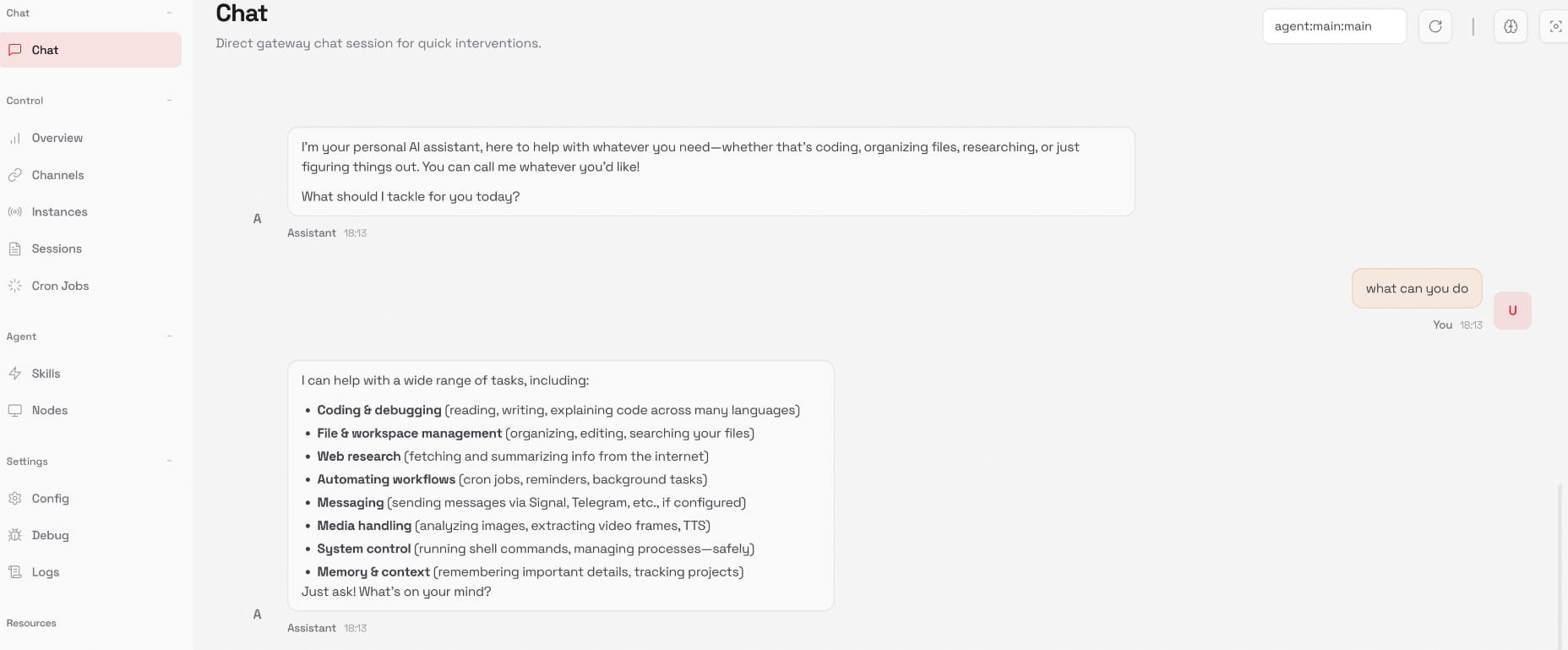
2)开始对话。
相关推荐:《2026年国内主流AI模型Coding Plan价格、功能盘点》
(本文由美国主机侦探原创,转载请注明出处“美国主机侦探”和原文地址!)


微信扫码加好友进群
主机优惠码及时掌握

号:
主机优惠发布与交流
版权声明:本文内容由互联网用户自发贡献,该文观点仅代表作者本人。本站仅提供信息存储空间服务,不拥有所有权,不承担相关法律责任。如发现本站有涉嫌侵权/违法违规的内容,请联系我们,一经查实,本站将立刻删除。
如需转载请保留出处:https://51itzy.com/kjqy/267769.html