
各位数据库爱好者们好!今天给大家带来一篇超实用的navicat17安装教程。作为一名开发者,我个人非常推荐Navicat这款数据库管理工具。最近有不少朋友询问关于navicat下载和安装的问题,特别是对于navicat免费版本的使用方法感兴趣。本文将从零开始,带你完成Navicat的安装和基础配置,让你快速上手这款强大的数据库管理软件。
安装前一定要先关闭防火墙和杀毒软件,不然可能会出现各种莫名其妙的问题。这一步很多人都忽略,结果安装到一半就卡住了。
开始navicat安装流程,按照下面的步骤一步步来就没问题:
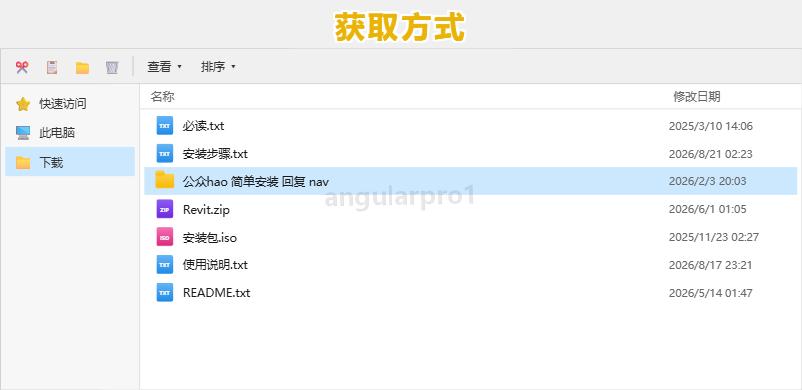
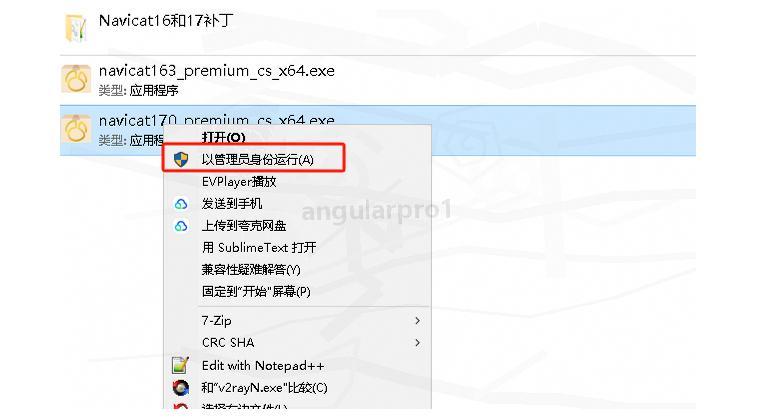
- 找到下载好的navicat17安装包,右键点击选择【以管理员身份运行】。这一步很关键,没有管理员权限可能会导致安装失败。

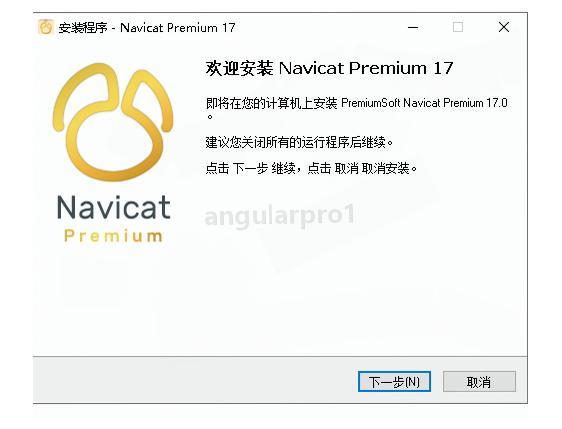
- 看到navicat17欢迎安装界面后,直接点【下一步】继续。
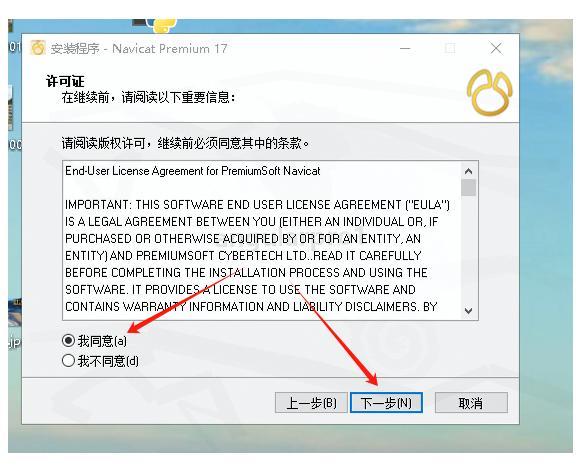
- 阅读许可协议界面,勾选【我同意】,然后点【下一步】。说实话谁看这个啊,不过还是要勾选一下的。
- 这步需要设置软件的安装位置。
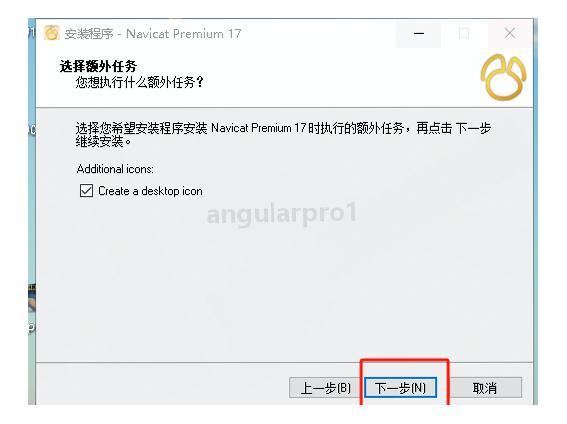
- 选择额外任务界面,一般保持默认就好,直接点【下一步】,一路下一步直到出现安装页面。
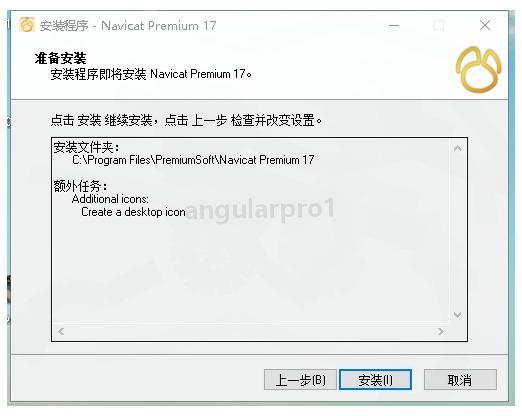
- 点击【安装】按钮,然后耐心等待安装完成。完成后点击【完成】按钮。
- 进入下载的安装包文件夹中,找到【Navicat16补丁和Navicat17补丁】文件夹。
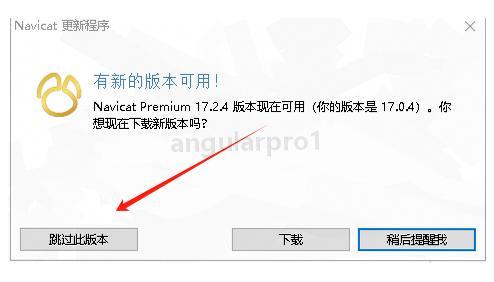
- 执行完上面的操作后,双击启动软件。如果弹出更新提示,建议点击【跳过此版本】。
到这里,navicat17安装教程就全部完成了!是不是很简单?
想要充分利用Navicat的强大功能,首先要学会如何连接数据库。下面我来教大家如何连接MySQL数据库,这是最常用的一种连接方式。
- 打开Navicat软件,点击左上角的"连接"按钮,选择"MySQL"
- 在弹出的连接窗口中填写以下信息:
- 连接名:自定义一个名称,方便识别
- 主机:localhost(本地)或服务器IP地址
- 端口:默认3306
- 用户名:通常是root或其他有权限的用户
- 密码:对应用户的密码
- 点击"测试连接"确认无误后,点击"确定"保存
完成上述步骤后,你就可以在左侧导航栏看到新建的连接了。双击打开它,就能看到所有的数据库和表了。navicat使用教程中这部分是最基础也是最重要的,建议多练习几次直到熟练掌握。
对于需要处理Oracle数据库的朋友们,Navicat同样提供了强大的支持。连接Oracle数据库的步骤如下:
- 首先确保你的电脑上已经安装了Oracle客户端
- 在Navicat中点击“连接”,选择“Oracle”
- 填写连接信息:
- 连接名:自定义名称
- 主机:Oracle服务器地址
- 端口:默认1521
- 服务名或SID:根据Oracle配置填写
- 用户名和密码:Oracle数据库账号信息
- 点击“测试连接”验证是否成功
- 成功后点击“确定”保存连接
Oracle数据库的操作相对MySQL来说复杂一些,但通过Navicat的图形界面,可以大大简化我们的工作。如果你是Oracle数据库新手,建议先学习一些基本的SQL语法和Oracle特有的概念,这样使用起来会更得心应手。
通过这篇完整的navicat安装和使用指南,相信大家已经能够顺利地安装并开始使用这款强大的数据库管理工具了。如果在使用过程中遇到任何问题,欢迎在评论区留言交流!
手。
通过这篇完整的navicat安装和使用指南,相信大家已经能够顺利地安装并开始使用这款强大的数据库管理工具了。如果在使用过程中遇到任何问题,欢迎在评论区留言交流!
版权声明:本文内容由互联网用户自发贡献,该文观点仅代表作者本人。本站仅提供信息存储空间服务,不拥有所有权,不承担相关法律责任。如发现本站有涉嫌侵权/违法违规的内容,请联系我们,一经查实,本站将立刻删除。
如需转载请保留出处:https://51itzy.com/kjqy/267333.html