
目标读者:使用 Claude Code / Codex / Gemini CLI 等本地 AI 编程助手的开发者
核心价值:学会用 cc-connect 将本地 AI Agent 接入即时通讯,随时随地远程写代码
阅读时间:7 分钟
一句话摘要:cc-connect 让你在手机聊天窗口里指挥本地 AI Agent 写代码,通勤路上也能 review PR。
上周末我在外面吃饭,突然想到一个 bug 的修复思路。
打开手机,盯着 Telegram——然而我的 Claude Code 正安静地待在家里的 MacBook 上,等我回去敲键盘。
2026 年,AI 已经能自动写代码、自动修 bug、自动跑测试,但它依然需要你坐在电脑前,打开终端,一条条输入指令。
换句话说,AI Agent 的能力瓶颈不在"能不能做",而在"能不能随时触达"。
cc-connect 解决的就是这个问题:把你的本地 AI Agent 接入任何聊天平台,手机发条消息就能让它干活。
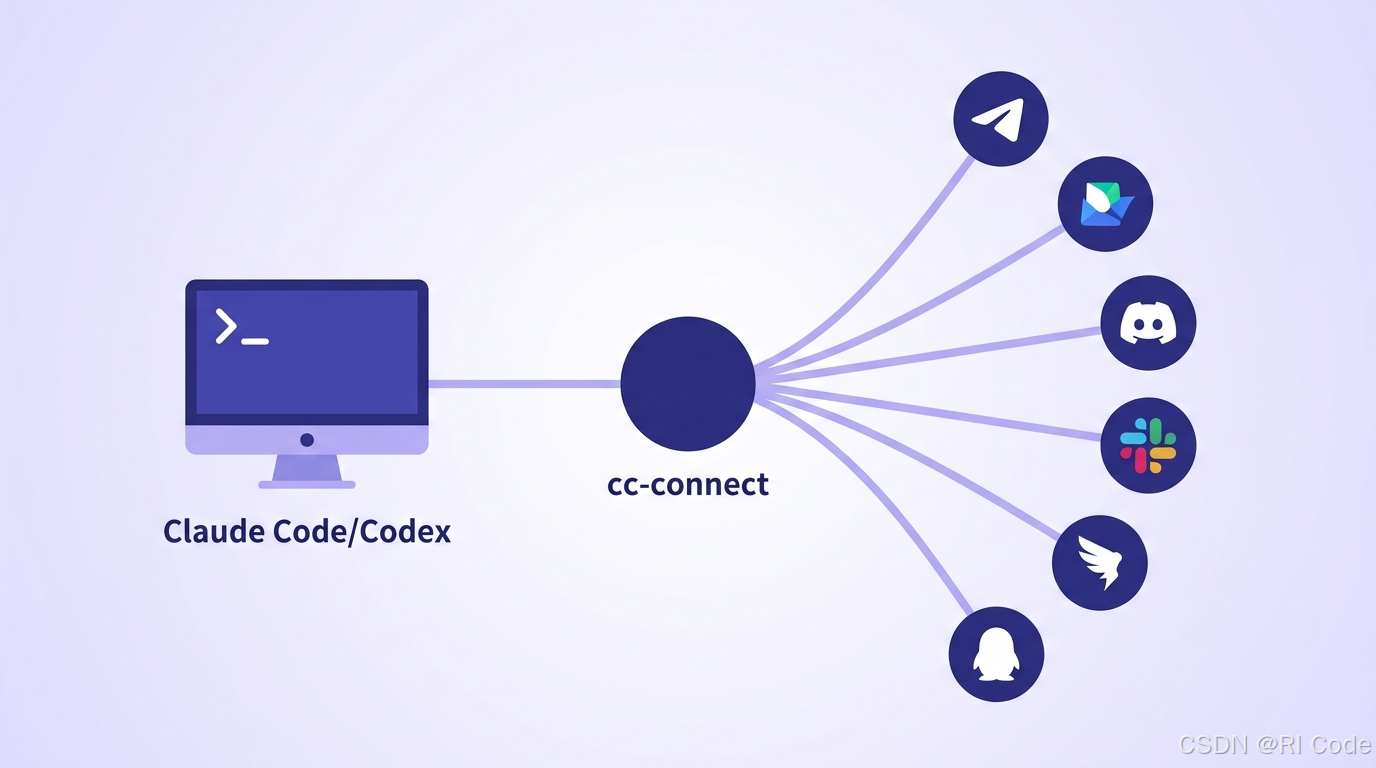
cc-connect 是一个开源工具,核心功能只有一句话就能说清:
让本地 AI 编程助手可以通过聊天软件接收指令、返回结果。
它采用中心辐射型架构。Engine 作为中央消息路由器,一端连着你的 AI Agent 子进程(Claude Code、Codex、Cursor Agent、Gemini CLI 等),另一端连着消息平台(飞书、Telegram、Slack、Discord、钉钉、企业微信、LINE、)。
支持的 Agent:Claude Code、Codex、Cursor Agent、Gemini CLI、Qoder CLI、OpenCode、iFlow CLI——基本覆盖了主流本地 AI 编程工具。
支持的平台:飞书、钉钉、Telegram、Slack、Discord、LINE、企业微信、——大部分通过 WebSocket 连接,无需公网 IP,这意味着你在家用宽带就能跑起来。
单个 cc-connect 进程可以同时管理多个项目,每个项目拥有独立的 Agent、工作目录和平台绑定。你可以给前端项目配一个 Telegram 机器人,给后端项目配一个飞书机器人,互不干扰。
Telegram 是最推荐的入门平台——配置最简单,Long Polling 连接无需公网 IP,体验流畅。
创建 Telegram Bot
- 在 Telegram 中搜索 @BotFather ,发送
/newbot - 按提示设置机器人名称和用户名(用户名必须以
bot结尾) - 复制 Bot Token(格式:
:AABbCc...) - 建议发送
/setprivacy并选择 Disable,这样机器人才能在群组中读取消息 - 获取你的 User ID:给 @userinfobot 发一条消息,它会返回你的数字 ID
编写配置
安装 cc-connect 后,创建 ~/.cc-connect/config.toml:
[[projects]] name = "my-project" [projects.agent] type = "claudecode" [projects.agent.options] mode = "yolo" work_dir = "/path/to/your/project" [[projects.platforms]] type = "telegram" [projects.platforms.options] token = ":AABbCcDdEeFfGgHhIiJjKkLlMmNnOoPp" allow_from = "" # 你的 Telegram User ID,限制仅自己可用 allow_from 是安全防线——只有指定 User ID 的消息才会被转发给 Agent,防止陌生人操控你的代码仓库。
代理设置
当前已有对应的 Pull Request 在 cc-connect 仓库中跟进 Telegram 代理设置的优化,预计下个版本会内置代理配置项,届时将不再需要手动设置环境变量。
Telegram API 在国内网络环境下无法直接访问,启动时需要配置代理。在运行 cc-connect 前设置 HTTPS_PROXY 环境变量:
export HTTPS_PROXY=http://127.0.0.1:7890 如果你用的是其他代理端口或协议,替换为你本地代理的实际地址即可。建议将这行写入 ~/.zshrc 或 ~/.bashrc,避免每次手动设置。
启动
# 安装 npm install -g cc-connect # 启动(需要代理访问 Telegram API;如果在 Claude Code 会话内,需要先 unset CLAUDECODE) HTTPS_PROXY=http://127.0.0.1:7890 unset CLAUDECODE && cc-connect 如果已经在 shell 配置中 export 了 HTTPS_PROXY,直接运行即可:
unset CLAUDECODE && cc-connect 看到 platform started project=my-project platform=telegram 就说明连接成功了。打开 Telegram,给你的机器人发条消息试试。
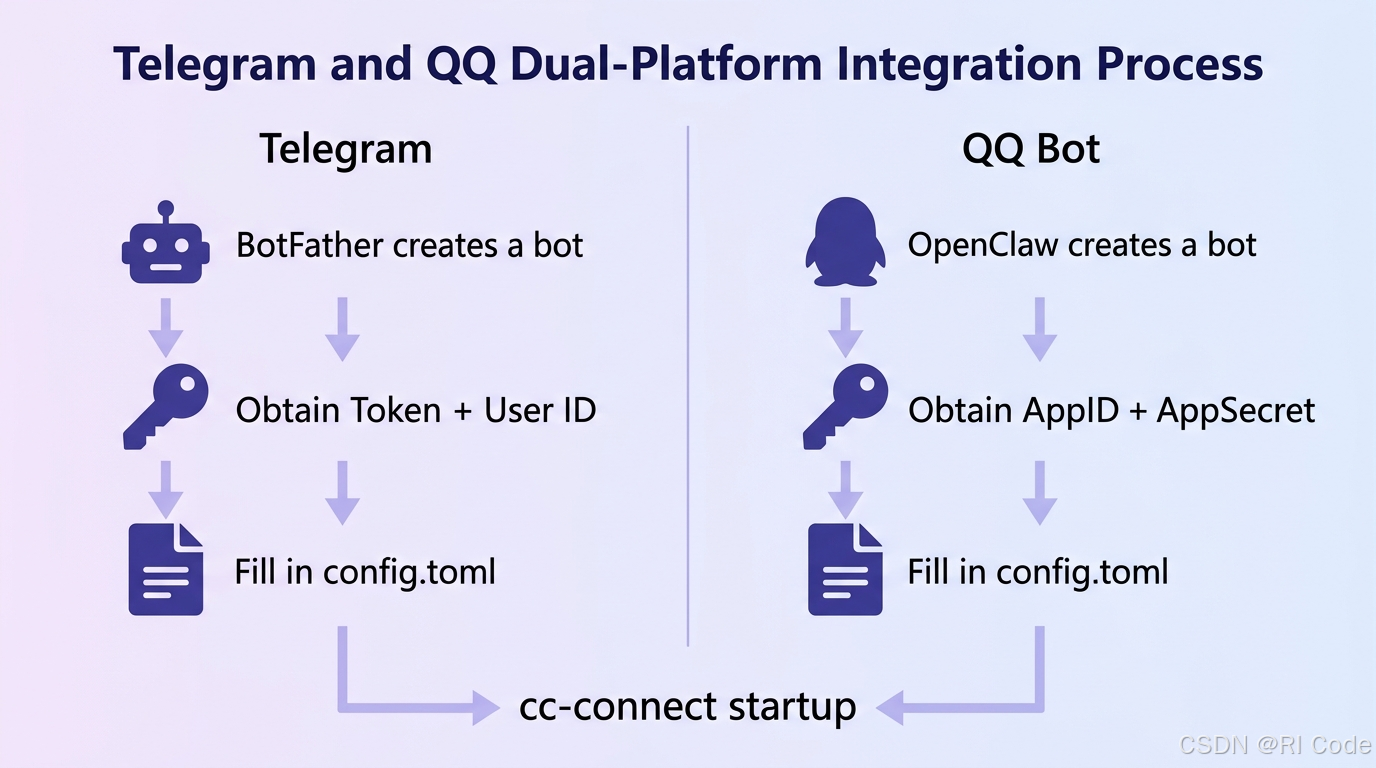
如果你的协作者主要用 ,cc-connect 支持通过 官方机器人 API 接入。需要注意的限制:目前仅支持 C2C 私聊(沙箱接入),不支持群聊和频道,不支持流式预览和内联权限按钮,权限确认需要通过文本 /perm ... 命令完成。
创建 Bot
- 前往 机器人 OpenClaw 平台
- 创建或选择已有 机器人,获取 App ID 和 App Secret(仅需这两个必填项)
- 配置沙箱接入,用 扫码添加机器人为好友
allow_from需要填写 user_openid(不是 号)——如果暂时不确定,可以先填"*"允许所有用户,上线前再收紧- 如果底层 Agent 不支持图片输入, 侧仅支持图片入站(不支持图片回复)
编写配置
[[projects]] name = "my-project" [projects.agent] type = "claudecode" [projects.agent.options] mode = "yolo" work_dir = "/path/to/your/project" [[projects.platforms]] type = "bot" [projects.platforms.options] app_id = "xxxx" # 机器人 App ID app_secret = "xxxxxxxxxxxxxxxxxx" # 机器人 App Secret sandbox = true # 沙箱模式,测试阶段建议开启 allow_from = "*" # 允许的 user_openid,"*" 为全部放行 Bot 使用 WebSocket 连接,同样无需公网 IP。
cc-connect 不是一个简单的消息中继。它把终端的控制能力搬到了聊天窗口里。
会话管理。发送 /new 开启新会话,/list 查看历史会话,/switch
切换回之前的对话。就像在终端里管理多个 tmux 窗口一样自然。
权限控制。Claude Code 执行敏感操作时会请求权限,cc-connect 会把权限请求转发到聊天窗口。回复 allow 批准,deny 拒绝,allow all 本次会话全部放行。
模式切换。/mode yolo 切换到自动模式,/mode plan 切换到规划模式。不同场景用不同策略,一条消息搞定。
定时任务。你甚至可以让 AI Agent 理解自然语言调度——“每天早上 6 点,总结 GitHub trending 项目”,cc-connect 会自动转换为 cron 任务执行。
语音和图片。发语音消息,cc-connect 调用 Whisper API 转成文字再喂给 Agent;发截图,直接走多模态分析。通勤路上语音描述需求,Agent 立刻开始干活。
实际使用中,我给每个项目配了一个 Telegram 机器人和一个 机器人,方便在不同场景下使用:
# 项目 A:接入 Telegram [[projects]] name = "admin-system" [projects.agent] type = "claudecode" [projects.agent.options] mode = "yolo" work_dir = "/Users/me/projects/admin-system" [[projects.platforms]] type = "telegram" [projects.platforms.options] allow_from = "" token = ":AAxxxxxxxxxxxxxxxxxxxxxxxxxxxxxxxxx" # 项目 A:同时接入 ,使用 codex [[projects]] name = "admin-system" [projects.agent] type = "codex" [projects.agent.options] mode = "yolo" work_dir = "/Users/me/projects/admin-system" [[projects.platforms]] type = "bot" [projects.platforms.options] app_id = "xxxx" app_secret = "xxxxxxxxxxxxxxxxxx" sandbox = false allow_from = "*" # 项目 B:仅 Telegram [[projects]] name = "frontend-app" [projects.agent] type = "claudecode" [projects.agent.options] mode = "yolo" work_dir = "/Users/me/projects/frontend-app" [[projects.platforms]] type = "telegram" [projects.platforms.options] allow_from = "" token = ":BBxxxxxxxxxxxxxxxxxxxxxxxxxxxxxxxxx" 每个项目的 Agent 进程、会话状态、命令注册表完全隔离。给项目 A 的机器人发消息不会影响项目 B。
还能跑成后台服务,开机自启动:
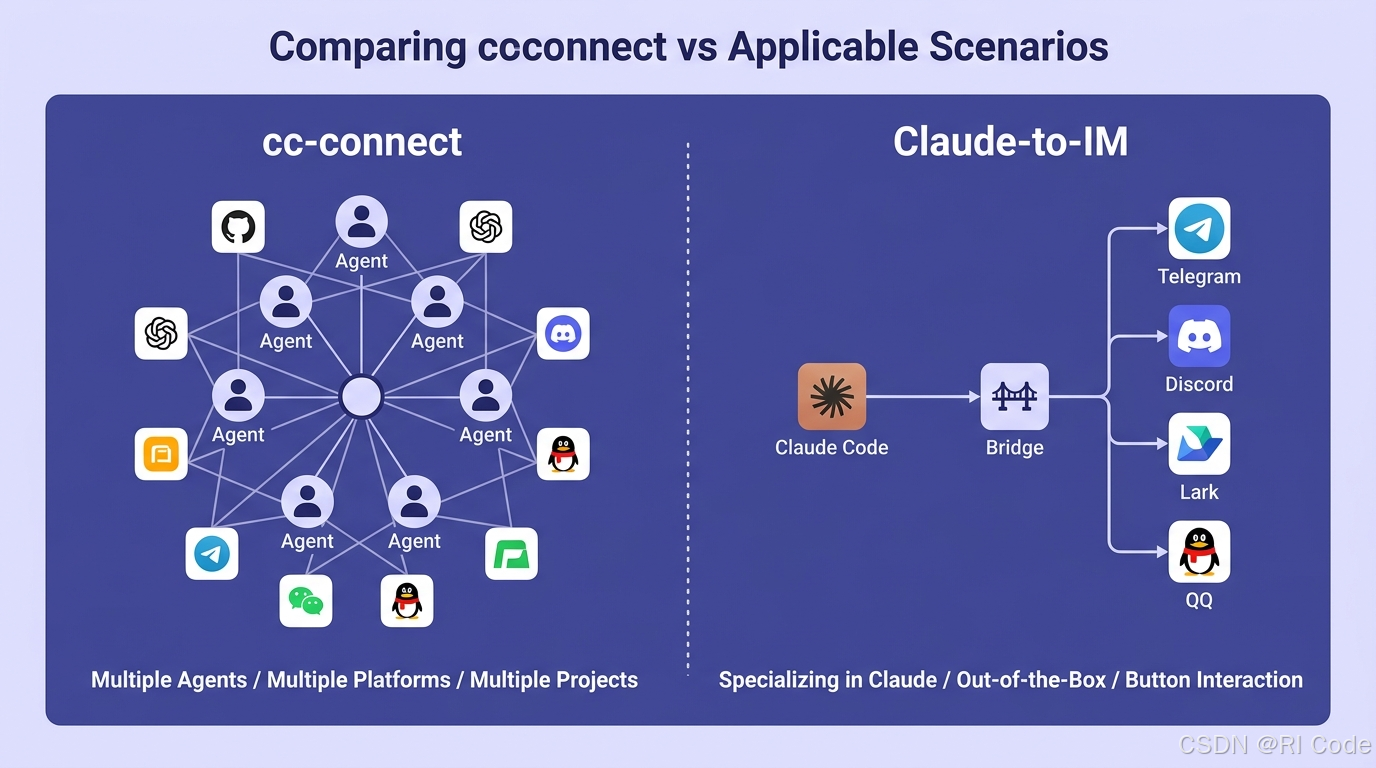
cc-connect daemon install --config ~/.cc-connect/config.toml cc-connect daemon start 社区里还有一个同类项目——Claude-to-IM-skill,它也能把 AI Agent 桥接到聊天平台。两者定位不同,适用场景也不同。
/perm 命令(飞书 / )
流式预览 支持 支持(Telegram / Discord)
定时任务 内置 cron,支持自然语言调度 不支持
语音输入 支持(Whisper STT) 不支持
安装方式
npm install -g cc-connect,全局二进制 Claude Code Skill,
npx skills add 安装
技术栈 Go 编译,单二进制 Node.js / TypeScript
配置方式 TOML 配置文件,手动编辑 交互式向导 +
.env 文件
配置热重载 支持(
/reload 命令) 不支持,需重启
诊断工具 日志级别调整 内置
doctor 命令,自动检测问题
选 cc-connect 的场景
- 你同时使用多种 AI Agent(不只是 Claude Code)
- 你需要管理多个项目,每个项目独立配置
- 你的团队分散在不同平台(、钉钉、企业微信等国内平台)
- 你需要定时任务、语音输入等进阶功能
- 你偏好 TOML 配置文件的可控性和版本管理友好性
选 Claude-to-IM 的场景
- 你只用 Claude Code 或 Codex,平台只需 Telegram / Discord / 飞书 /
- 你更看重开箱体验——交互式向导比手写 TOML 更友好
- 你希望权限操作有内联按钮(Telegram/Discord 点一下就批准),而不是打字回复
- 你想要内置的诊断工具(
doctor命令一键排查问题) - 你已经在用 Claude Code Skills 生态,希望保持一致的管理方式
工具没有绝对的好坏,只有适不适合你的工作流。
简单说:cc-connect 是多 Agent、多平台、多项目的"瑞士军刀";Claude-to-IM 是 Claude Code 生态下的"专精工具",开箱即用体验更好。
我们花了很多精力让 AI 更聪明——更好的模型、更大的上下文、更强的工具调用。但很少有人关注另一个问题:如何让 AI 更容易被使用。
最好的工具,是你随时能够得着的工具。
cc-connect 做的事情很朴素:把 AI Agent 从终端里”解放”出来,接入你每天都在用的聊天软件。技术上没有什么黑魔法,但它改变了一个关键约束——你不再需要坐在电脑前才能写代码。
通勤路上 review PR,午饭时间让 Agent 跑个重构,睡前安排明天的自动化任务。这些场景以前不存在,现在只需要一条聊天消息。
如果你也受够了”AI 很强但我不在电脑前”的窘境,试试 cc-connect。
- GitHub:https://github.com/chenhg5/cc-connect
- 安装:
npm install -g cc-connect
- cc-connect GitHub 仓库
- cc-connect 安装与配置指南
- Claude-to-IM-skill GitHub 仓库
版权声明:本文内容由互联网用户自发贡献,该文观点仅代表作者本人。本站仅提供信息存储空间服务,不拥有所有权,不承担相关法律责任。如发现本站有涉嫌侵权/违法违规的内容,请联系我们,一经查实,本站将立刻删除。
如需转载请保留出处:https://51itzy.com/kjqy/267282.html