
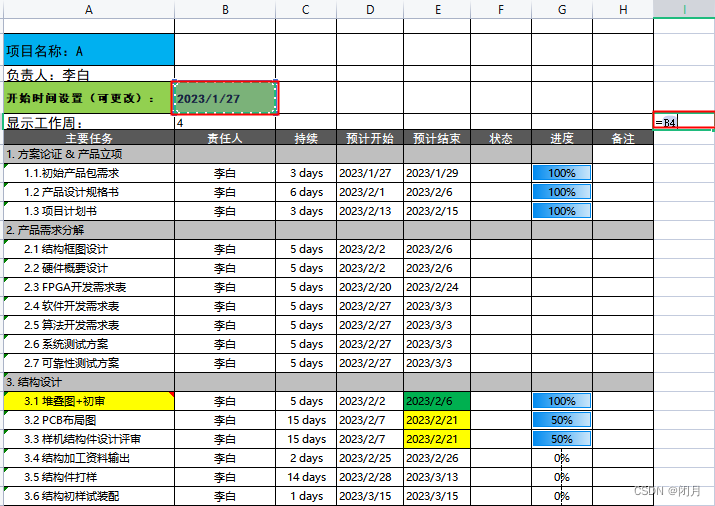
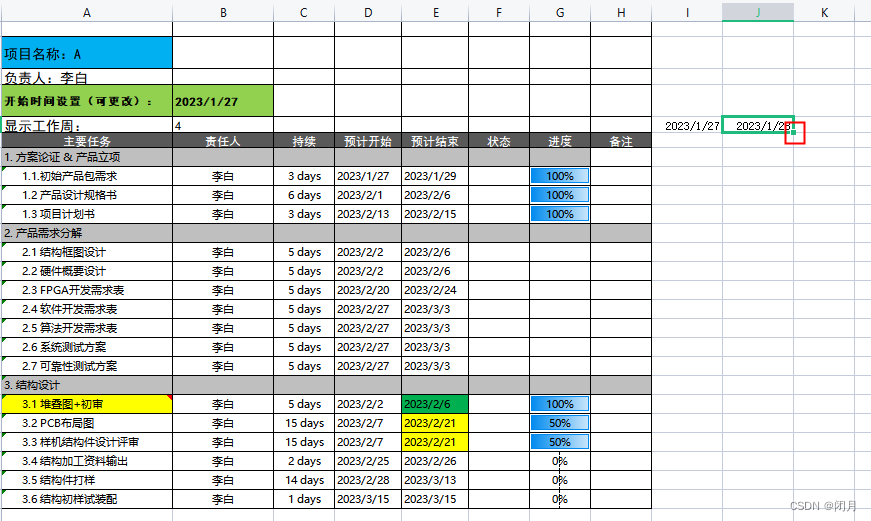
1、让I5=B4;
PS:B4为整个项目的最早时间。
讯享网
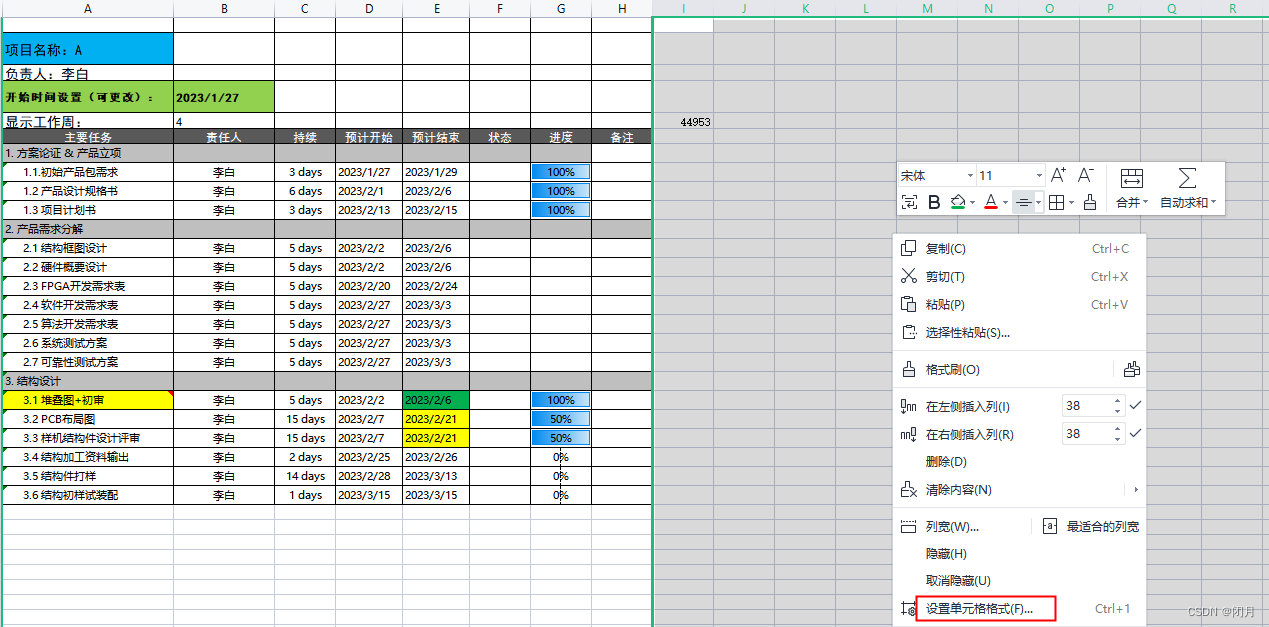
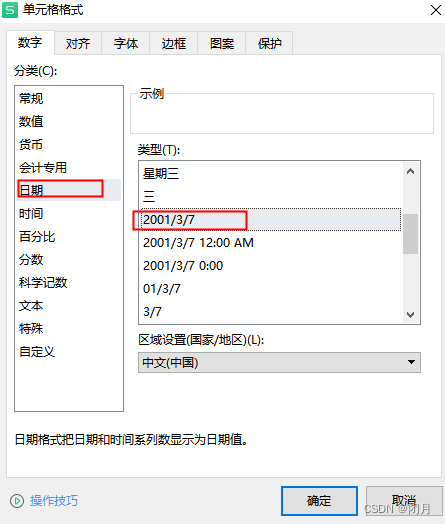
2、选中需要画图的格子,右键 设置单元格格式,将格式选择日期,yyyy/mm/dd格式;
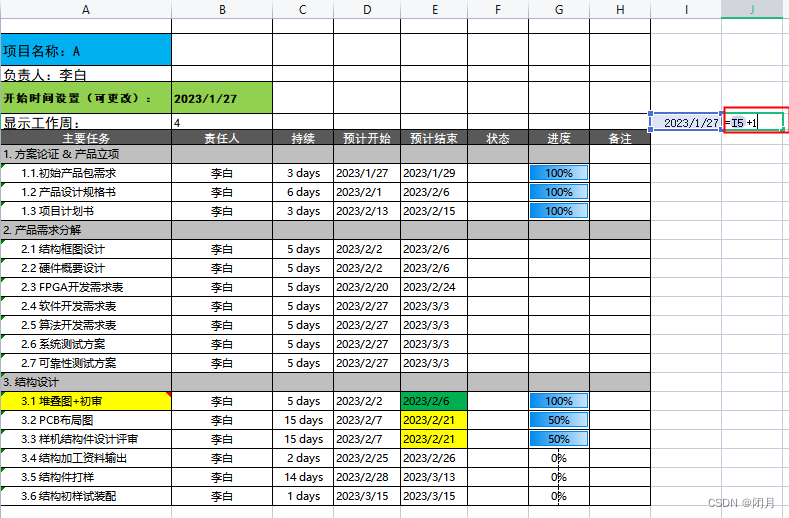
3、将J5=I5+1;
4、选中J5,移到鼠标移到右下角,变成+一直往后拖,直到项目结束日期;
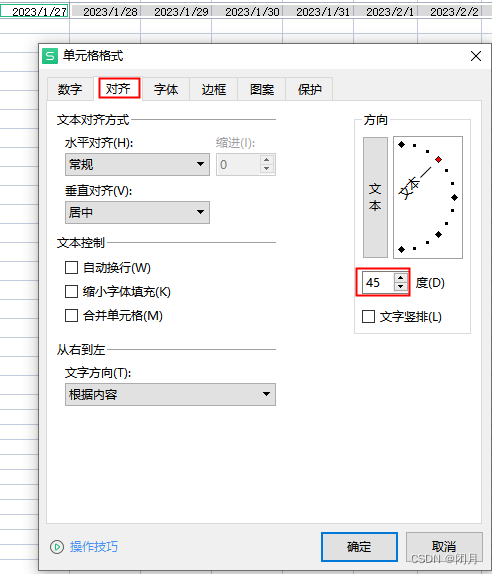
5、选中有日期的格子,右键,设置单元格格式——对齐——45度;
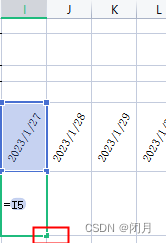
6、将I6=I5,变成 + 一直往后拖;
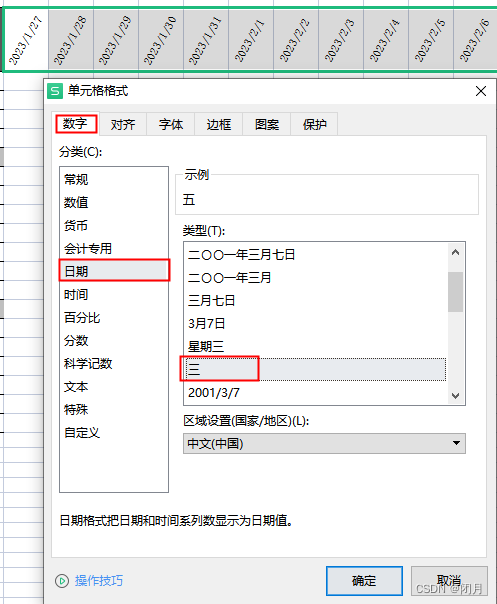
7、选中有日期的第6行区域,右键,设置单元格格式——数字——日期,选择 三 格式(代表星期)——确定;
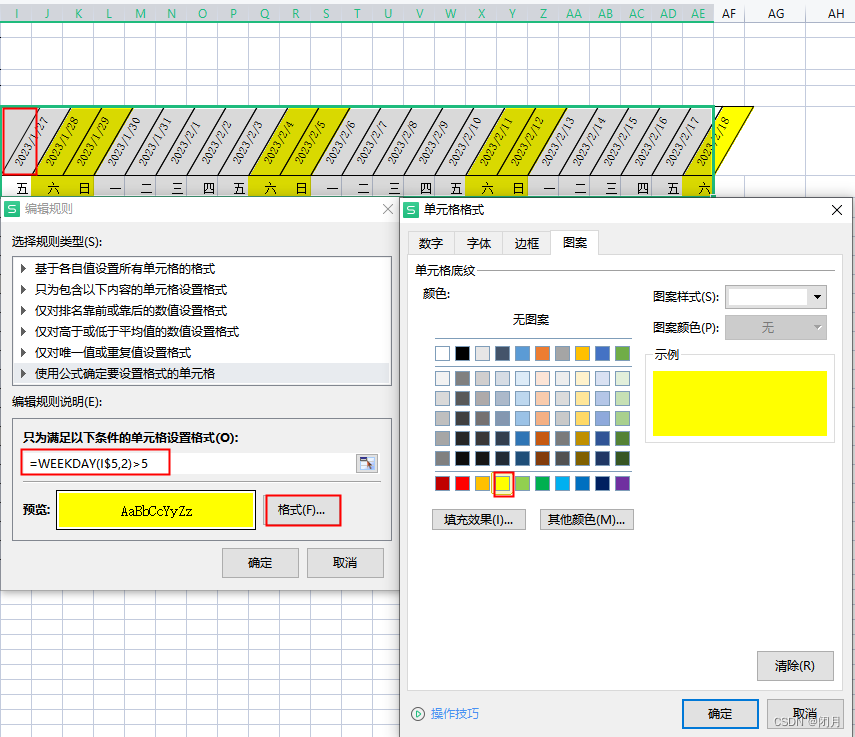
8、选中日期和星期的所在区域行,选择 条件格式——新建规则——使用公式确定要设置格式的单元格,输入“=WEEKDAY(I$5,2)>5”,格式——图案,选择颜色(此操作把周六、周日颜色加黄)

PS:按一次F4锁定数字标号,按两次F4锁定字母标号
公式具体操作:输入“=WEEKDAY(”,选中表格中第一个时间格子 $I$5,按F4,变成I$5,输入“,2)>5”。
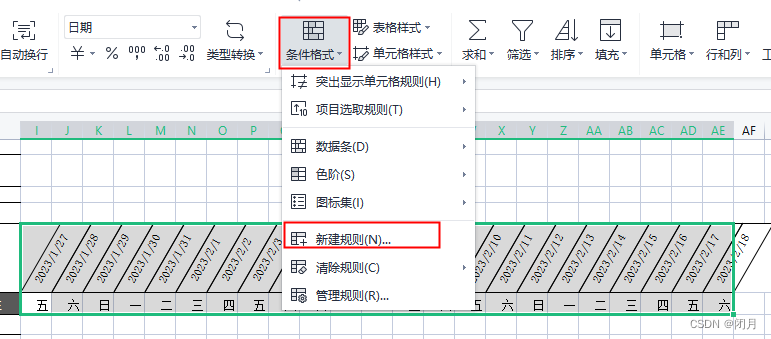
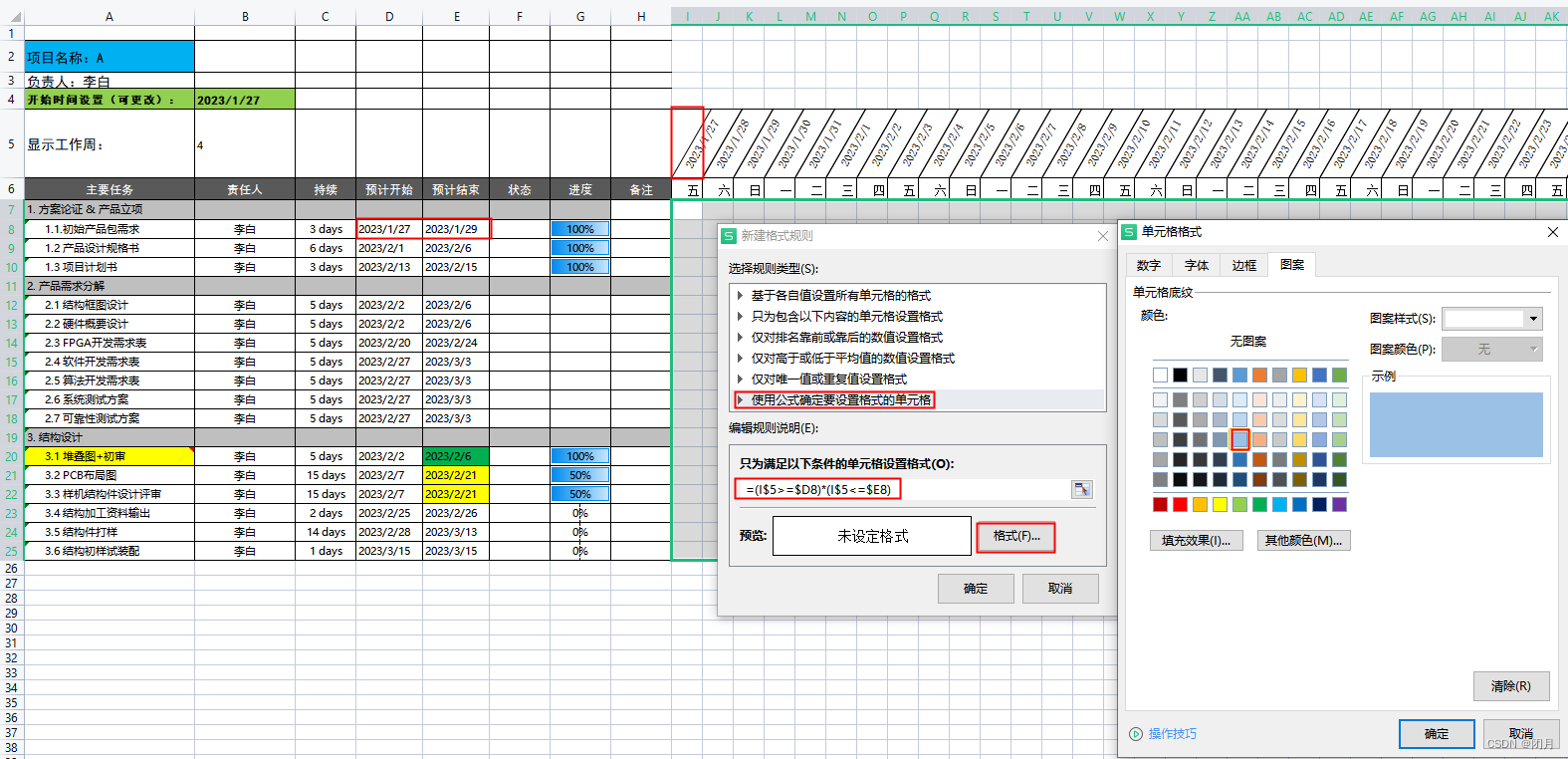
9、选中底下的格子,条件格式——新建规则——使用公式确定要设置格式的单元格,输入“=(I$5>= $D8) * (I$5<= $E8)”,格式——图案,选择淡蓝色——确定
PS:当前操作为把每个事件的日期填充为淡蓝色
公式具体操作:输入“=(”,选中表格中第一个时间格子 $I$5,按F4,变成I$5,输入“>=”,选中预计开始时间格子 $D$8,按2次F4,变成 $D8,输入“ ) * (”,选中表格中第一个时间格子 $I$5,按F4,变成I$5,输入“<=”,选中预计结束时间格子 $E$8,按2次F4,变成 $E8。
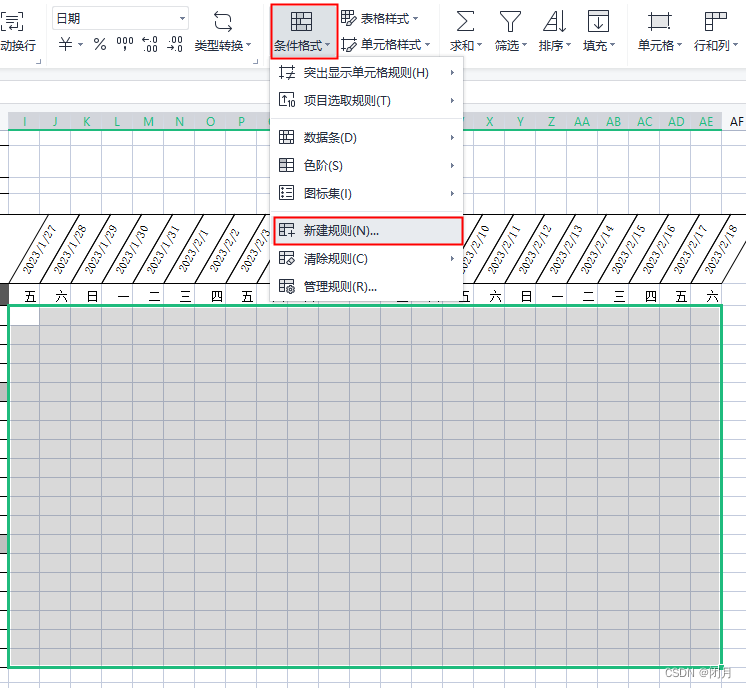
10、再次选中底下的格子,条件格式——管理规则——新建规则——使用公式确定要设置格式的单元格,输入“=(I$5>= $D8) * (I$5<= $E8) * (I$5<=TODAY())”,格式——图案,选择深蓝色——确定
PS:当前操作为把每个事件的日期和当前日期对比,比当前日期早的填充为深蓝色

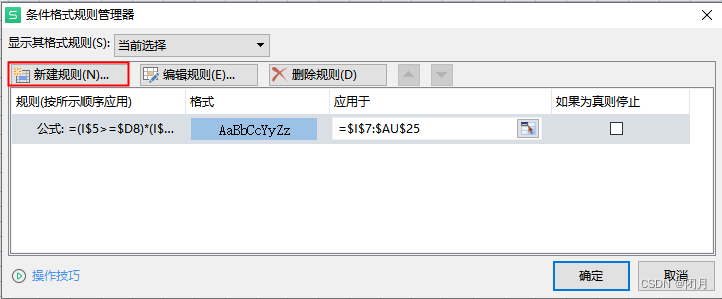

11、再新建规则——使用公式确定要设置格式的单元格,输入“=(I$5=TODAY())”,格式——边框,颜色红色,选择左右两边边框——确定
PS:此操作把当前日期列变红
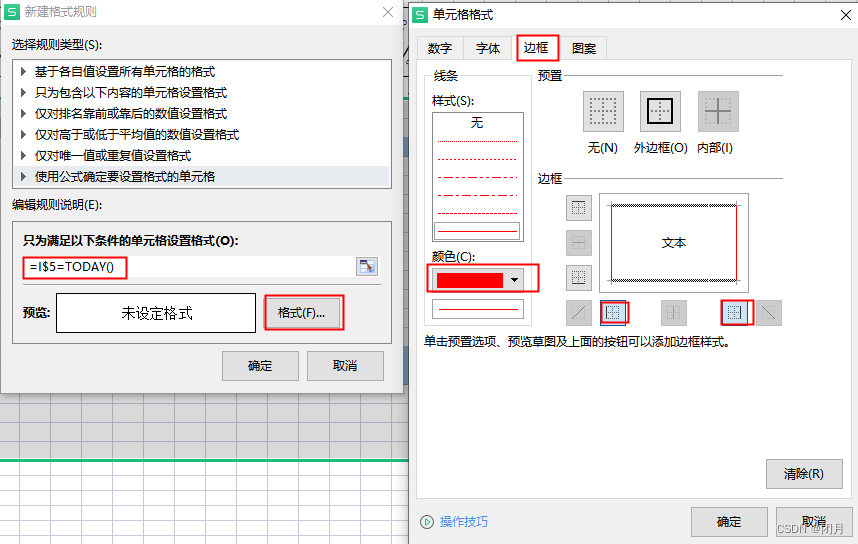
12、预计结束时间
E12格子=D12+LEFT(C12,LEN(C12)-5)-1
PS:通过持续时间和预计开始时间控制
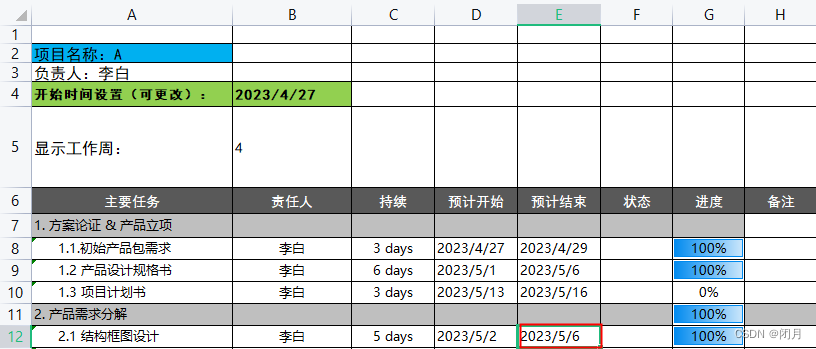
13、当前进度
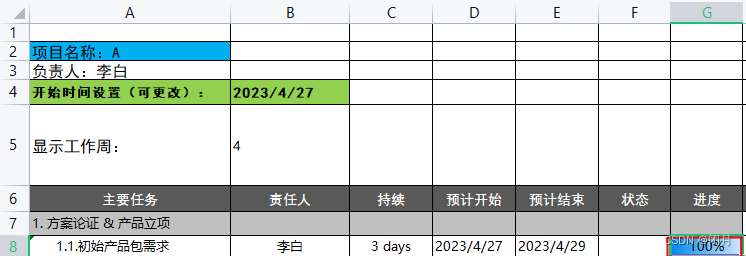
G8格子=IF(AND(TODAY()>D8,TODAY()>E8),1,IF(AND(TODAY()>=D8,TODAY()<=E8),(TODAY()-D8+1)/(E8-D8+1),IF(AND(TODAY()<D8,TODAY()<E8),0)))
14、最终效果 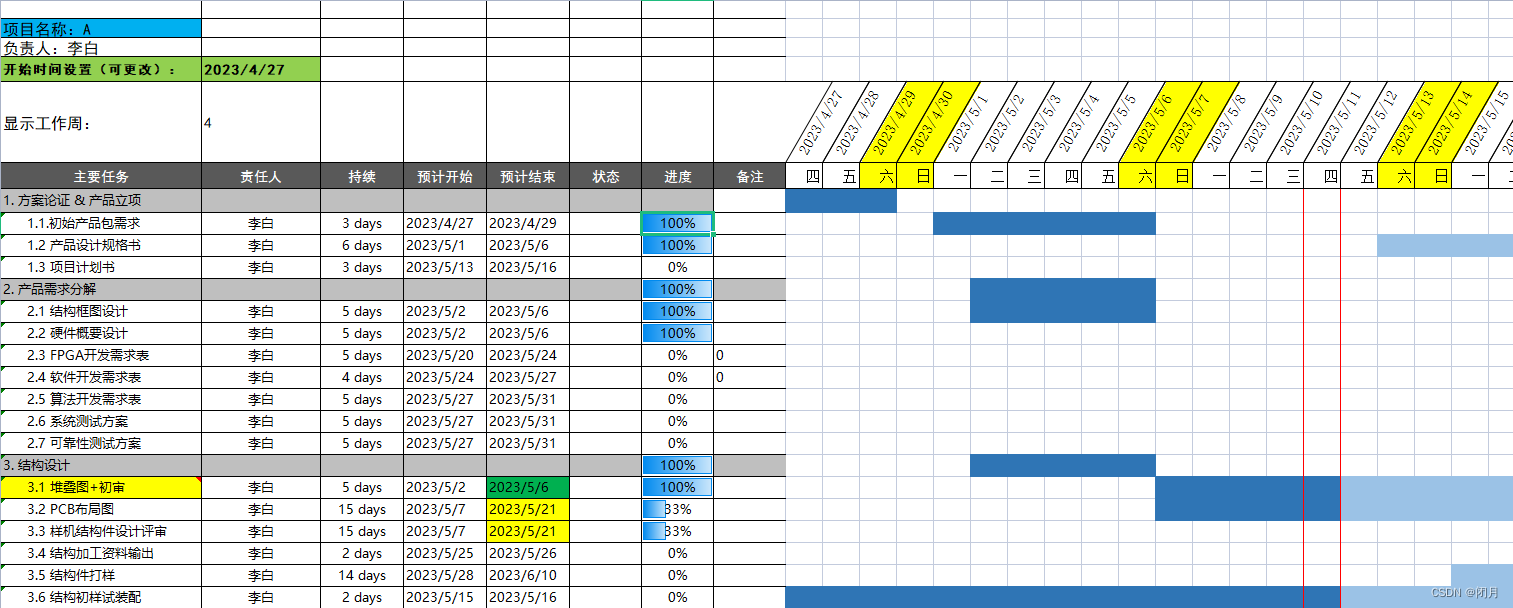
版权声明:本文内容由互联网用户自发贡献,该文观点仅代表作者本人。本站仅提供信息存储空间服务,不拥有所有权,不承担相关法律责任。如发现本站有涉嫌侵权/违法违规的内容,请联系我们,一经查实,本站将立刻删除。
如需转载请保留出处:https://51itzy.com/kjqy/26602.html