
照片模糊是日常修图中最常见的难题,其实无需担心,Adobe Photoshop作为专业图像处理软件,自带的各种功能可以轻松解决大部分轻微模糊问题;而面对严重模糊、低分辨率等棘手情况,搭配StartAI插件,即使是修图新手,也能快速还原照片高清质感。
Ps作为专业的图像处理软件,内置多种锐化和修复工具,能精准针对不同类型的模糊(运动模糊、镜头模糊、轻微失焦模糊)进行修复,无需额外插件,操作简单且效果可控。
智能锐化是Ps中最常用、最精准的模糊修复工具,它能区分图像边缘与平滑区域,在提升清晰度的同时抑制光晕和杂色,尤其适合因手持抖动、镜头失焦导致的轻微模糊。
具体步骤:
1、打开Ps软件,导入需要修复的模糊照片,右键点击图层,选择“转换为智能对象”;
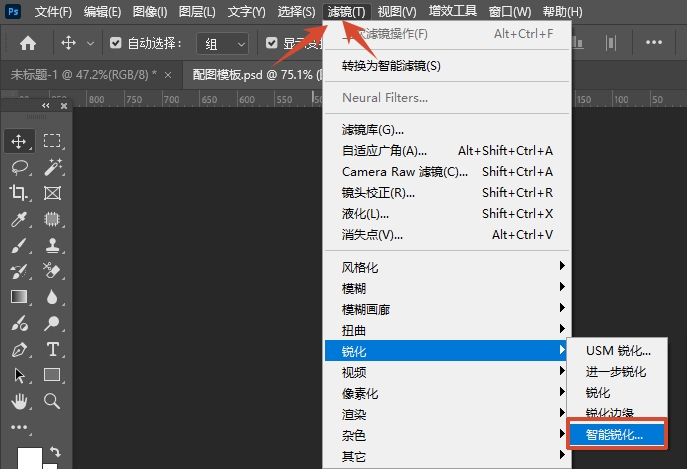
2、点击顶部菜单栏【滤镜】→【锐化】→【智能锐化】,弹出设置对话框;
3、勾选“预览”选项,将图片视图缩放至100%,便于观察细节变化;
4、参数设置:“数量”设置为100–150,“半径”设置为0.8–1.5像素;在“移去”下拉菜单中,镜头失焦模糊选“镜头模糊”,手持抖动导致的运动模糊选“动感模糊”,并微调角度贴合模糊方向;
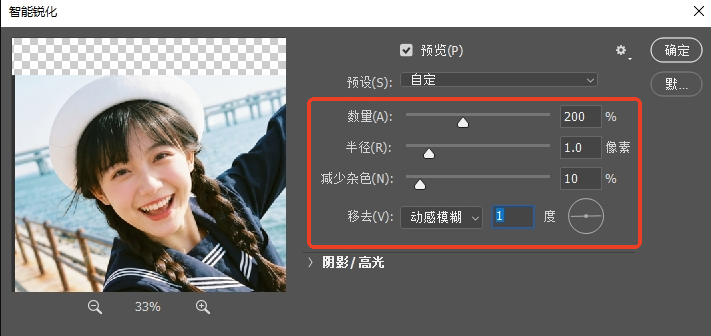
5、启用“减少杂色”选项,数值建议设置为15%–25%,避免锐化后出现明显噪点;
6、点击“确定”应用,若效果不满意,可双击“智能锐化”滤镜,重新调整参数即可。
小贴士:智能锐化适合轻微模糊修复,若锐化过度,会导致照片边缘出现白边、画面生硬,此时可降低“数量”参数。
这种方法适合模糊程度较轻、但细节丢失较多的照片,能在不改变照片整体影调的前提下,提取边缘信息并强化,让照片更清晰。
具体步骤:
1、导入模糊照片后,按快捷键Ctrl+J复制当前图层,重命名为“高反差保留层”,避免破坏原图;
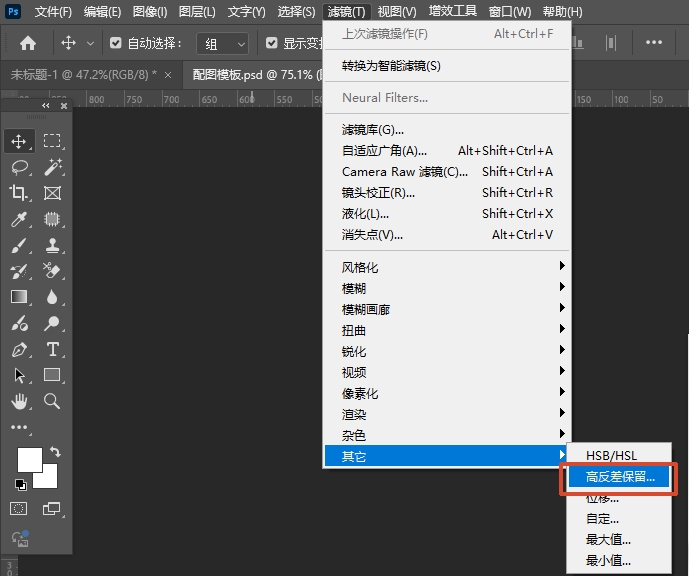
2、选中复制的图层,执行【滤镜】→【其他】→【高反差保留】,弹出设置窗口;
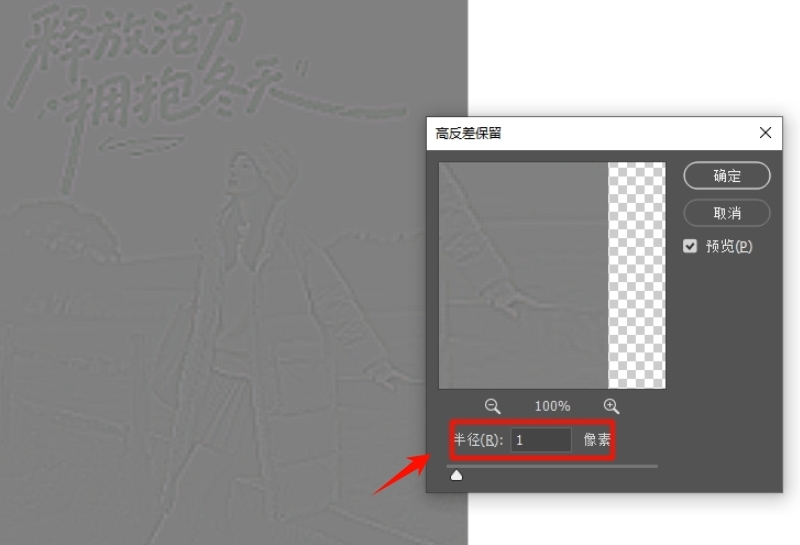
3、设置“半径”为1.5–3.0像素(数值越小,越聚焦发丝、文字等细微边缘;数值越大,越强调服装褶皱、建筑轮廓等大结构);
4、点击“确定”后,双击图层右侧空白处,将混合模式改为“叠加”;
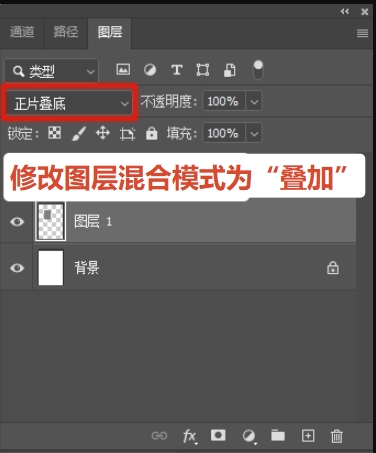
5、若画面出现生硬感,将该图层不透明度降至60%–85%,柔化效果,直至达到自然清晰的状态。
上面我们介绍的两种方法,虽然能解决大部分轻微模糊问题,但遇到严重模糊时,传统锐化容易引发伪影、细节丢失,且操作繁琐,对新手门槛较高。此时,推荐使用StartAI插件,它作为Ps的高效辅助工具,通过AI算法智能修复,完美弥补原生工具的不足,让模糊修复更高效、更省心。

(1)安装StartAI插件:从StartAI官网下载插件安装包,安装过程中需关闭Ps,安装完成后打开PS,即可在左侧工具栏附近,看见StartAI插件图标;
(2)导入图片并选择功能:在Ps中打开需要修复的模糊照片,然后在StartAI插件功能面板,选择“Banana修图”功能,点击进入;
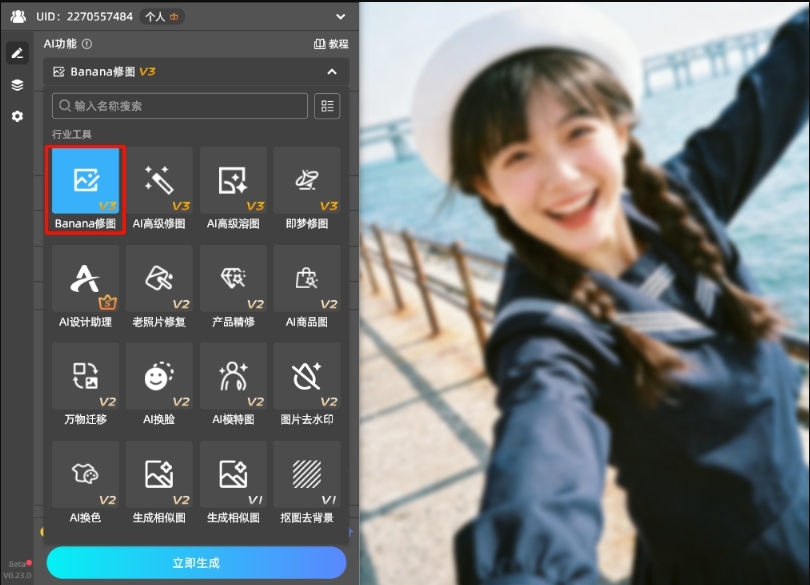
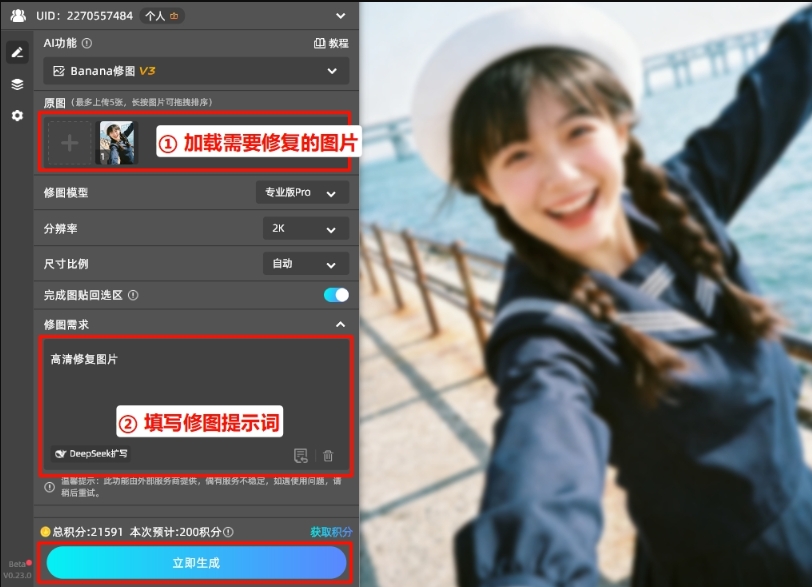
(3)输入提示词并生成:在Banana修图面板,填写对应的提示词,例如:“”,点击「立即生成」按钮,等待10-30秒,AI会自动识别图片模糊类型,生成新的高清图层可在Ps中进一步调整亮度、对比度,不影响清晰质感。
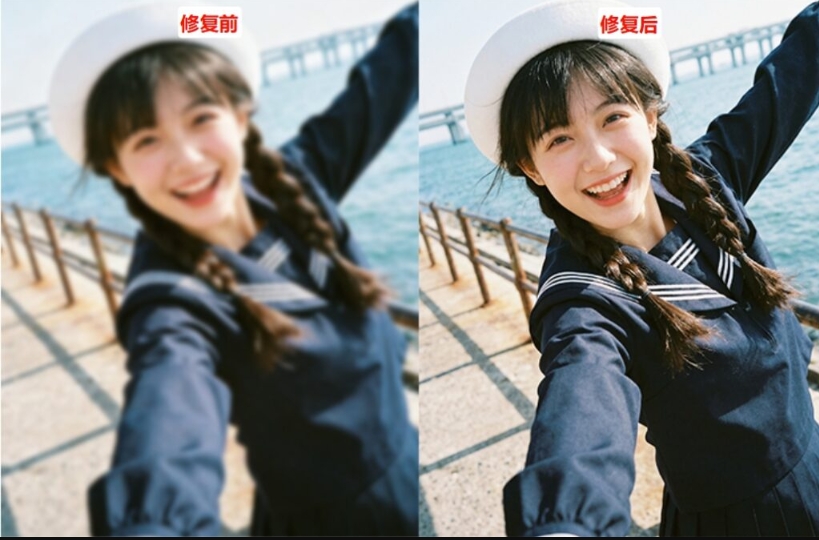
于“智能、高效、无损”,具体体现在以下4点,均经过实际修图场景验证,可信度拉满:
Ps修复模糊照片的核心逻辑的是“针对性修复”:轻微模糊(失焦、手抖、轻微压缩),用Ps就可以轻松修复(智能锐化、高反差保留等)即可精准解决,操作简单且无需额外插件;严重模糊(重度运动模糊、低分辨率、老照片模糊),优先使用StartAI插件,AI智能识别+一键修复,既节省时间,又能保留原始细节,新手也能轻松上手。
版权声明:本文内容由互联网用户自发贡献,该文观点仅代表作者本人。本站仅提供信息存储空间服务,不拥有所有权,不承担相关法律责任。如发现本站有涉嫌侵权/违法违规的内容,请联系我们,一经查实,本站将立刻删除。
如需转载请保留出处:https://51itzy.com/kjqy/265534.html