
出门拍的旅行照有路人闯入、街拍作品里有多余人物入镜,想去掉某个人物,却又怕修完之后背景出现断层、模糊、光影错乱?相信很多用 PS 修图的朋友都遇到过这个问题。那么Ps怎么把人p掉背景不变?今天就一步步为你拆解 PS 的实操步骤,同时给大家带来新手也能一键上手的 AI 高效解决方案,帮你轻松实现人物无痕去除、背景完美还原。
适合场景:纯色墙面、天空、平整地面、规则重复的砖纹 / 格纹等简单背景,操作最快、零门槛。
详细步骤:
① 打开需要修图的图片,按Ctrl+J复制背景图层,所有操作都在新图层上进行,避免破坏原图;
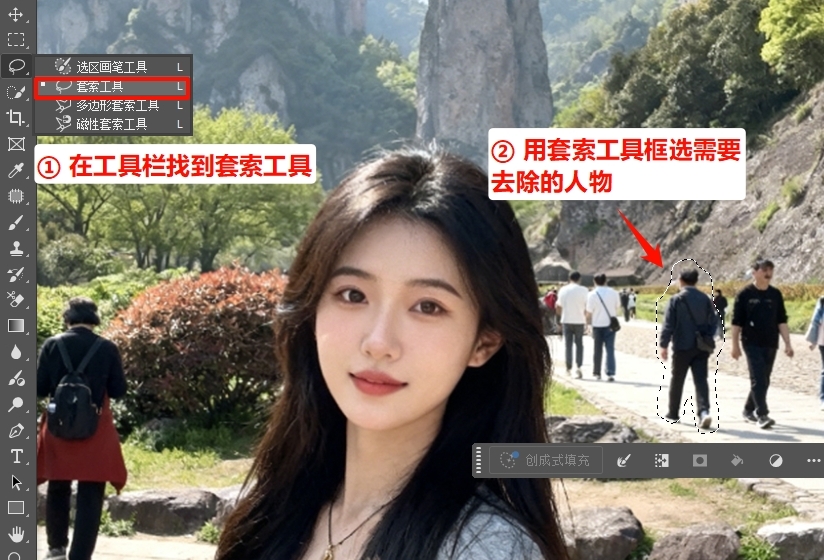
② 在左侧工具栏,找到「套索工具」框选需要去除的人物,稍微向外扩展 1-2 个像素框选,不要紧贴人物轮廓,给识别留足参考空间;
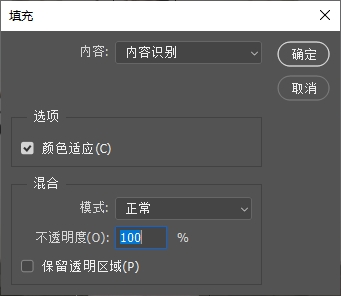
③ 按下快捷键Shift+F5,调出填充面板,在内容下拉菜单中选择「内容识别」,勾选「颜色适应」选项,点击确定;
④ PS 会自动分析框选区域周边的背景,智能填充还原被遮挡的部分,等待 1-3 秒即可完成;
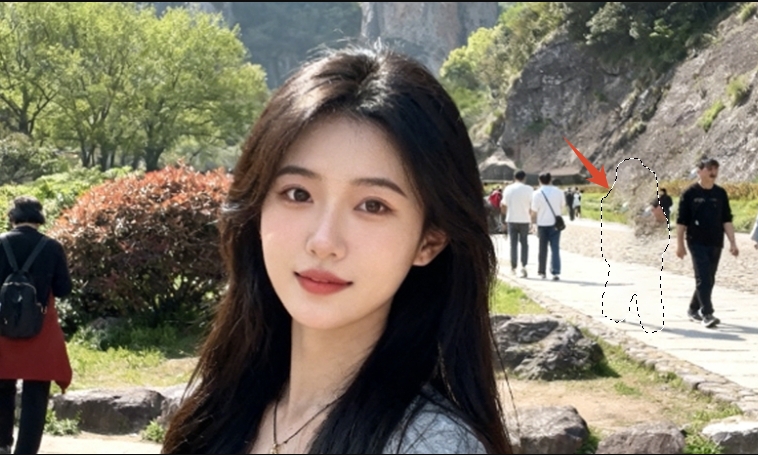
注意事项:这个方法仅适合简单背景,复杂纹理、透视场景用这个方法,很容易出现画面模糊、纹理错乱的问题,需要用下面的进阶方法。
适合场景:草地、山林、水面、街景、人群等纹理杂乱、光影丰富的复杂背景,也是专业修图师处理 ps 复杂背景去除人物最常用的方法。
详细步骤:
①先复制背景图层,放大图片到 100% 视图,仔细分析人物周边背景的纹理走向、光影方向和色彩规律;
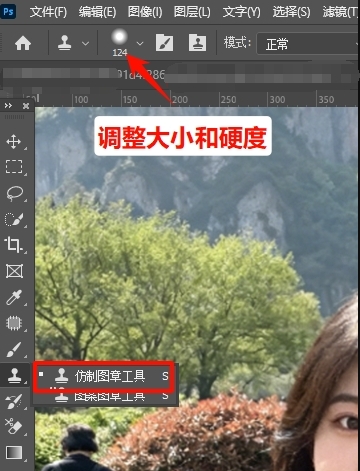
② 在左侧工具栏,找到「仿制图章工具」,在顶部属性栏调整参数:不透明度 30%-50%,流量 50%,勾选「对齐」选项,画笔硬度调整到 0%;
③ 按住Alt键,在人物周边和遮挡区域纹理、光影完全一致的位置点击取样,松开Alt键,在人物遮挡区域轻轻涂抹,记得涂抹的时候需要就近取样、小范围多次覆盖,避免纹理断层;
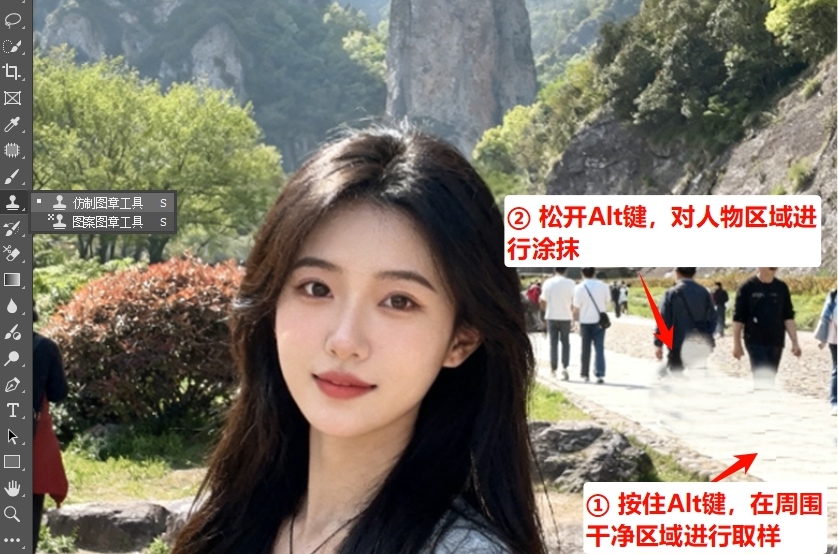
④ 人物主体覆盖完成后,选择「修补工具」,框选衔接处的瑕疵和不自然的区域,拖动到纹理匹配的背景区域,自动修复衔接断层;
技巧提示:对于树叶、水面等动态纹理,可以分多个图层取样覆盖,降低图层不透明度叠加,还原的效果会更自然。
StartAI 是一款深度适配 PS 的 AI 修图插件,依托顶尖的 AI 图像生成算法,能精准识别画面内容,智能还原被人物遮挡的背景纹理、光影和透视,相比传统 PS 修图,优势也十分明显:
✅ 零门槛上手:不用掌握复杂的 PS 工具,不用懂透视、光影原理,只需要上传图片,填写提示词,一键就能完成修图;
✅ 无痕还原更专业:AI 会深度分析整张图片的背景规律,完美匹配纹理、光影、透视,效果比手动修图更自然;
✅ 效率提升百倍:手动修图需要几十分钟的复杂图片,用 StartAI 只需 5-10 秒就能完成,大幅节省修图时间;
✅ 功能全场景适配:除了去除多余人物,插件还支持 AI 扩图、无痕改图、画质修复、人像精修等数十种修图功能,一款插件就能满足绝大多数 PS 修图需求。
在下载安装包,更加引导安装完成后,重新打开PS,即可在左侧工具栏附近看到StartAI插件的图标;
StartAI 插件无痕去人物的步骤:
(1)导入图片并预处理:打开需要修图的图片,按下Ctrl+J复制背景图层,避免修图操作破坏原图;
(2)选择Banana修图功能:打开StartAI插件的功能面板,选择「Banana修图」功能;
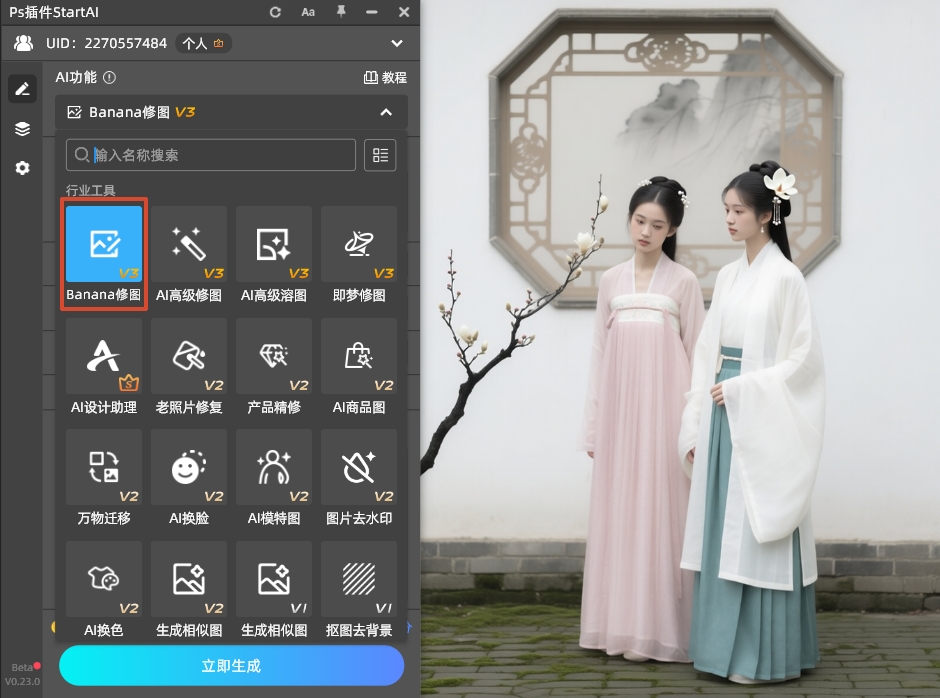
(3)输入修图提示词:在Banana修图面板,上传需要去除人物的图片,然后在下方修图需求填写提示词,例如:“”
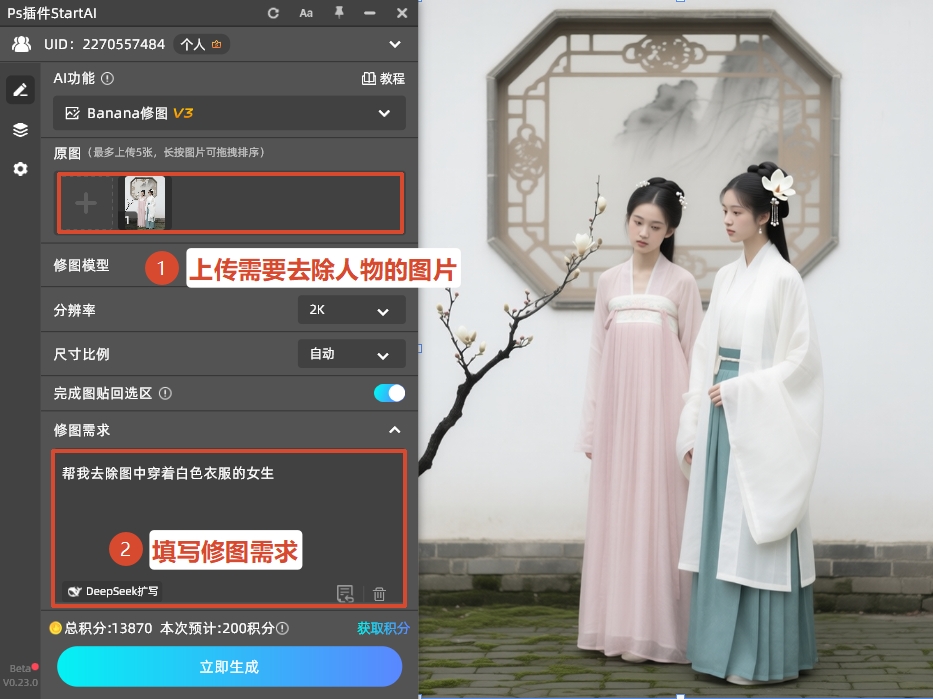
(4)一键生成效果:点击下方「立即生成」按钮,AI 会在几十秒内完成智能运算,精准分析周边背景的纹理、光影、透视,完美还原被人物遮挡的背景区域;
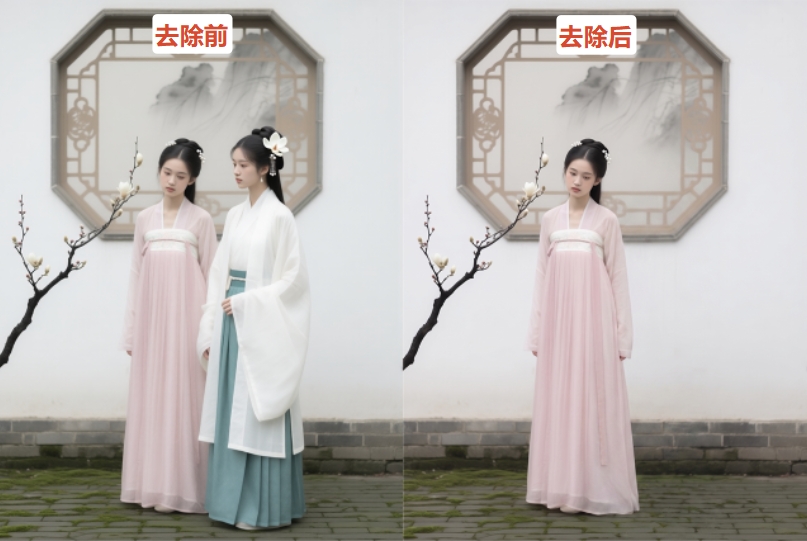
以上就是关于Ps 怎么把人 p 掉背景不变的全教程,简单总结一下:
如果是简单背景的新手修图,用 PS 自带的内容识别填充就能快速搞定;如果是复杂场景、有透视的背景,有修图经验的朋友可以用仿制图章 + 修补工具、消失点工具实现专业修图;而如果想要零门槛、高效率、无痕还原背景,StartAI 插件绝对是最优解,不用学习复杂的修图技巧,一键就能实现专业级的修图效果,不管是日常修图,还是专业商修,都能轻松驾驭。
版权声明:本文内容由互联网用户自发贡献,该文观点仅代表作者本人。本站仅提供信息存储空间服务,不拥有所有权,不承担相关法律责任。如发现本站有涉嫌侵权/违法违规的内容,请联系我们,一经查实,本站将立刻删除。
如需转载请保留出处:https://51itzy.com/kjqy/265218.html